Related Post
Pentingnya Memahami Layer di Canva
Pernahkah Anda merasa frustrasi saat ingin mengedit sebuah teks namun teks tersebut justru tertutup oleh gambar latar belakang? Atau mungkin Anda ingin membuat efek bayangan namun elemennya malah menutupi objek utama? Jika ya, maka Anda sangat membutuhkan tutorial menggeser layer elemen canva maju ke depan mundur ke belakang ini.
Dalam dunia desain grafis, kemampuan untuk mengelola lapisan atau yang biasa disebut layering adalah pondasi utama. Canva, sebagai platform desain paling populer saat ini, menyediakan berbagai fitur intuitif untuk mengatur posisi elemen agar desain terlihat profesional dan memiliki kedalaman visual yang baik. Tanpa pemahaman layer yang baik, desain Anda akan terlihat datar dan berantakan.
Artikel ini akan mengupas tuntas secara detail bagaimana cara memanipulasi susunan elemen di Canva, baik menggunakan desktop maupun perangkat mobile. Dengan panduan ini, Anda tidak hanya akan belajar cara memindahkannya, tetapi juga strategi desain untuk menciptakan hierarki visual yang menarik bagi audiens Anda.
Apa Itu Layer dalam Desain Grafis?
Bayangkan Anda memiliki beberapa lembar kertas transparan. Di lembar pertama, Anda menggambar gunung. Di lembar kedua, Anda menggambar pohon. Di lembar ketiga, Anda menuliskan judul. Ketika Anda menumpuk kertas-kertas tersebut, Anda melihat satu kesatuan gambar. Itulah konsep dasar layer.
Di Canva, setiap elemen yang Anda masukkan—baik itu teks, gambar, video, atau elemen grafis—memiliki tumpukannya masing-masing. Tutorial menggeser layer elemen canva maju ke depan mundur ke belakang pada dasarnya adalah seni mengatur urutan tumpukan lembaran transparan ini sehingga elemen yang paling penting berada tepat di posisi yang diinginkan mata pemirsa.
Metode 1: Menggunakan Klik Kanan (Cara Cepat)
Metode tercepat bagi pengguna pemula maupun profesional adalah dengan menggunakan fungsi klik kanan pada mouse. Ini sangat praktis jika Anda hanya memiliki sedikit elemen yang saling bertumpukan.
Ikuti langkah-langkah berikut:
- Pilih elemen yang ingin Anda ubah posisinya.
- Klik kanan pada elemen tersebut.
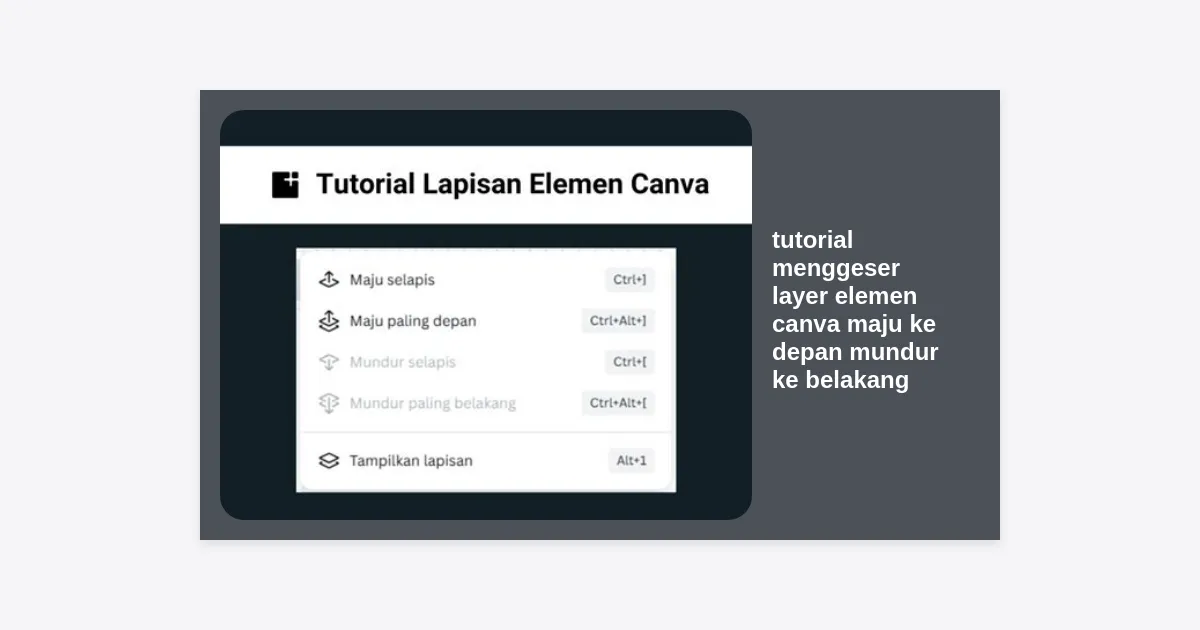
- Pilih salah satu dari empat opsi yang tersedia:
- Maju Selapis (Bring Forward): Menggerakkan elemen satu tingkat lebih dekat ke depan.
- Paling Depan (Bring to Front): Memaksa elemen langsung berada di tumpukan paling atas mengalahkan semua elemen lainnya.
- Mundur Selapis (Send Backward): Menurunkan elemen satu tingkat ke bawah elemen lainnya.
- Paling Belakang (Send to Back): Meletakkan elemen di dasar tumpukan, biasanya digunakan untuk latar belakang.
Penting: Gunakan “Bring to Front” hanya jika Anda yakin elemen tersebut tidak boleh tertutupi oleh apapun, seperti logo atau watermark di sudut desain Anda.
Metode 2: Menggunakan Panel Posisi (Presisi Tinggi)
Jika desain Anda memiliki puluhan elemen yang bertumpuk, mengklik kanan satu per satu mungkin akan membingungkan. Di sinilah Panel Posisi sangat berperan penting dalam tutorial menggeser layer elemen canva maju ke depan mundur ke belakang ini.
Berikut adalah langkah-langkahnya:
- Klik elemen yang ingin Anda atur.
- Pada toolbar bagian atas (biasanya di sebelah kanan atas), klik tombol “Posisi” (Position).
- Akan muncul panel di sisi kiri layar. Di tab “Atur” (Arrange), Anda akan menemukan tombol yang sama dengan menu klik kanan: Maju, Mundur, Paling Depan, dan Paling Belakang.
- Anda juga bisa mengatur perataan elemen (rata kiri, tengah, kanan, atas, bawah) di panel yang sama.
Tip: Jika Anda ingin meratakan beberapa elemen sekaligus secara horizontal atau vertikal, pilihlah beberapa elemen terlebih dahulu, lalu klik “Posisi” dan pilih opsi “Rapikan” (Tidy Up).
Metode 3: Memanfaatkan Fitur Layers Panel Terbaru
Canva baru-baru ini merilis fitur yang sangat mirip dengan Adobe Photoshop atau Illustrator, yaitu Layers Panel (Panel Lapisan). Fitur ini adalah puncak dari tutorial menggeser layer elemen canva maju ke depan mundur ke belakang karena memberikan kontrol penuh secara visual.
Cara Mengakses Panel Lapisan:
- Klik tombol “Posisi” di toolbar atas.
- Alihkan tab dari “Atur” ke “Lapisan” (Layers).
- Anda akan melihat daftar semua elemen yang ada di halaman tersebut, diurutkan dari yang paling atas hingga paling bawah.
- Untuk memindahkan layer, cukup klik dan tahan (drag & drop) strip elemen tersebut ke atas atau ke bawah dalam daftar.
Keuntungan menggunakan fitur ini adalah Anda bisa melihat elemen mana yang “tersembunyi” di balik elemen lain tanpa harus memindahkan elemen di depannya terlebih dahulu. Ini sangat menghemat waktu saat mengerjakan proyek kompleks seperti e-book atau presentasi multi-elemen.
Daftar Shortcut Keyboard untuk Layering
Bagi desainer yang ingin meningkatkan produktivitas, menggunakan shortcut keyboard adalah wajib hukumnya. Berikut adalah tabel shortcut untuk membantu Anda melakukan tutorial menggeser layer elemen canva maju ke depan mundur ke belakang dengan kecepatan kilat.
| Aksi | Shortcut Windows | Shortcut Mac |
|---|---|---|
| Maju Selapis | Ctrl + ] | Cmd + ] |
| Mundur Selapis | Ctrl + [ | Cmd + [ |
| Paling Depan | Ctrl + Shift + ] | Cmd + Shift + ] |
| Paling Belakang | Ctrl + Shift + [ | Cmd + Shift + [ |
Cara Mengatur Layer di Aplikasi Canva Mobile
Jangan khawatir jika Anda lebih sering mendesain menggunakan smartphone. Canva tetap menyediakan fitur layering yang hebat. Berikut caranya:
- Ketuk elemen yang ingin Anda pindahkan di layar ponsel.
- Cari menu di bagian bawah layar dan geser ke arah kanan sampai Anda menemukan ikon “Posisi”.
- Ketuk “Posisi”, dan Anda akan diberikan opsi yang sama: Maju, Paling Depan, Mundur, Paling Belakang.
- Untuk tampilan visual seperti Layers Panel di desktop, ketuk tab “Lapisan” di menu Posisi tersebut. Di sini Anda bisa menyeret elemen untuk mengubah urutannya.
Tips Profesional: Mengorganisir Desain Kompleks
Banyak desainer pemula terjebak dalam kekacauan layer. Untuk menghindari hal ini, berikut beberapa tips tambahan untuk menyempurnakan tutorial menggeser layer elemen canva maju ke depan mundur ke belakang Anda:
1. Gunakan Fitur Kunci (Lock)
Jika Anda sudah meletakkan latar belakang atau elemen tertentu di posisi yang benar dan tidak ingin elemen tersebut bergeser secara tidak sengaja, gunakan fitur Gembok (Lock). Klik elemen, lalu klik ikon gembok di toolbar atas. Ini akan mengunci posisi dan urutan layer elemen tersebut.
2. Kelompokkan Elemen (Grouping)
Jika Anda memiliki beberapa elemen yang membentuk satu kesatuan (misalnya teks judul dan ikon di sebelahnya), pilih keduanya dan tekan Ctrl + G untuk mengelompokkannya. Saat Anda memindahkan grup tersebut maju atau mundur, seluruh anggota grup akan bergerak bersamaan dalam urutan tumpukan.
3. Atur Transparansi
Kadang-kadang, memajukan elemen tidak cukup untuk menciptakan efek yang diinginkan. Cobalah bermain dengan tingkat transparansi elemen yang berada di depan untuk memberikan kesan dimensi dan menyatu dengan elemen di belakangnya.
Masalah Umum dan Cara Mengatasinya
- Elemen Tidak Bisa Diklik: Hal ini biasanya terjadi karena elemen tersebut tertutup oleh elemen transparan yang sangat besar di depannya. Solusinya, gunakan Panel Lapisan untuk memilih elemen yang tersembunyi tersebut, lalu majukan ke depan.
- Elemen Menghilang: Jika elemen menghilang setelah Anda klik “Mundur Selapis”, kemungkinan ia berpindah ke belakang gambar latar belakang Anda. Gunakan shortcut Ctrl + Z untuk membatalkan atau cari elemen tersebut di Panel Lapisan paling bawah.
- Shortcut Tidak Berhasil: Pastikan keyboard Anda tidak dalam mode pengunci fungsi (Fn Lock) tertentu atau pastikan elemen benar-benar sudah terpilih (ada garis pembatas di sekelilingnya).
Kesimpulan
Menguasai tutorial menggeser layer elemen canva maju ke depan mundur ke belakang adalah langkah awal menuju desain yang profesional dan rapi. Baik itu menggunakan klik kanan, panel posisi, atau memanfaatkan kemudahan shortcut keyboard, pemahaman tentang bagaimana elemen berinteraksi dalam lapisan akan memberi Anda kebebasan kreatif yang luar biasa.
Ingatlah bahwa desain yang baik bukan hanya tentang apa yang Anda tambahkan, tetapi bagaimana Anda mengatur setiap bagian agar bercerita dengan jelas kepada audiens. Jangan ragu untuk bereksperimen dengan fitur Layers Panel terbaru dari Canva untuk mempermudah alur kerja Anda.
Mulai praktikkan teknik ini sekarang pada desain berikutnya dan lihatlah perbedaannya! Jika Anda ingin memperdalam keahlian Canva Anda, pastikan untuk terus melatih insting visual Anda dalam menempatkan setiap elemen secara presisi.
Butuh Template Shortcut Canva?
Dapatkan panduan ringkas semua shortcut Canva dalam format PDF yang siap cetak untuk diletakkan di meja kerja Anda!