
- Mengapa Tutorial Mengatur Resolusi Canva Menjadi DPI 300 Sangat Penting?
- Mengenal Konsep DPI dalam Dunia Percetakan
- Tantangan Resolusi di Canva: Mengapa Hasil Sering Pecah?
- Metode 1: Menghitung Pixel secara Manual untuk Mencapai 300 DPI
- Metode 2: Menggunakan Fitur PDF Print (High Quality)
- Metode 3: Mengatur Ukuran dan Resolusi Menggunakan Canva Pro
- Pentingnya Mode Warna CMYK vs RGB untuk Cetak
- Tips Tambahan Agar Hasil Cetak Maksimal
- Kesimpulan dan Langkah Selanjutnya
Mengapa Tutorial Mengatur Resolusi Canva Menjadi DPI 300 Sangat Penting?
Pernahkah Anda mendesain kartu nama, poster, atau brosur yang terlihat sangat cantik di layar komputer, namun ketika dicetak hasilnya justru buram, pecah, atau pixelated? Masalah utama biasanya terletak pada resolusi. Dalam artikel ini, kita akan membahas secara mendalam tutorial mengatur resolusi canva menjadi dpi 300 untuk cetak agar hasil karya Anda terlihat profesional dan tajam layaknya hasil desain dari tangan ahli grafis profesional.
Banyak pengguna pemula Canva menganggap bahwa cukup dengan mengekspor file langsung, maka hasil cetak akan otomatis bagus. Sayangnya, secara default, Canva sering kali bekerja dengan resolusi standar web yaitu 72 DPI (Dots Per Inch). Padahal, standar industri untuk percetakan berkualitas tinggi adalah minimal 300 DPI. Ketidaksesuaian ini sering kali menjadi mimpi buruk bagi para pelaku usaha mikro maupun desainer lepas yang mengandalkan Canva untuk kebutuhan bisnis mereka.
Menguasai trik ini bukan hanya sekadar teknis, tetapi tentang menjaga reputasi brand Anda. Bayangkan membagikan kartu nama yang teksnya sulit dibaca karena pecah. Melalui panduan ini, kita akan membongkar rahasia teknis di balik layar Canva agar setiap desain yang Anda buat siap masuk ke mesin cetak tanpa kendala.
Mengenal Konsep DPI dalam Dunia Percetakan
Sebelum kita masuk ke langkah-langkah praktis dalam tutorial mengatur resolusi canva menjadi dpi 300 untuk cetak, kita harus memahami apa itu DPI. DPI singkatan dari Dots Per Inch, yaitu jumlah titik tinta yang dijatuhkan printer ke setiap satu inci persegi permukaan kertas.
Related Post


- 72 DPI: Standar untuk layar digital (monitor, smartphone, web). Ringan dan cepat dimuat, tapi terlihat pecah saat dicetak.
- 150 DPI: Standar menengah, biasanya cukup untuk koran atau spanduk besar yang dilihat dari jarak jauh.
- 300 DPI: Standar emas (Gold Standard) untuk cetakan jarak dekat seperti buku, majalah, kartu nama, dan brosur.
Memahami perbedaan ini sangat krusial. Jika Anda mengirim file dengan resolusi rendah ke percetakan, mesin cetak tidak memiliki cukup data visual untuk menghasilkan gambar yang tajam. Hasilnya, printer akan mencoba “menebak” area yang kosong, yang mengakibatkan efek bintik-bintik atau kabur yang sangat tidak diinginkan.
Tantangan Resolusi di Canva: Mengapa Hasil Sering Pecah?
Canva pada dasarnya dirancang sebagai alat desain berbasis web yang memprioritaskan kecepatan dan kemudahan akses. Karena alasan ini, pengaturan kanvas default sering kali dioptimalkan untuk tampilan layar. Banyak pengguna tidak menyadari bahwa dimensi “1080 x 1080 pixel” yang biasanya mereka gunakan mungkin terlihat tajam di Instagram, tetapi hanya akan berukuran sekitar 3.6 inci jika dicetak pada 300 DPI.
Selain itu, fitur ekspor JPG atau PNG di akun gratis Canva sering kali dikompresi untuk menjaga ukuran file tetap kecil. Inilah tantangan terbesar kita. Namun, jangan khawatir, ada beberapa trik cerdas yang bisa kita lakukan baik menggunakan akun gratis maupun Canva Pro untuk mengatasi batasan ini dan mencapai resolusi 300 DPI yang kita dambakan.
Metode 1: Menghitung Pixel secara Manual untuk Mencapai 300 DPI
Ini adalah cara yang paling akurat jika Anda menggunakan Canva versi gratis. Rahasianya adalah dengan mengatur ukuran kanvas berdasarkan perhitungan jumlah pixel yang setara dengan 300 DPI sesuai ukuran fisik dalam inci.
Rumus Dasar Perhitungan
Jumlah Pixel = Ukuran Inci x 300
Mari kita ambil contoh jika Anda ingin mencetak foto atau desain pada kertas ukuran A4 (sekitar 8.3 x 11.7 inci):
- Lebar: 8.3 inci x 300 = 2490 pixel.
- Tinggi: 11.7 inci x 300 = 3510 pixel.
Langkah-langkah dalam tutorial mengatur resolusi canva menjadi dpi 300 untuk cetak secara manual:
- Buka Canva dan klik tombol “Custom Size” (Ukuran Khusus).
- Ubah satuan dari “px” menjadi “px” (tetap gunakan pixel).
- Masukkan angka hasil perhitungan tadi (misal: 2490 x 3510 untuk A4).
- Mulailah mendesain di atas kanvas besar tersebut.
- Saat selesai, unduh dalam format PNG agar kualitas gambarnya tetap terjaga tanpa kompresi berlebih.
Metode 2: Menggunakan Fitur PDF Print (High Quality)
Cara termudah dan paling direkomendasikan secara resmi oleh Canva untuk kebutuhan cetak adalah dengan menggunakan format PDF Print. Berbeda dengan PDF Standard, format ini secara otomatis akan mengekspor desain Anda pada resolusi yang lebih tinggi.
Berikut langkah-langkah detailnya:
- Klik tombol “Share” di pojok kanan atas layar Canva Anda.
- Pilih menu “Download”.
- Pada kolom “File Type”, pilih opsi “PDF Print”.
- Pastikan Anda mencentang opsi “Crop marks and bleed” (Tanda potong dan margin luar) jika Anda mengirimkan file ini ke percetakan profesional.
- Klik “Download”.
Mengapa PDF Print? Format ini bersifat vektor untuk elemen grafis dan teks, yang berarti elemen tersebut bisa diperbesar tanpa batas tanpa pecah. Sedangkan untuk elemen foto (raster), Canva akan mencoba mempertahankannya pada kualitas tertinggi yang tersedia di server mereka.
Metode 3: Mengatur Ukuran dan Resolusi Menggunakan Canva Pro
Jika Anda memiliki Canva Pro, tutorial mengatur resolusi canva menjadi dpi 300 untuk cetak menjadi jauh lebih fleksibel. Anda memiliki akses ke fitur Magic Switch yang memungkinkan Anda mengubah ukuran bahkan setelah desain selesai, serta menaikkan skala saat mengunduh.
- Resize Instan: Anda bisa langsung memasukkan ukuran dalam cm atau inci dan Canva Pro akan menyesuaikan layoutnya secara otomatis.
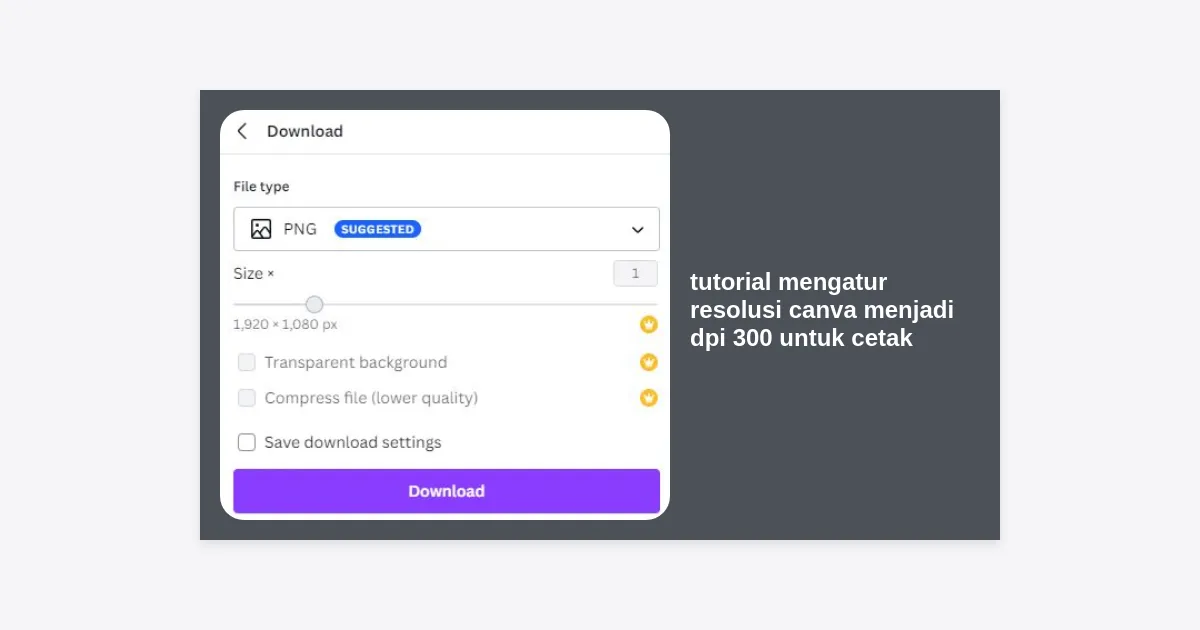
- Scale Up PNG/JPG: Saat mengunduh gambar PNG, Anda akan melihat slider “Size”. Geser slider ke arah kanan (misalnya ke angka 2x atau 3x). Ini akan melipatgandakan jumlah pixel tanpa mengubah proporsi desain, yang secara efektif meningkatkan kerapatan detail (DPI) saat dicetak pada ukuran asli.
Pentingnya Mode Warna CMYK vs RGB untuk Cetak
Selain resolusi 300 DPI, hal yang sering terlupakan dalam tutorial ini adalah profil warna. Layar digital menggunakan RGB (Red, Green, Blue), sedangkan mesin cetak menggunakan tinta CMYK (Cyan, Magenta, Yellow, Black).
Di Canva Pro, saat Anda memilih format PDF Print, terdapat opsi untuk memilih profil warna. Sangat disarankan untuk memilih CMYK (best for professional printing). Jika Anda menggunakan versi gratis, Anda harus sadar bahwa warna hijau atau biru neon yang sangat terang di layar mungkin akan terlihat sedikit lebih kusam saat dicetak karena keterbatasan tinta fisik warna CMYK.
Tips Tambahan Agar Hasil Cetak Maksimal
Agar desain Anda benar-benar siap cetak dengan sempurna, perhatikan beberapa hal berikut:
- Gunakan Elemen Vektor: Sebisa mungkin gunakan elemen grafis yang disediakan Canva (bukan upload foto dari luar) karena elemen Canva biasanya berbasis vektor dan tidak akan pecah berapapun resolusinya.
- Jangan Memperbesar Foto Kecil: Jika Anda mengunggah foto pribadi yang resolusinya rendah, menarik ujungnya hingga memenuhi layar tidak akan menaikkan DPI foto tersebut. Foto akan tetap buram.
- Pahami Konsep Bleed: Bleed adalah area ekstra di tepi desain yang akan dipotong oleh mesin pemotong kertas. Aktifkan “Show Print Bleed” di menu File Canva untuk memastikan tidak ada elemen penting yang terpotong.
- Test Print: Selalu lakukan cetak percobaan di printer rumah atau kantor sebelum mencetak dalam jumlah ribuan di percetakan untuk mengecek ketajaman teks.
Kesimpulan dan Langkah Selanjutnya
Melalui tutorial mengatur resolusi canva menjadi dpi 300 untuk cetak ini, kita belajar bahwa meski Canva memiliki keterbatasan, dengan trik perhitungan pixel yang tepat dan pemilihan format ekspor yang benar, kita tetap bisa menghasilkan cetakan yang tajam dan profesional.
Ringkasan langkah yang harus Anda ingat:
- Gunakan Custom Size dengan perhitungan (Inci x 300) jika ingin mengatur sejak awal.
- Unduh dalam format PDF Print untuk hasil terbaik secara otomatis.
- Pilih profil warna CMYK jika Anda memiliki akses Canva Pro.
- Selalu periksa kembali kualitas foto yang Anda unggah sebelum menyatukannya dalam desain.
Sekarang Anda tidak perlu khawatir lagi hasil desain Anda akan terlihat murahan atau tidak profesional saat sudah dicetak. Praktikkan langkah-langkah di atas sekarang juga dan lihat perbedaannya pada karya Anda!
Ingin template desain gratis yang sudah diatur dengan resolusi 300 DPI? Klik tombol di bawah ini untuk mengunduh panduan praktis kami!












