
Daftar Isi:
- Mengapa Timing Penting dalam Animasi Canva?
- Memahami Fitur Timer di Antarmuka Canva
- Tutorial Mengatur Batas Waktu Timer Animasi di Desktop
- Mengatur Durasi Halaman di Aplikasi Canva Mobile
- Cara Mengatur Batas Waktu untuk Semua Halaman Sekaligus
- Sinkronisasi Timing dengan Musik dan Voiceover
- Tips Pro: Psikologi Durasi untuk Tiap Jenis Konten
- Troubleshooting: Mengapa Timer Tidak Berfungsi Sesuai Harapan?
- Kesimpulan dan Langkah Selanjutnya
Mengapa Timing Penting dalam Animasi Canva?
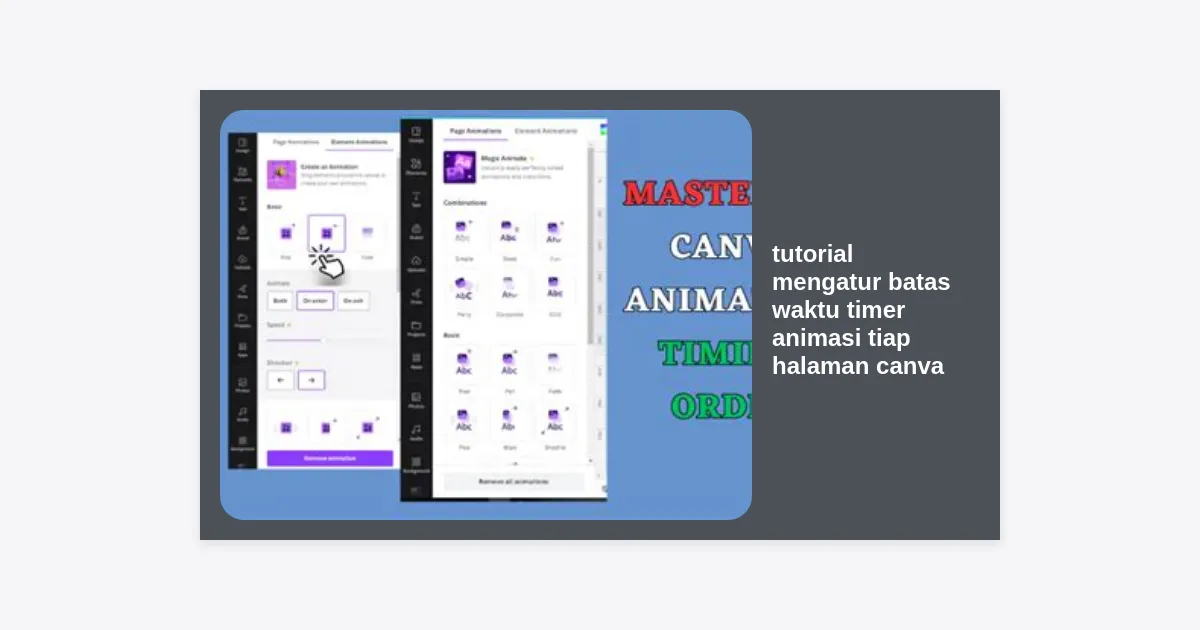
Dalam dunia desain digital, visual yang statis mulai ditinggalkan oleh konten yang dinamis. Salah satu kunci utama agar animasi Anda terlihat profesional adalah pengaturan durasi yang pas. Melalui tutorial mengatur batas waktu timer animasi tiap halaman canva ini, Anda akan belajar bagaimana mengontrol setiap detik visual Anda agar pesan tersampaikan dengan baik.
Bayangkan Anda membuat presentasi bisnis. Jika sebuah slide berisi banyak teks hanya muncul selama 2 detik, audiens Anda tidak akan sempat membacanya. Sebaliknya, jika slide judul muncul selama 10 detik tanpa ada aksi, audiens akan merasa bosan. Pengaturan timer yang presisi adalah pembeda antara desainer amatir dan profesional.
Canva telah berkembang dari sekadar alat desain grafis menjadi platform pembuatan video yang mumpuni. Memahami cara memanipulasi waktu per halaman (page duration) adalah keterampilan fundamental yang wajib dikuasai bagi content creator, pendidik, maupun pebisnis digital.
Memahami Fitur Timer di Antarmuka Canva
Sebelum masuk ke langkah teknis, mari kita kenali di mana fitur timer ini berada. Di versi desktop, fitur ini biasanya muncul di toolbar bagian atas tepat setelah Anda mengeklik halaman desain. Ikonnya berbentuk jam kecil dengan angka durasi di sampingnya.
Related Post


Penting untuk dicatat bahwa durasi default tiap halaman biasanya adalah 5 detik. Durasi ini mencakup waktu yang diperlukan untuk animasi masuk (animate in), waktu diam di layar, dan animasi keluar (animate out) jika ada. Memahami pembagian waktu ini akan membantu Anda menentukan berapa lama sebuah halaman harus ditampilkan.
“Timing yang baik adalah rahasia di balik keterikatan emosional audiens dengan sebuah video.”
Tutorial Mengatur Batas Waktu Timer Animasi di Desktop
Berikut adalah langkah-langkah detail untuk melakukan penyesuaian durasi pada perangkat komputer atau laptop:
Langkah 1: Pilih Halaman yang Ingin Diatur
Buka desain Canva Anda. Pastikan Anda berada dalam mode editor. Klik pada area kosong di halaman yang ingin Anda ubah durasinya. Anda akan melihat garis biru tipis yang mengelilingi halaman tersebut sebagai tanda bahwa halaman sedang aktif.
Langkah 2: Temukan Ikon Jam (Edit Timing)
Lihatlah toolbar di bagian atas layar, di atas kanvas desain. Anda akan melihat ikon jam kecil. Inilah fitur utama dalam tutorial mengatur batas waktu timer animasi tiap halaman canva. Jika ikon ini tidak muncul, pastikan Anda tidak sedang mengeklik elemen spesifik (seperti teks atau gambar), melainkan mengeklik latar belakang halaman.
Langkah 3: Menyesuaikan Durasi
Klik ikon jam tersebut. Sebuah slider akan muncul. Anda bisa menggeser slider ke kiri untuk mempercepat (mengurangi durasi) atau ke kanan untuk memperlambat (menambah durasi). Anda juga bisa mengetikkan angka durasi secara manual untuk tingkat presisi yang lebih tinggi, misalnya “3.5” untuk tiga setengah detik.
Langkah 4: Pratinjau Hasilnya
Setelah mengatur waktu, klik tombol “Play” di pojok kanan atas untuk melihat pratinjau animasi. Pastikan transisinya sudah mulus dan tidak terkesan terburu-buru.
Mengatur Durasi Halaman di Aplikasi Canva Mobile
Mendesain di smartphone memiliki tantangan tersendiri karena keterbatasan layar, namun Canva membuatnya tetap intuitif. Berikut caranya:
- Buka aplikasi Canva dan buka proyek Anda.
- Ketuk pada halaman di bagian bawah layar (di penampil halaman/grid).
- Di toolbar bagian bawah (yang berisi menu Edit, Warna, Animasi), geser ke kanan sampai Anda menemukan ikon jam berlabel “Waktu” atau “Timing”.
- Ketuk ikon tersebut dan gunakan slider untuk mengatur durasi.
- Selesai! Perubahan akan tersimpan secara otomatis.
Cara Mengatur Batas Waktu untuk Semua Halaman Sekaligus
Seringkali desainer ingin semua halaman memiliki durasi yang seragam demi konsistensi. Anda tidak perlu mengatur satu per satu secara manual. Saat Anda membuka menu timing (ikon jam), di bawah slider akan ada opsi bertuliskan “Terapkan ke semua halaman” atau “Apply to all pages”.
Gunakan fitur ini dengan bijak. Biasanya, fitur ini sangat berguna untuk konten seperti tayangan slide foto yang diiringi musik dengan tempo tetap. Namun, jika konten Anda berupa presentasi dengan jumlah teks yang bervariasi, sebaiknya lakukan penyesuaian manual tiap halaman setelah melakukan bulk apply di awal.
Sinkronisasi Timing dengan Musik dan Voiceover
Salah satu aspek paling krusial dalam tutorial mengatur batas waktu timer animasi tiap halaman canva adalah menyelaraskan visual dengan audio. Berikut adalah tabel acuan untuk membantu Anda menentukan durasi berdasarkan jenis audio:
| Jenis Konten | Durasi Ideal Per Halaman | Keterangan |
|---|---|---|
| Instagram Reels / TikTok | 1.5 – 3 detik | Tempo cepat untuk mempertahankan atensi. |
| Presentasi Edukasi | 7 – 15 detik | Memberi waktu audiens membaca poin penting. |
| Intro YouTube | 4 – 6 detik | Singkat, padat, dan berkesan. |
| Testimoni Pelanggan | 5 – 8 detik | Memastikan teks testimonial terbaca utuh. |
Untuk sinkronisasi yang lebih profesional, Anda bisa melihat garis gelombang audio (waveform) di bagian bawah layar video Canva. Sesuaikan perpindahan halaman (timing) tepat saat terjadi dentuman drum atau perubahan nada lagu untuk hasil yang lebih memuaskan secara visual.
Tips Pro: Psikologi Durasi untuk Tiap Jenis Konten
Durasi bukan sekadar angka; durasi adalah emosi. Berikut adalah beberapa tips tingkat lanjut yang perlu Anda ketahui:
- Aturan 3 Detik: Manusia rata-rata membutuhkan 3 detik untuk memproses satu gambar baru yang informatif. Jika halaman Anda kompleks, tambahkan durasi lebih dari 3 detik.
- Hindari Durasi Statis yang Terlalu Lama: Jika sebuah halaman harus muncul selama 10 detik, pastikan ada elemen animasi yang terus bergerak (misalnya efek stiker bergerak atau animasi breathe) agar audiens tidak mengira video mereka berhenti atau lag.
- Ruang Bernapas: Jangan mematikan timer tepat saat teks selesai dibaca. Berikan jeda sekitar 0.5 hingga 1 detik sebagai “ruang bernapas” sebelum beralih ke halaman berikutnya.
Troubleshooting: Mengapa Timer Tidak Berfungsi Sesuai Harapan?
Kadang desainer mengalami kendala saat mengikuti tutorial mengatur batas waktu timer animasi tiap halaman canva. Berikut beberapa solusi untuk masalah umum:
1. Ikon Timer Tidak Muncul: Pastikan Anda menggunakan desain dengan format “Kiriman Video” atau “Presentasi”. Jika Anda menggunakan format “Poster” statis, ikon jam mungkin tidak muncul secara default kecuali Anda menambahkan elemen animasi terlebih dahulu.
2. Durasi Saat Ekspor Berbeda: Hal ini sering terjadi jika ada elemen video di dalam halaman tersebut yang durasi aslinya lebih panjang dari durasi timer yang Anda setel. Canva biasanya akan menyesuaikan durasi halaman mengikuti elemen terpanjang.
3. Animasi Terjadi Terlalu Cepat: Periksa jenis animasi yang Anda pilih. Beberapa animasi seperti ‘Pop’ atau ‘Tumble’ memiliki kecepatan internal. Pastikan durasi halaman cukup panjang untuk menampung seluruh siklus animasi tersebut.
Kesimpulan dan Langkah Selanjutnya
Mengatur batas waktu timer animasi pada tiap halaman Canva adalah langkah fundamental untuk menciptakan konten yang menarik dan mudah dicerna. Dengan mengikuti tutorial ini, Anda kini memiliki kontrol penuh atas bagaimana audiens mengonsumsi konten Anda.
Ringkasan Poin Penting:
- Gunakan ikon jam di toolbar atas untuk mengatur durasi per halaman.
- Gunakan fitur “Terapkan ke semua halaman” untuk efisiensi waktu.
- Selalu sinkronkan durasi visual dengan ritme musik atau narasi audio.
- Berikan tambahan durasi untuk halaman yang memiliki teks padat.
Sekarang saatnya Anda mencoba! Jika Anda sering membuat desain promosi, mulailah dengan mengatur timer yang lebih dinamis untuk meningkatkan konversi iklan Anda. Untuk memudahkan Anda mendesain, silakan manfaatkan referensi template yang sudah dioptimalkan timing-nya di bawah ini.












