
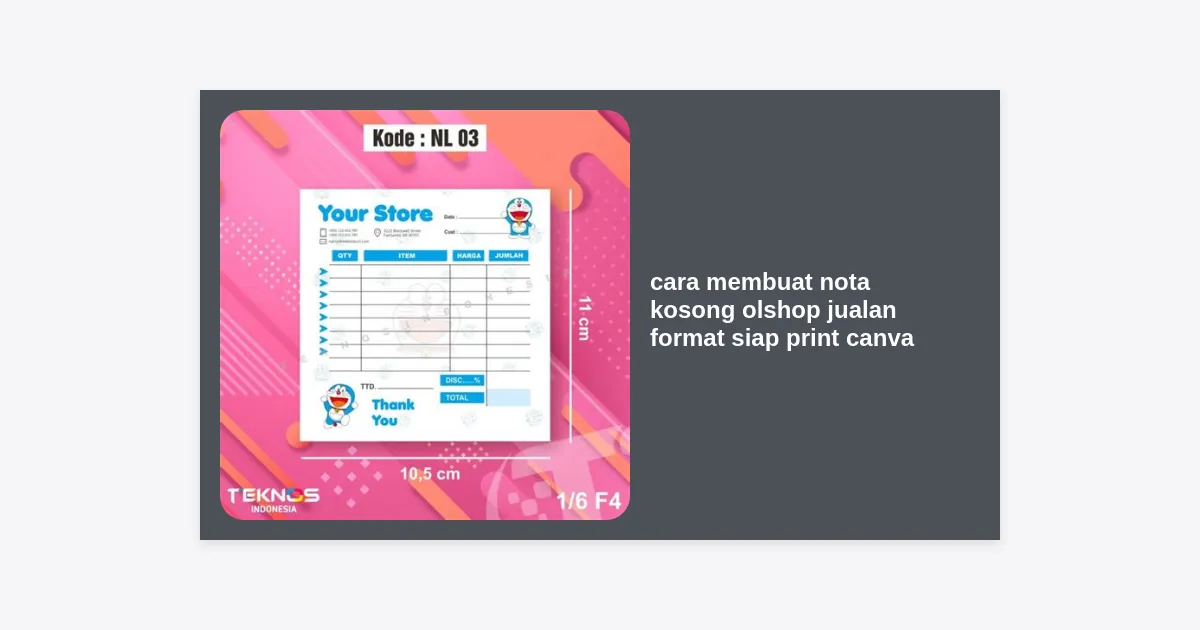
Memiliki nota jualan yang estetik dan profesional bukan lagi sekadar gaya-gayaan, melainkan kebutuhan branding yang krusial untuk meningkatkan kepercayaan pelanggan di era persaingan online shop yang ketat.
Apakah Anda baru memulai bisnis online shop dan ingin memberikan kesan profesional kepada pembeli? Salah satu elemen kecil namun berdampak besar adalah nota atau struk belanja. Banyak pemilik usaha yang masih bingung mencari cara membuat nota kosong olshop jualan format siap print Canva karena terbatasnya pengetahuan tentang desain grafis.
Padahal, dengan bantuan platform Canva, Anda tidak perlu menyewa jasa desainer profesional. Anda bisa menciptakan nota yang sesuai dengan karakter brand Anda sendiri hanya dalam hitungan menit. Artikel ini akan memandu Anda secara mendalam melalui langkah-langkah teknis, tips cetak, hingga strategi desain agar nota Anda tidak hanya menjadi bukti transaksi, tetapi juga alat pemasaran.
- Mengapa Nota Fisik Penting untuk Online Shop?
- Persiapan Sebelum Membuat Nota di Canva
- Panduan Lengkap Cara Membuat Nota Kosong Olshop Jualan Format Siap Print Canva
- Elemen Wajib dalam Desain Nota Berkelas
- Tips Mencetak Nota Agar Hasilnya Tajam dan Hemat Tinta
- Download Template Nota Olshop Siap Edit
- Kesimpulan dan Langkah Selanjutnya
Mengapa Nota Fisik Penting untuk Online Shop?
Di era digital, banyak yang beranggapan bahwa nota fisik sudah tidak relevan. Faktanya, bagi pelanggan, menerima nota fisik di dalam paket belanja memberikan rasa aman dan kepercayaan ekstra. Nota berfungsi sebagai dokumen resmi jika terjadi retur barang atau komplain klaim garansi.
Selain itu, cara membuat nota kosong olshop jualan format siap print Canva yang benar memungkinkan Anda menyisipkan logo dan akun media sosial. Ini adalah salah satu strategi word-of-mouth pasif. Saat pelanggan memotret paket mereka (unboxing), nota yang estetik seringkali ikut masuk ke dalam frame foto yang diunggah ke Instagram Story mereka.
Related Post


Persiapan Sebelum Membuat Nota di Canva
Sebelum kita masuk ke tutorial teknis, Anda perlu menyiapkan beberapa hal agar proses desain berjalan lancar. Ingat, efisiensi adalah kunci dalam mengelola bisnis.
- Logo Bisnis: Pastikan Anda memiliki file logo dengan latar belakang transparan (Format PNG).
- Informasi Kontak: Alamat offline (jika ada), nomor WhatsApp, akun Shopee/Tokopedia, dan username Instagram.
- Ukuran Kertas: Tentukan apakah Anda akan menggunakan ukuran A5 (setengah HVS), A6 (seperempat HVS), atau ukuran thermal (58mm/80mm).
- Palet Warna: Gunakan warna yang senada dengan branding toko Anda agar terlihat konsisten.
Panduan Lengkap Cara Membuat Nota Kosong Olshop Jualan Format Siap Print Canva
Berikut adalah langkah-langkah sistematis untuk mempraktikkan cara membuat nota kosong olshop jualan format siap print Canva dari nol hingga siap dicetak.
1. Menentukan Ukuran Kanvas Custom
Buka Canva di browser atau aplikasi HP Anda. Klik tombol “Create a design” lalu pilih “Custom size”. Jika Anda ingin membuat nota standar isi 2 dalam satu lembar A4, gunakan ukuran A5 (14.8 x 21 cm). Pastikan satuan yang dipilih adalah “cm” atau “mm”, bukan “px” (pixels), untuk akurasi cetak.
2. Membuat Header Nota
Bagian atas nota adalah identitas Anda. Masukkan logo di pojok kiri atas atau tengah. Tambahkan teks menggunakan tombol “T”. Tuliskan nama olshop Anda dengan font yang tegas (contoh: Montserrat atau Playfair Display). Di bawahnya, sertakan alamat dan kontak dengan ukuran font yang lebih kecil (sekitar 8-10 pt).
3. Membuat Tabel Transaksi yang Rapi
Ini adalah inti dari cara membuat nota kosong olshop jualan format siap print Canva. Alih-alih menggambar garis satu per satu, gunakan fitur “Tables” di menu Elements. Pilih tabel sederhana dengan 4 kolom: No, Nama Barang, Jumlah, dan Harga. Anda bisa menyesuaikan warna garis tabel agar terlihat lebih lembut, misalnya abu-abu tua daripada hitam pekat.
4. Memberikan Ruang untuk Total dan Catatan
Di bagian bawah tabel, tambahkan baris khusus untuk “Total Bayar”. Jangan lupa sisipkan kolom kecil untuk tanda tangan atau stempel toko sebagai bukti sah transaksi. Anda juga bisa menambahkan kalimat pendek seperti “Terima kasih sudah berbelanja!” untuk menyentuh sisi emosional pelanggan.
5. Mengatur Margin untuk Pemotongan
Kesalahan umum saat belajar cara membuat nota kosong olshop jualan format siap print Canva adalah meletakkan elemen terlalu dekat dengan pinggir kertas. Aktifkan fitur “Show margins” di menu File Canva. Pastikan tidak ada teks penting yang melewati garis margin agar tidak terpotong saat proses finishing atau penjilidan.
Elemen Wajib dalam Desain Nota Berkelas
Untuk memastikan nota Anda berfungsi optimal, pastikan elemen-elemen berikut tersedia dalam format kosong yang Anda buat:
- Nomor Nota (Invoice Number): Berikan ruang kosong agar Anda bisa menulis nomor urut penjualan secara manual.
- Tanggal: Ruang untuk menuliskan kapan transaksi dilakukan.
- Nama Penerima: Agar kurir atau tim gudang tidak tertukar saat memproses paket.
- Metode Pembayaran: Opsional, namun berguna untuk pembukuan internal (Contoh: Transfer BCA, COD, dll).
Data Penting: Mengapa Desain Itu Investasi?
Menurut studi perilaku konsumen, 70% pelanggan merasa bahwa kualitas kemasan dan kelengkapan dokumen pendukung (seperti nota) mencerminkan kualitas produk di dalamnya. Dengan menerapkan cara membuat nota kosong olshop jualan format siap print Canva yang estetik, Anda mengurangi kemungkinan komplain negatif hingga 15% karena kesan pertama yang baik.
Tips Mencetak Nota Agar Hasilnya Tajam dan Hemat Tinta
Setelah desain selesai, tahap selanjutnya adalah ekspor dan cetak. Jangan sembarangan mengunduh file. Ikuti panduan teknis ini:
- Gunakan Format PDF Print: Saat klik “Share” -> “Download”, pilih jenis file PDF Print. Ini adalah format terbaik yang menjaga resolusi gambar tetap tinggi (300 DPI) sehingga tidak pecah saat diprint.
- Centang Flatten PDF: Opsi ini akan menyatukan semua layer desain Anda, memastikan semua elemen tercetak sempurna tanpa ada font yang berubah.
- Pilihan Kertas: Jika Anda ingin nota yang bisa tembus ke lembaran bawah, gunakan kertas NCR (No Carbon Required). Namun, jika Anda menggunakan printer rumahan biasa (Inkjet/Laser), kertas HVS 70-80 gsm sudah cukup memadai.
- Warna Monochrome: Jika ingin menghemat biaya tinta, buatlah desain dengan konsep hitam-putih atau grayscale. Canva memiliki banyak elemen ilustrasi garis yang tetap terlihat mewah meskipun tanpa warna warni.
Download Template Nota Olshop Siap Edit
Bagi Anda yang tidak punya banyak waktu untuk mendesain dari nol, kami telah menyediakan beberapa pilihan template cara membuat nota kosong olshop jualan format siap print Canva yang bisa langsung Anda gunakan secara gratis.
*Klik tombol di atas untuk diarahkan ke pustaka template nota resmi yang telah dikurasi untuk kebutuhan online shop Indonesia.
Kesimpulan dan Langkah Selanjutnya
Mempelajari cara membuat nota kosong olshop jualan format siap print Canva adalah langkah awal yang cerdas untuk memprofesionalkan bisnis Anda tanpa biaya besar. Kuncinya terletak pada kesederhanaan, kejelasan informasi, dan kualitas cetakan.
Takeaway Utama:
- Selalu gunakan ukuran kanvas yang akurat (A5 atau A6).
- Prioritaskan keterbacaan teks (pilih font yang tidak terlalu berkelok-kelok).
- Simpan file dalam format PDF Print untuk kualitas maksimal.
- Konsisten dengan identitas brand (logo dan warna).
Sekarang giliran Anda! Buka akun Canva Anda, ikuti panduan di atas, dan mulailah mencetak nota pertama Anda hari ini. Jika Anda merasa artikel ini bermanfaat, jangan ragu untuk membagikannya kepada sesama rekan entrepreneur lainnya!












