
- Mengapa Ukuran Wallpaper Sangat Penting?
- Standar Ukuran Wallpaper HP dan Laptop (Pixel)
- Cara Membuat Desain Wallpaper HP Ukuran Pas di Canva
- Cara Membuat Desain Wallpaper Laptop Ukuran Pas di Canva
- Tips Memilih Elemen dan Warna agar Terlihat Estetik
- Fitur Rahasia Canva untuk Desain Wallpaper Profesional
- Kesalahan Umum Saat Membuat Wallpaper
- Pertanyaan yang Sering Diajukan (FAQ)
- Kesimpulan & Langkah Selanjutnya
Mengapa Ukuran Wallpaper Sangat Penting?
Pernahkah Anda mengunduh gambar indah untuk dijadikan latar belakang, namun saat dipasang, gambarnya terlihat pecah atau terpotong? Masalah ini sering terjadi karena ketidaksesuaian aspek rasio. Mengetahui cara membuat desain wallpaper hp laptop ukuran pas di canva adalah solusi terbaik untuk mendapatkan tampilan visual yang tajam dan presisi bagi perangkat Anda.
Wallpaper bukan sekadar hiasan; ia adalah representasi dari kepribadian dan mood penggunanya. Bagi seorang profesional, wallpaper laptop yang rapi dapat meningkatkan produktivitas. Bagi pengguna smartphone, wallpaper yang estetik memberikan rasa puas setiap kali layar dinyalakan. Dengan Canva, Anda tidak perlu menjadi desainer grafis ahli untuk menciptakan karya yang memukau.
Dalam panduan ini, kita akan membedah secara mendalam teknik dan langkah-langkah teknis agar desain Anda tidak hanya bagus dipandang, tetapi juga memiliki resolusi tinggi yang pas dengan layar perangkat Anda tanpa ada bagian yang terpotong secara paksa.
Standar Ukuran Wallpaper HP dan Laptop (Pixel)
Sebelum masuk ke langkah teknis, hal pertama yang harus dipahami adalah dimensi atau resolusi layar. Setiap perangkat memiliki resolusi yang berbeda, namun ada standar umum yang sering digunakan agar desain terlihat proporsional.
Related Post


Prinsip utama dalam desain wallpaper adalah menggunakan resolusi yang sama atau lebih besar dari resolusi layar asli untuk menghindari efek pixelated (pecah).
Berikut adalah tabel referensi ukuran standar yang bisa Anda gunakan di Canva:
| Perangkat | Aspek Rasio | Ukuran Ideal (Pixel) |
|---|---|---|
| Smartphone (Android/iPhone) | 9:16 | 1080 x 1920 px |
| Laptop / PC Full HD | 16:9 | 1920 x 1080 px |
| Laptop (MacBook Pro/Air) | 16:10 | 2560 x 1600 px |
| Tablet / iPad | 4:3 atau 3:4 | 2048 x 2732 px |
Cara Membuat Desain Wallpaper HP Ukuran Pas di Canva
Layar HP cenderung berbentuk vertikal atau portrait. Untuk itu, kita perlu memastikan elemen desain berada di area tengah agar tidak tertutup oleh jam sistem atau notifikasi. Berikut adalah panduan langkah demi langkahnya.
Langkah 1: Gunakan Custom Size atau Template
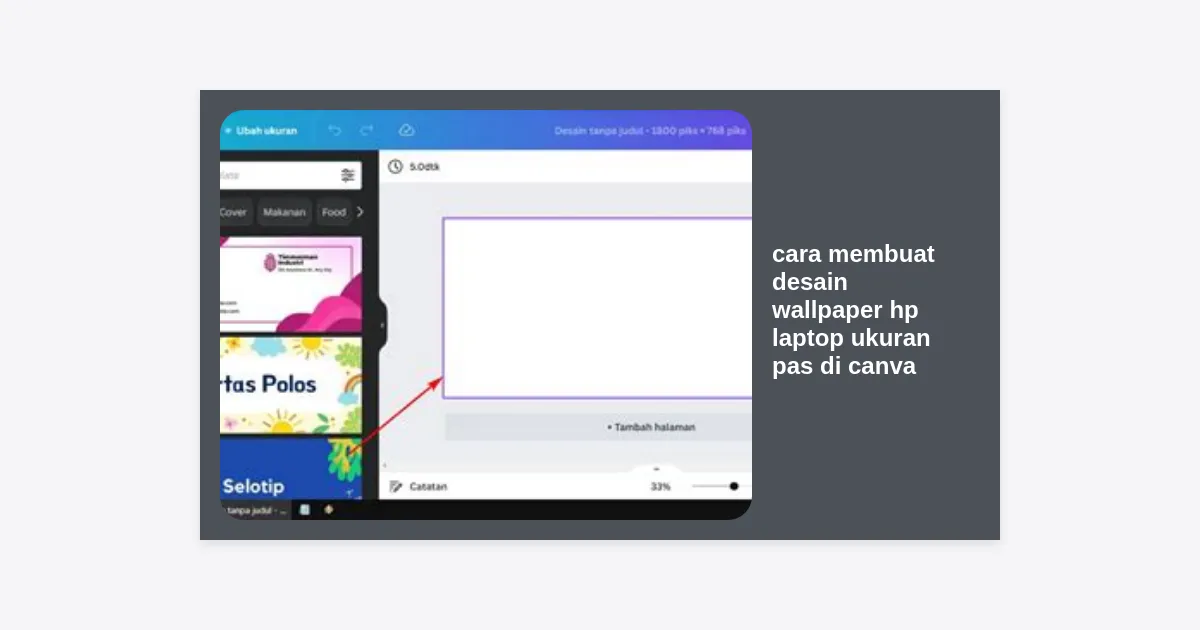
Buka Canva di browser atau aplikasi. Klik tombol “Create a Design”. Anda bisa langsung mencari “Phone Wallpaper” atau memasukkan ukuran khusus (Custom Size) sebesar 1080 x 1920 px. Menggunakan ukuran khusus memastikan cara membuat desain wallpaper hp laptop ukuran pas di canva berjalan sesuai harapan sejak awal.
Langkah 2: Menentukan Latar Belakang (Background)
Anda bisa memilih warna solid, gradasi, atau mengunggah foto sendiri. Jika ingin tampilan minimalis, gunakan palet warna pastel. Masuk ke tab “Elements” dan cari kata kunci seperti “Abstract Background” atau “Minimalist Paper Texture” untuk mendapatkan tekstur yang menarik.
Langkah 3: Menambahkan Elemen Visual dan Tipografi
Jangan memenuhi seluruh layar dengan elemen grafis. Gunakan prinsip Rule of Thirds. Tempatkan kutipan motivasi atau ikon favorit di bagian tengah atau sedikit ke bawah agar tidak bertabrakan dengan widget jam di bagian atas layar HP Anda.
Cara Membuat Desain Wallpaper Laptop Ukuran Pas di Canva
Membuat wallpaper laptop sedikit berbeda karena orientasinya yang horizontal (landscape). Di sini, Anda memiliki ruang lebih luas untuk bereksperimen dengan komposisi.
- Pilih Ukuran Desktop Wallpaper: Di menu pencarian Canva, ketik “Desktop Wallpaper”. Secara otomatis Canva akan memberikan kanvas berukuran 1920 x 1080 px.
- Pemanfaatan ‘Safe Zone’: Saat mendesain untuk laptop, perhatikan sisi kiri dan bawah. Biasanya, ikon desktop Windows atau Mac diletakkan di area tersebut. Pastikan elemen utama desain Anda berada di sisi kanan atau tengah agar tetap terlihat jelas.
- Gunakan Foto Berkualitas Tinggi: Karena layar laptop lebih besar, kualitas gambar sangat krusial. Gunakan stok foto dari tab “Photos” di Canva dengan filter “High Definition”.
Jika Anda ingin mengunduh template dasar yang sudah kami siapkan untuk membantu Anda memulai, silakan klik tombol di bawah ini:
Tips Memilih Elemen dan Warna agar Terlihat Estetik
Desain yang pas secara ukuran tidak akan maksimal jika estetikanya kurang terjaga. Berikut beberapa tips agar desain Anda terlihat profesional:
- Palet Warna Harmonis: Gunakan fitur Style di Canva untuk mendapatkan kombinasi warna yang saling melengkapi. Hindari warna yang terlalu kontras dan menyilaukan mata.
- Negative Space: Jangan takut dengan ruang kosong. Ruang kosong justru memberikan kesan bersih dan elegan pada layar gadget Anda.
- Konsistensi Font: Jika menambahkan teks, batasi maksimal dua jenis font yang berbeda. Gunakan font serif untuk kesan klasik atau sans-serif untuk kesan modern dan teknis.
Fitur Rahasia Canva untuk Desain Wallpaper Profesional
Memahami cara membuat desain wallpaper hp laptop ukuran pas di canva juga mencakup penggunaan fitur-fitur cerdas di dalamnya. Canva Pro menawarkan beberapa fitur yang sangat membantu:
Magic Resizer
Jika Anda sudah membuat desain untuk HP dan ingin mengubahnya menjadi wallpaper laptop tanpa harus mendesain ulang dari awal, gunakan fitur “Magic Switch” atau “Resize”. Fitur ini akan menyesuaikan elemen Anda secara otomatis ke ukuran baru.
Transparency Tool
Seringkali wallpaper laptop terasa mengganggu saat kita bekerja karena warnanya yang terlalu mencolok. Anda bisa menurunkan transparency pada elemen latar belakang agar ikon folder di desktop lebih mudah terlihat.
Kesalahan Umum Saat Membuat Wallpaper
Banyak pemula melakukan kesalahan berikut yang membuat hasil akhir tidak maksimal:
- Mengabaikan Aspek Rasio: Memaksakan foto 4:3 ke dalam kanvas 9:16 akan menyebabkan distorsi (gambar terlihat gepeng).
- Resolusi Rendah: Mengambil gambar kecil dari internet lalu memperbesarnya di Canva. Ini akan membuat hasil cetak digital terlihat buram.
- Terlalu Ramai: Menumpuk terlalu banyak elemen yang justru membuat mata cepat lelah saat menatap layar dalam waktu lama.
Pertanyaan yang Sering Diajukan (FAQ)
1. Apakah saya bisa membuat wallpaper di Canva secara gratis?
Ya, Canva menyediakan ribuan template, elemen, dan foto secara gratis. Namun, untuk fitur resize otomatis dan elemen premium lainnya, Anda memerlukan akun Canva Pro.
2. Format file apa yang terbaik untuk disimpan?
Sangat disarankan untuk menyimpan dalam format PNG. PNG menjaga kualitas warna dan ketajaman lebih baik daripada JPEG, terutama untuk desain yang memiliki banyak teks atau garis tegas.
3. Bagaimana jika layar HP saya memiliki ukuran yang tidak biasa (seperti layar lipat)?
Anda bisa mencari spesifikasi resolusi layar perangkat Anda di Google, lalu masukkan angka tersebut di fitur “Custom Size” pada Canva dalam satuan pixel.
Kesimpulan & Langkah Selanjutnya
Menerapkan cara membuat desain wallpaper hp laptop ukuran pas di canva sebenarnya sangat mudah asalkan Anda mengetahui dimensi pixel yang tepat. Dengan mengikuti panduan di atas, Anda kini bisa menciptakan tampilan layar yang estetik, personal, dan profesional tanpa perlu bantuan software berat.
Sebagai langkah selanjutnya, cobalah untuk bereksperimen dengan membuat satu set wallpaper tema yang serasi untuk HP dan laptop Anda secara bersamaan. Gunakan teknik branding pribadi agar perangkat Anda mencerminkan siapa Anda sebenarnya. Mulailah mendesain sekarang di Canva dan rasakan perbedaannya!












