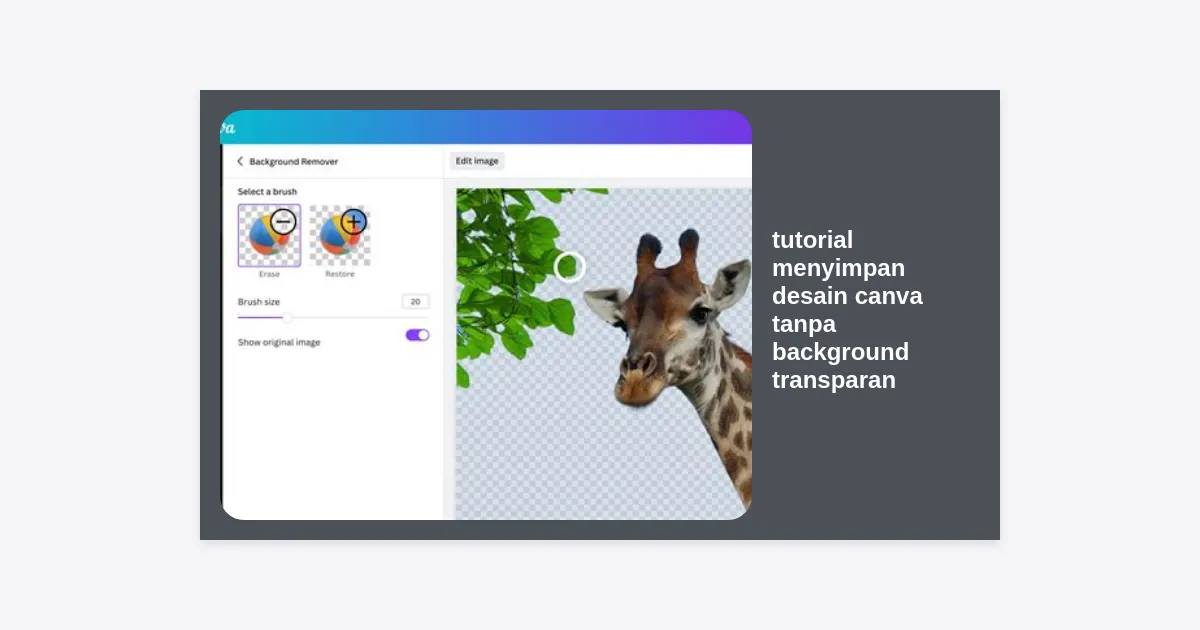
Dalam dunia desain grafis modern, memiliki kemampuan untuk mengolah gambar dengan hasil yang bersih adalah sebuah keharusan. Salah satu pertanyaan yang paling sering diajukan oleh pengguna pemula maupun menengah adalah mengenai tutorial menyimpan desain canva tanpa background transparan. Mengapa hal ini begitu penting? Bayangkan Anda telah membuat logo yang luar biasa, namun saat diletakkan di atas website atau kaos, terdapat kotak putih persegi yang mengganggu di sekelilingnya. Hal ini tentu akan merusak estetika profesionalitas brand Anda.
Canva, sebagai salah satu platform desain paling populer di dunia, menyediakan fitur yang sangat intuitif untuk mengatasi masalah ini. Namun, masih banyak pengguna yang merasa bingung tentang teknis penyimpanannya, terutama perbedaan antara penggunaan akun gratis dan Pro. Artikel ini akan mengupas tuntas langkah demi langkah, memberikan solusi cerdas, serta tips rahasia agar hasil desain Anda tampil sempurna tanpa kegagalan teknis.
Daftar Isi
- Mengapa Desain Tanpa Background Transparan Itu Penting?
- Memahami Format PNG vs JPG dalam Canva
- Tutorial Menyimpan Desain Canva Tanpa Background Transparan di PC
- Langkah Menyimpan Desain Transparan di HP (Android/iOS)
- Solusi Alternatif untuk Pengguna Canva Gratis
- Tips Menjaga Kualitas Desain Tetap HD
- Masalah Umum dan Cara Mengatasinya (Troubleshooting)
- Kesimpulan dan Langkah Selanjutnya
Mengapa Desain Tanpa Background Transparan Itu Penting?
Penggunaan desain transparan atau yang sering disebut dengan istilah background-less memiliki segudang manfaat dalam ekosistem digital. Saat Anda mengikuti tutorial menyimpan desain canva tanpa background transparan, Anda sebenarnya sedang mempersiapkan aset visual yang fleksibel. Desain tanpa latar belakang memungkinkan objek utama Anda menyatu dengan berbagai warna latar belakang lainnya tanpa ada batas kotak yang kaku.
Beberapa penggunaan utama dari desain tanpa background meliputi:
Related Post


- Logo Perusahaan: Logo agar dapat ditempatkan di header website, kartu nama, atau watermark video.
- Stiker Media Sosial: Membuat elemen dekoratif untuk Instagram Stories atau WhatsApp Stickers.
- Desain Produk/Merchandise: Sangat penting untuk cetak sablon digital (DTF) atau print-on-demand pada kaos dan mug.
- Presentasi Profesional: Menambahkan ikon tanpa menutupi teks atau elemen presentasi lainnya di PowerPoint atau Google Slides.
“Kualitas sebuah desain tidak hanya dilihat dari estetikanya, tetapi juga dari fungsionalitasnya saat diaplikasikan di berbagai platform. Transparansi adalah kunci dari fleksibilitas tersebut.”
Memahami Format PNG vs JPG dalam Canva
Sebelum masuk ke teknis tutorial menyimpan desain canva tanpa background transparan, Anda wajib memahami perbedaan format file. Canva menyediakan beberapa opsi unduhan seperti JPG, PNG, PDF, hingga SVG. Namun, untuk urusan transparansi, hanya ada satu pemenang utama: PNG.
Format JPG (Joint Photographic Experts Group) adalah format terkompresi yang sangat baik untuk foto pemandangan, namun format ini tidak mendukung transparansi. Jika Anda mencoba menyimpan desain dengan latar belakang transparan menggunakan format JPG, Canva secara otomatis akan mengisi area kosong tersebut dengan warna putih solid. Sebaliknya, format PNG (Portable Network Graphics) mendukung alpha channel, yang memungkinkan piksel menjadi sepenuhnya transparan.
Tutorial Menyimpan Desain Canva Tanpa Background Transparan di PC
Menggunakan Canva di komputer atau laptop memberikan kontrol yang lebih luas. Berikut adalah langkah-langkah detail untuk memastikan desain Anda tersimpan dengan latar belakang transparan:
- Buka Desain Anda: Pastikan Anda telah selesai mengedit desain. Pastikan juga area yang ingin dijadikan transparan memang kosong (tidak ada kotak warna di layer paling bawah).
- Klik Tombol ‘Bagikan’ (Share): Tombol ini terletak di pojok kanan atas layar Anda.
- Pilih Menu ‘Unduh’ (Download): Setelah mengklik bagikan, akan muncul menu drop-down, pilih opsi unduh.
- Pilih Jenis File PNG: Di bawah kolom ‘Jenis File’, pastikan Anda memilih PNG. Ini adalah langkah krusial dalam tutorial menyimpan desain canva tanpa background transparan.
- Centang Kotak ‘Latar Belakang Transparan’: Jika Anda berlangganan Canva Pro, Anda akan melihat kotak pilihan ‘Latar Belakang Transparan’ (Transparent Background). Centang kotak tersebut.
- Atur Ukuran (Opsional): Anda bisa menggeser slider ukuran untuk meningkatkan resolusi jika diperlukan.
- Klik Unduh: Tunggu proses rendering selesai, dan file Anda akan tersimpan di folder unduhan dengan latar belakang yang sudah hilang.
Harap diingat bahwa fitur centang transparansi ini merupakan fitur eksklusif dari Canva Pro. Namun jangan khawatir, bagi Anda pengguna versi gratis, saya akan memberikan trik rahasia di bagian bawah artikel ini.
Langkah Menyimpan Desain Transparan di HP (Android/iOS)
Mobilitas adalah keunggulan Canva. Banyak konten kreator yang lebih nyaman menggunakan smartphone. Prosesnya sedikit berbeda namun tetap sederhana. Berikut tutorial menyimpan desain canva tanpa background transparan melalui aplikasi mobile:
- Buka aplikasi Canva dan pilih proyek yang ingin Anda unduh.
- Ketuk ikon ‘Unduh’ yang berbentuk panah menghadap ke atas di pojok kanan atas layar.
- Pilih opsi ‘Simpan Sebagai…’ (Save As…). Jangan langsung tekan simpan cepat agar Anda bisa mengatur formatnya.
- Pada menu pilihan format, ubah menjadi PNG.
- Cari bagian ‘Latar Belakang Transparan’ dan pastikan Anda mencentangnya (ikon mahkota Pro akan terlihat di sampingnya).
- Klik tombol ‘Unduh’ yang berwarna ungu di bagian bawah.
Setelah file tersimpan di galeri, biasanya latar belakang transparan akan terlihat berwarna hitam atau putih di preview galeri handphone Anda. Jangan panik, itu adalah perilaku normal aplikasi galeri. Coba buka gambar tersebut di aplikasi pengedit foto atau tempelkan di atas foto lain untuk memastikan transparansinya bekerja.
Solusi Alternatif untuk Pengguna Canva Gratis
Tidak semua orang memiliki akses ke fitur Pro. Jika Anda mencari tutorial menyimpan desain canva tanpa background transparan versi gratisan, ada beberapa trik cerdas yang bisa dilakukan tanpa harus mengeluarkan biaya berlangganan:
1. Menggunakan Website Remove.bg
Ini adalah cara yang paling populer. Anda tetap simpan desain dari Canva dengan format PNG (walaupun masih ada background putihnya). Setelah itu, kunjungi situs remove.bg, upload gambar Anda, dan sistem AI mereka akan menghapus latar belakang secara otomatis dalam hitungan detik. Kekurangannya adalah resolusi hasil akhir mungkin sedikit berkurang pada versi gratis.
2. Menggunakan Adobe Express (Background Remover)
Adobe menyediakan alat penghapus latar belakang gratis yang sangat kuat. Fungsinya hampir sama dengan remove.bg, namun seringkali memberikan hasil yang lebih tajam untuk objek yang rumit seperti rambut atau bulu.
3. Memanfaatkan Uji Coba Gratis Canva Pro
Jika Anda hanya butuh menyimpan beberapa desain sekali saja, Canva sering menawarkan 30-day free trial untuk fitur Pro mereka. Pastikan untuk membatalkan langganan sebelum masa trial berakhir jika Anda tidak ingin dikenakan biaya.
Tips Menjaga Kualitas Desain Tetap HD
Mengikuti tutorial menyimpan desain canva tanpa background transparan tidak akan berguna jika hasil gambarnya pecah atau pixelated. Berikut adalah tips menjaga kualitas:
- Gunakan Ukuran Kanvas Besar: Mulailah dengan kanvas yang setidaknya memiliki lebar 2000 piksel. Semakin besar kanvas awal, semakin banyak detail yang tersimpan saat dikompres.
- Slider Kualitas di Canva: Saat ingin mengunduh, periksa slider ‘Ukuran’ (Size). Jika Anda memiliki akun Pro, geser ke angka 2x atau 3x untuk mendapatkan hasil ultra-HD.
- Hindari Pengiriman lewat WhatsApp Biasa: Jika Anda mengirimkan file transparan melalui WhatsApp, file tersebut akan sering kali dikompres menjadi JPG dan kehilangan transparansinya. Gunakan fitur ‘Kirim sebagai Dokumen’ agar format PNG tetap terjaga.
Masalah Umum dan Cara Mengatasinya (Troubleshooting)
Kadang, meskipun sudah mengikuti tutorial menyimpan desain canva tanpa background transparan, masalah tetap saja muncul. Berikut adalah beberapa FAQ yang sering terjadi:
Q: Kenapa saat saya unduh, background-nya malah jadi hitam?
A: Biasanya ini terjadi karena Anda melihatnya di preview aplikasi tertentu yang tidak mendukung tampilan transparan. Coba masukkan gambar tersebut ke dalam aplikasi desain lain seperti Microsoft Word atau PowerPoint, jika latar belakangnya mengikuti warna halaman, berarti transparansi sudah berhasil.
Q: Saya sudah centang transparan tapi masih ada bayangan putih tipis di pinggir objek?
A: Ini biasanya disebut ‘haloing’. Pastikan di desain asli Anda tidak ada elemen drop shadow yang menyatu dengan background lama. Gunakan fitur ‘Edit Image’ > ‘Shadows’ di Canva dengan hati-hati saat ingin mengekspor file transparan.
Q: Apakah saya bisa menyimpan video dengan background transparan di Canva?
A: Ya, bisa! Namun Anda harus menyimpannya dalam format **GIF** atau format video khusus yang mendukung transparansi (seperti HEVC), namun untuk kebutuhan standar, GIF adalah cara termudah walaupun kualitas warnanya terbatas pada 256 warna.
Kesimpulan dan Langkah Selanjutnya
Menguasai tutorial menyimpan desain canva tanpa background transparan adalah langkah awal untuk menjadi seorang kreator yang lebih kompeten. Dengan mengikuti langkah-langkah di atas, Anda tidak akan lagi dipusingkan oleh masalah kotak putih yang merusak estetika desain Anda. Ingatlah untuk selalu menggunakan format PNG dan memastikan fitur transparansi aktif saat proses pengunduhan.
Jika Anda serius ingin menekuni dunia desain, mempertimbangkan untuk upgrade ke Canva Pro adalah investasi yang layak, mengingat banyaknya waktu yang bisa Anda hemat tanpa harus berpindah-pindah aplikasi pihak ketiga hanya untuk menghapus latar belakang. Namun, trik gratis yang telah dibahas juga tetap efektif sebagai solusi jangka pendek.
Sekarang, saatnya Anda mempraktikkan ilmu ini! Cobalah buat satu desain sederhana, ikuti tutorial di atas, dan lihat perbedaannya pada karya Anda. Jangan lupa untuk membagikan artikel ini kepada teman-teman sesama desainer agar mereka juga paham cara menghasilkan karya yang profesional dan bersih dari background yang tidak diinginkan.