Moneads
  • Bandung
  • Recommendations
  • Travel
  • Attractions
  • Budget
  • Instagenic
No Result
View All Result
Moneads
  • Bandung
  • Recommendations
  • Travel
  • Attractions
  • Budget
  • Instagenic
No Result
View All Result
Moneads
No Result
View All Result
Home Desain Grafis

Tutorial Mengubah Warna Elemen Grafis Canva yang Tidak Bisa Diwarnai: Panduan Terlengkap 2024

Kai by Kai
March 16, 2026
in Desain Grafis
0
Tutorial Mengubah Warna Elemen Grafis Canva yang Tidak Bisa Diwarnai: Panduan Terlengkap 2024
Share on FacebookShare on Twitter

Daftar Isi

  • Mengapa Beberapa Elemen Canva Tidak Bisa Diwarnai?
  • Perbedaan Elemen Vektor vs. Elemen Gambar (Raster)
  • Metode 1: Menggunakan Fitur Duotone (Paling Ampuh)
  • Metode 2: Mengatur Brightness, Contrast, dan Saturation
  • Metode 3: Menggunakan Fitur Hue Edit
  • Metode 4: Memanfaatkan Color Mix dan Filters
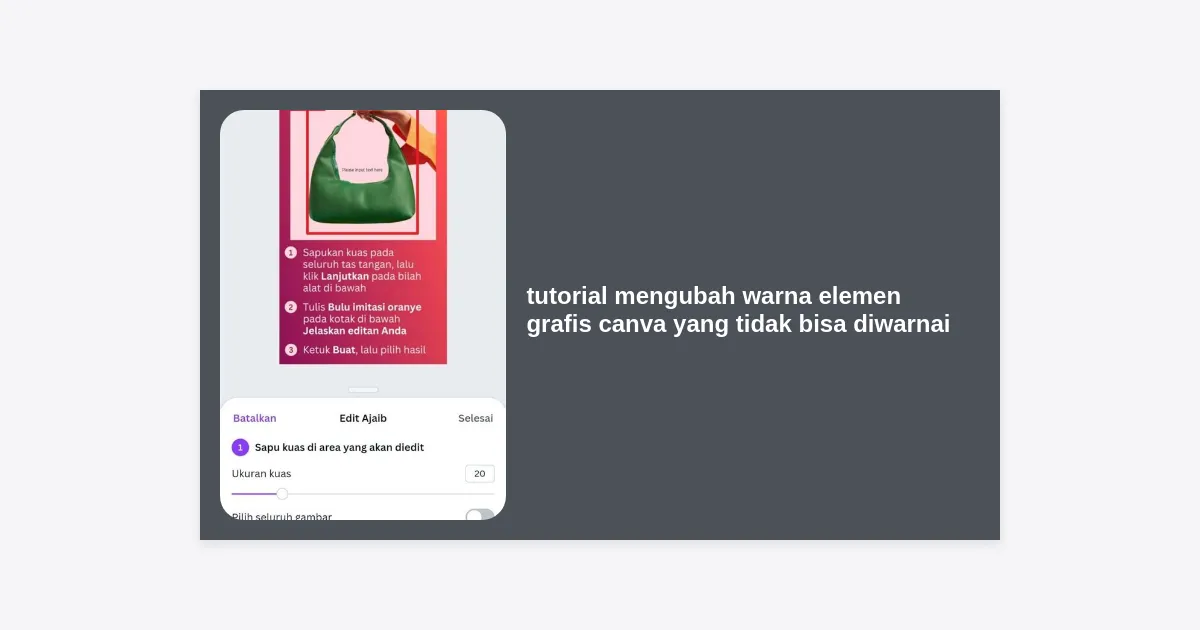
  • Metode 5: Magic Edit dengan AI Canva
  • Tips Pro: Cara Mencari Elemen yang Bisa Diedit Warnanya
  • Kesimpulan dan Langkah Selanjutnya

Mengapa Beberapa Elemen Canva Tidak Bisa Diwarnai?

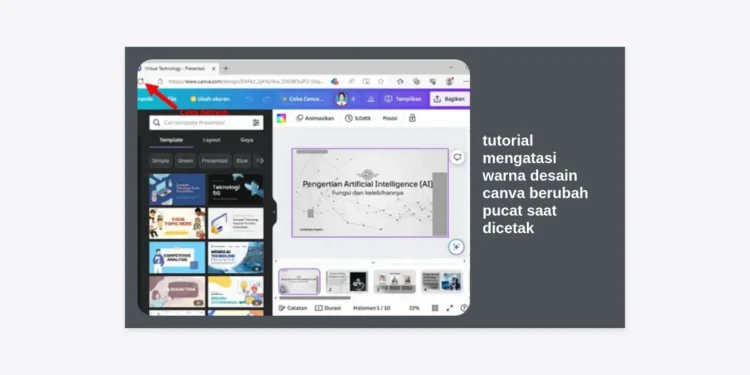
Pernahkah Anda menemukan ilustrasi yang sangat cocok untuk desain Anda, namun saat ingin mengubah warnanya agar sesuai dengan brand identity, panel pemilih warna di pojok kiri atas tidak muncul? Kejadian ini seringkali membuat frustrasi para desainer pemula maupun profesional. Dalam tutorial mengubah warna elemen grafis canva yang tidak bisa diwarnai ini, kita akan mengupas tuntas mengapa hal itu terjadi dan bagaimana cara mengatasinya dengan langkah-langkah yang praktis.

Masalah utama biasanya terletak pada format file elemen tersebut. Canva mengkategorikan elemen grafis ke dalam dua jenis besar: elemen vektor yang kodenya bisa dibaca oleh sistem Canva untuk diubah warnanya secara langsung, dan elemen raster (gambar) yang bersifat statis. Namun, jangan khawatir, karena Canva menyediakan berbagai alat pengeditan foto yang bisa kita “akali” untuk mengubah warna elemen statis tersebut.

Perbedaan Elemen Vektor vs. Elemen Gambar (Raster)

Sebelum masuk ke langkah teknis, sangat penting untuk memahami perbedaan antara keduanya agar Anda tidak bingung di kemudian hari. Elemen vektor biasanya berupa ilustrasi sederhana, ikon, atau bentuk geometris. Saat Anda mengekliknya, akan muncul kotak-kotak warna di toolbar atas. Anda bisa dengan bebas menggantinya dengan kode HEX apa pun.

Di sisi lain, elemen yang tidak bisa diwarnai biasanya adalah elemen yang lebih kompleks, memiliki gradasi yang rumit, atau merupakan hasil unggahan dalam format PNG/JPG. Elemen ini dianggap sebagai “gambar” oleh Canva. Karena itu, tombol warna tidak akan muncul. Untuk mengeditnya, kita harus menggunakan menu “Edit Image” atau “Edit Foto”.

Related Post
Tutorial Mengatasi Warna Desain Canva Berubah Pucat Saat Dicetak: Panduan Lengkap & Solusi CMYK

Tutorial Mengatasi Warna Desain Canva Berubah Pucat Saat Dicetak: Panduan Lengkap & Solusi CMYK

March 17, 2026
Tutorial Mencari Elemen Canva Gratis yang Estetik dan Hidden: Panduan Lengkap untuk Desain Profesional

Tutorial Mencari Elemen Canva Gratis yang Estetik dan Hidden: Panduan Lengkap untuk Desain Profesional

March 17, 2026

Cara Menyimpan Slide Canva Presentasi Menjadi Format Video MP4: Panduan Terlengkap 2024

March 17, 2026

Panduan Lengkap: Tutorial Menggunakan Mockup Smartphone Bingkai HP di Canva agar Desain Terlihat Profesional

March 17, 2026

Metode 1: Menggunakan Fitur Duotone (Paling Ampuh)

Metode Duotone adalah cara paling populer dalam tutorial mengubah warna elemen grafis canva yang tidak bisa diwarnai. Fitur ini memungkinkan Anda mengubah semua warna dalam elemen menjadi dua skema warna yang Anda pilih.

  1. Pilih elemen grafis yang ingin Anda ubah warnanya.
  2. Klik tombol “Edit Image” (atau “Edit Foto” pada editor baru) di toolbar atas.
  3. Cari fitur bernama “Duotone”. Jika tidak muncul, Anda bisa mencarinya di kolom pencarian efek.
  4. Pilih salah satu preset (misalnya ‘Cherry’ atau ‘Blueberry’). Jangan khawatir dengan warnanya sekarang, kita akan mengubahnya.
  5. Setelah memilih preset, klik ikon pengaturan (garis tiga) di tengah preset tersebut.
  6. Anda akan melihat dua opsi: Highlights dan Shadows.
  7. Ubah kedua warna tersebut menjadi warna yang Anda inginkan. Untuk hasil yang solid, samakan warna Highlights dan Shadows. Jika ingin ada dimensi, buat salah satunya lebih gelap.
  8. Klik “Apply” atau “Terapkan”.

Catatan: Metode Duotone sangat efektif jika Anda ingin mengubah warna seluruh elemen menjadi satu warna solid atau gradasi dua warna saja.

Metode 2: Mengatur Brightness, Contrast, dan Saturation

Jika Anda tidak ingin menggunakan fitur Duotone, Anda bisa menggunakan pengaturan manual. Cara ini lebih cocok jika Anda ingin menyesuaikan nuansa warna tanpa menghilangkan detail asli elemen tersebut.

  • Brightness: Menaikkan kecerahan bisa membuat elemen hitam menjadi abu-abu atau putih (jika menggunakan Contrast tinggi).
  • Contrast: Mempertegas perbedaan antara area terang dan gelap.
  • Saturation: Menghilangkan warna sama sekali (menjadi hitam-putih) dengan menggeser ke arah -100, atau memperkuat warna yang sudah ada.

Trik rahasia: Jika Anda ingin mengubah elemen hitam menjadi putih, atur Brightness ke 100 dan Contrast ke 100. Jika ingin sebaliknya, turunkan Brightness ke -100.

Metode 3: Menggunakan Fitur Hue Edit

Bagi Anda yang sudah menggunakan editor foto terbaru Canva, fitur Hue di bawah menu “Adjust” sangatlah sakti. Fitur ini memungkinkan Anda menggeser spektrum warna elemen secara keseluruhan tanpa merusak pencahayaan asli.

Langkah-langkah menggunakan Hue:

  1. Klik elemen, pilih Edit Foto.
  2. Pilih tab Adjust (Sesuaikan).
  3. Scroll ke bawah hingga menemukan bagian Color Edit atau langsung ke slider Hue.
  4. Geser slider Hue ke kanan atau kiri. Anda akan melihat warna elemen berubah dari merah ke hijau, biru, ungu, dan seterusnya.
  5. Gunakan slider Saturation di bawahnya untuk menentukan seberapa tajam warna baru tersebut.

Metode 4: Memanfaatkan Color Mix dan Filters

Kadang-kadang, filter sederhana sudah cukup untuk menyelesaikan masalah. Canva memiliki banyak filter yang bisa mengubah vibe warna elemen secara instan. Selain itu, ada aplikasi terintegrasi bernama “Color Mix”.

Dengan Color Mix, Anda bisa memberikan efek warna seperti Arctic, Glow, atau Rainbow. Kelebihannya adalah Anda bisa mengatur intensitas efek tersebut. Ini sangat berguna jika tutorial mengubah warna elemen grafis canva yang tidak bisa diwarnai sebelumnya terasa terlalu teknis untuk Anda.

Metode 5: Magic Edit dengan AI Canva

Teknologi AI (Artificial Intelligence) dari Canva sekarang memudahkan kita melakukan perubahan spesifik. Dengan Magic Edit, Anda bisa menandai bagian tertentu dari elemen dan memerintahkan AI untuk mengubah warnanya.

Contoh: Jika Anda memiliki elemen bunga tapi hanya ingin mengubah warna kelopaknya saja sedang daunnya tetap hijau, Anda bisa menggunakan kuas Magic Edit pada kelopak dan mengetik “ubah menjadi warna emas”. AI akan memproses permintaan Anda dalam hitungan detik. Ini adalah cara paling canggih saat ini dalam ekosistem Canva.

Tips Pro: Cara Mencari Elemen yang Bisa Diedit Warnanya

Mencegah lebih baik daripada mengobati. Jika Anda ingin menghemat waktu di masa depan, berikut adalah tips mencari elemen yang fleksibel:

  • Gunakan kata kunci pencarian ditambah kata “vector”. Contoh: “Hand drawn flower vector”.
  • Saat memfilter pencarian, pilih kategori “Graphics” bukan “Photos”.
  • Perhatikan ikon 3 titik pada elemen sebelum memilih. Jika ada opsi “View Collection”, biasanya elemen dalam koleksi tersebut memiliki format yang serupa.
  • Gunakan elemen dari kreator yang memang fokus pada desain SVG/Vektor.

Kesimpulan dan Langkah Selanjutnya

Mengubah warna elemen grafis yang seolah “terkunci” di Canva bukanlah hal mustahil. Dengan memahami tutorial mengubah warna elemen grafis canva yang tidak bisa diwarnai melalui metode Duotone, Adjustments, Hue, hingga Magic Edit, keterbatasan teknis tidak akan lagi menghambat proses kreatif Anda.

Kuncinya adalah bereksperimen. Setiap elemen memiliki karakteristik yang berbeda, sehingga satu metode mungkin bekerja lebih baik dibanding dekorasi lainnya. Sekarang, saatnya Anda mempraktikkannya ke dalam desain media sosial, presentasi, atau proyek profesional Anda berikutnya!

Buka Canva & Mulai Mendesain Sekarang

Apakah Anda memiliki kendala lain dalam menggunakan Canva? Beritahu kami di kolom komentar atau telusuri tutorial Canva lainnya di blog kami untuk menjadi ahli desain dalam waktu singkat!
Tags: Tutorial (canva)
Kai

Kai

Related Posts

Tutorial Mengatasi Warna Desain Canva Berubah Pucat Saat Dicetak: Panduan Lengkap & Solusi CMYK
Desain Grafis

Tutorial Mengatasi Warna Desain Canva Berubah Pucat Saat Dicetak: Panduan Lengkap & Solusi CMYK

by venus
March 17, 2026
Tutorial Mencari Elemen Canva Gratis yang Estetik dan Hidden: Panduan Lengkap untuk Desain Profesional
Desain Grafis

Tutorial Mencari Elemen Canva Gratis yang Estetik dan Hidden: Panduan Lengkap untuk Desain Profesional

by Maya
March 17, 2026
Cara Menyimpan Slide Canva Presentasi Menjadi Format Video MP4: Panduan Terlengkap 2024
Tutorial

Cara Menyimpan Slide Canva Presentasi Menjadi Format Video MP4: Panduan Terlengkap 2024

by Oliver
March 17, 2026
Next Post
12+ Cara Mengatasi Canva Lemot & Loading Lama Saat Buka Template (Paling Ampuh)

12+ Cara Mengatasi Canva Lemot & Loading Lama Saat Buka Template (Paling Ampuh)

Leave a Reply Cancel reply

Your email address will not be published. Required fields are marked *

Recommended

Perbandingan Harga Langganan ChatGPT Plus vs Gemini Advanced untuk Kreator: Mana yang Paling Menguntungkan?

Perbandingan Harga Langganan ChatGPT Plus vs Gemini Advanced untuk Kreator: Mana yang Paling Menguntungkan?

March 9, 2026
Panduan Menjual Prompt Khusus Arsitek untuk Merancang Rumah Metaverse: Peluang Cuan Terbaru

Panduan Menjual Prompt Khusus Arsitek untuk Merancang Rumah Metaverse: Peluang Cuan Terbaru

March 9, 2026

10 Tempat Wisata Baru di Bandung yang Wajib Dikunjungi 2024

August 11, 2024

Perbandingan Harga Tiket Masuk Wisata Air di Bandung: Panduan Lengkap untuk Liburan Segar

August 6, 2024
Tutorial Mengatasi Warna Desain Canva Berubah Pucat Saat Dicetak: Panduan Lengkap & Solusi CMYK

Tutorial Mengatasi Warna Desain Canva Berubah Pucat Saat Dicetak: Panduan Lengkap & Solusi CMYK

March 17, 2026
Tutorial Mencari Elemen Canva Gratis yang Estetik dan Hidden: Panduan Lengkap untuk Desain Profesional

Tutorial Mencari Elemen Canva Gratis yang Estetik dan Hidden: Panduan Lengkap untuk Desain Profesional

March 17, 2026
Cara Menyimpan Slide Canva Presentasi Menjadi Format Video MP4: Panduan Terlengkap 2024

Cara Menyimpan Slide Canva Presentasi Menjadi Format Video MP4: Panduan Terlengkap 2024

March 17, 2026
Panduan Lengkap: Tutorial Menggunakan Mockup Smartphone Bingkai HP di Canva agar Desain Terlihat Profesional

Panduan Lengkap: Tutorial Menggunakan Mockup Smartphone Bingkai HP di Canva agar Desain Terlihat Profesional

March 17, 2026

Moneads

Our media platform offers reliable news and insightful articles. Stay informed with our comprehensive coverage and in-depth analysis on various topics.
Read more »

Recent Posts

  • Tutorial Mengatasi Warna Desain Canva Berubah Pucat Saat Dicetak: Panduan Lengkap & Solusi CMYK
  • Tutorial Mencari Elemen Canva Gratis yang Estetik dan Hidden: Panduan Lengkap untuk Desain Profesional
  • Cara Menyimpan Slide Canva Presentasi Menjadi Format Video MP4: Panduan Terlengkap 2024

Categories

  • AI & Content Marketing
  • AI & Digital Education
  • AI Development & Monetization
  • AI Prompt Engineering
  • AI Tutorials
  • Article
  • Artificial Intelligence
  • Artificial Intelligence / Content Creation
  • Artificial Intelligence / EdTech
  • Artificial Intelligence & Law
  • Artificial Intelligence & Productivity
  • Attractions
  • Bandung
  • Bisnis & Teknologi
  • Bisnis Digital
  • Budget
  • Desain Grafis
  • Development & AI
  • Digital Marketing
  • Digital Marketing / AI Business
  • E-Commerce / AI Monetization
  • Food
  • Gadget & Content Creation
  • Gadget & Productivity
  • Gadget Review
  • Gaming Gear Tips
  • Hardware & Productivity
  • History
  • Instagenic
  • Keuangan & Teknologi
  • Monetisasi AI
  • No-Code Development
  • Panduan & Review
  • Panduan AI
  • Panduan AI & Konten Kreator
  • Pemasaran Digital
  • Peralatan Kreator
  • Productivity Tools
  • Prompt Engineering
  • Prompt Engineering Tutorial
  • Recommendations
  • SEO & AI Marketing
  • SEO & AI Tutorial
  • Setup & Productivity
  • Software Review
  • Tech & AI Business
  • Tech & AI Monetization
  • Tech & AI Productivity
  • Tech & Gadget
  • Technology & AI Business
  • Technology & Blogging
  • Technology & Business
  • Technology & Digital Marketing
  • Technology & Health
  • Technology & Productivity
  • Technology/AI
  • Technology/AI Monetization
  • Technology/Gaming Hardware
  • Technology/Hardware
  • Teknologi & AI
  • Teknologi & Artificial Intelligence
  • Teknologi & Automasi
  • Teknologi & Bisnis Digital
  • Teknologi & Desain
  • Teknologi & Digital Marketing
  • Teknologi & Hardware
  • Teknologi & Kreator
  • Teknologi & Monetisasi
  • Teknologi & Monetisasi AI
  • Teknologi & Produktivitas
  • Teknologi & Tutorial
  • Teknologi VR & AI
  • Tips
  • Travel
  • Tutorial
  • Tutorial & Review Design Tools
  • Tutorial & Tips AI
  • Tutorial AI
  • Tutorial AI & Digital Marketing
  • Tutorial AI & Produktivitas
  • Tutorial Desain
  • Tutorial Prompt Engineering
  • Tutorial Teknologi
  • VR Tech & Productivity
  • YouTube Marketing

Resource

  • About us
  • Contact Us
  • Privacy Policy

© 2024 Moneads.

Code: 123321

No Result
View All Result
  • Bandung
  • Recommendations
  • Travel
  • Attractions
  • Budget
  • Instagenic

© 2024 Moneads.