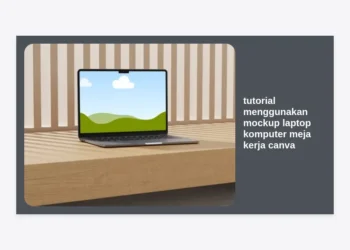
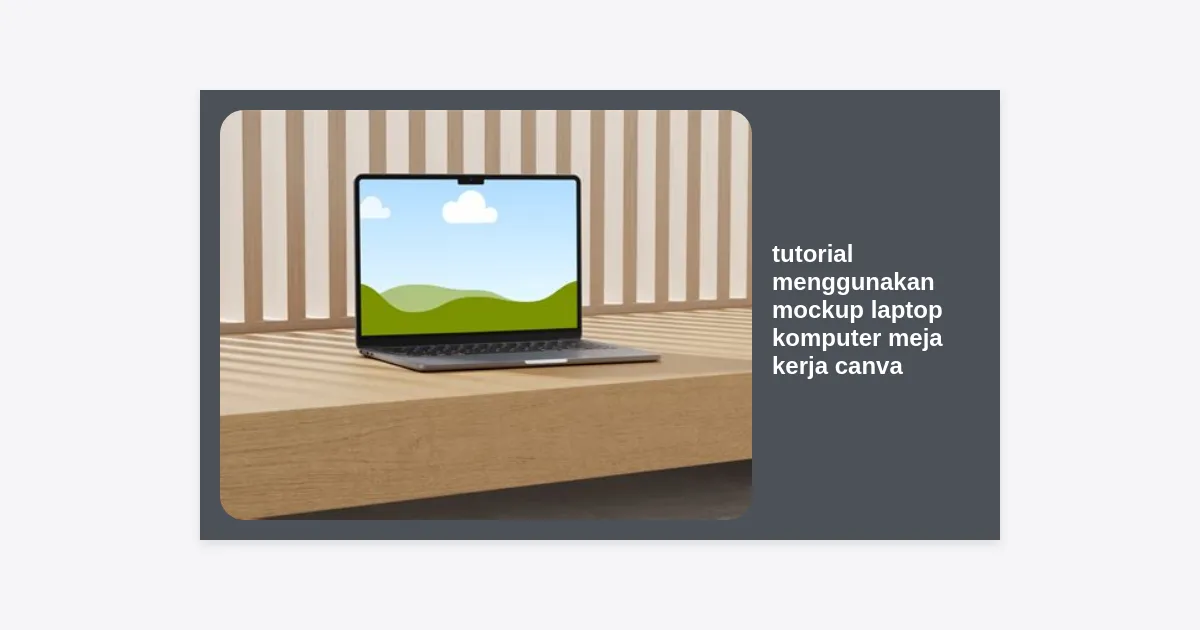
Dalam dunia pemasaran digital yang semakin kompetitif, presentasi visual adalah segalanya. Seringkali, Anda memiliki desain website, aplikasi, atau produk digital yang luar biasa, tetapi bingung bagaimana cara menampilkannya agar terlihat nyata dan profesional di mata klien. Solusi terbaiknya adalah dengan menggunakan mockup. Artikel ini akan menyajikan tutorial menggunakan mockup laptop komputer meja kerja canva secara mendalam, membantu Anda mengubah desain statis menjadi aset visual yang memiliki nilai jual tinggi.
Mengapa harus Canva? Karena platform ini menyediakan kemudahan luar biasa bagi pemula maupun profesional untuk menghasilkan karya berkualitas tanpa perlu menguasai software berat seperti Photoshop. Dengan mengikuti panduan ini, Anda akan memahami teknik-teknik rahasia agar desain Anda terlihat menyatu sempurna dengan elemen meja kerja yang estetik.
Daftar Isi
- Apa Itu Mockup dan Mengapa Sangat Penting?
- Persiapan Sebelum Memulai Tutorial
- Metode 1: Tutorial Menggunakan Mockup Laptop Komputer Meja Kerja Canva via Smartmockups
- Metode 2: Menggunakan Bingkai (Frames) Secara Manual
- Tips Memilih Elemen Meja Kerja yang Estetik
- Kesalahan Umum yang Harus Dihindari
- Download Checklist & Aset Mockup
- Kesimpulan dan Langkah Selanjutnya
Apa Itu Mockup dan Mengapa Sangat Penting?
Mockup adalah representasi visual dari sebuah desain produk yang ditampilkan dalam konteks penggunaan nyata. Dalam konteks ini, kita berbicara tentang menampilkan tampilan layar atau desain grafis Anda di atas layar laptop atau komputer yang diletakkan di sebuah meja kerja. Visualisasi ini memberikan dimensi dan realisme yang tidak bisa didapatkan dari sekadar tangkapan layar (screenshot) biasa.
Penggunaan mockup dalam strategi konten Anda memiliki beberapa manfaat utama:
Related Post
- Meningkatkan Kredibilitas: Desain yang ditampilkan di perangkat nyata terlihat lebih profesional dan terpercaya.
- Memberikan Konteks: Calon pengguna bisa membayangkan bagaimana produk Anda terlihat saat digunakan sehari-hari.
- Meningkatkan Engagement: Secara statistik, konten visual dengan elemen manusia atau lingkungan kerja (workspace) mendapatkan interaksi lebih tinggi di media sosial.
“Sebuah gambar bermakna seribu kata, tetapi sebuah mockup yang tepat bisa menghasilkan ribuan konversi.”
Persiapan Sebelum Memulai Tutorial
Sebelum kita masuk ke langkah teknis dalam tutorial menggunakan mockup laptop komputer meja kerja canva, pastikan Anda telah menyiapkan hal-hal berikut agar proses desain berjalan lancar:
- Aset Desain Utama: Siapkan tangkapan layar (screenshot) atau file gambar desain yang ingin Anda tampilkan. Pastikan resolusinya cukup tinggi agar tidak pecah saat dimasukkan ke dalam mockup.
- Akun Canva: Anda bisa menggunakan versi gratis, namun akun Canva Pro akan memberikan akses lebih luas ke ribuan elemen meja kerja premium dan fitur Smartmockups yang lebih canggih.
- Konsep Visual: Tentukan apakah Anda menginginkan gaya meja kerja yang minimalis, industrial, atau penuh dengan elemen dekoratif (cozy).
Metode 1: Tutorial Menggunakan Mockup Laptop Komputer Meja Kerja Canva via Smartmockups
Canva telah mengintegrasikan fitur Smartmockups secara langsung di dalam platformnya. Ini adalah cara tercepat dan termudah bagi Anda yang ingin hasil instan namun tetap terlihat profesional.
Langkah 1: Unggah Gambar Anda
Buka Canva dan buat desain baru (misalnya kiriman Instagram atau Presentasi). Unggah gambar desain layar Anda ke bagian “Unggahan”. Seret gambar tersebut ke kanvas kerja Anda.
Langkah 2: Akses Fitur Edit Gambar
Klik pada gambar tersebut, lalu pilih menu “Edit Gambar” (atau Edit Image) yang muncul di toolbar bagian atas. Di dalam panel pencarian atau daftar fitur, cari kategori bernama “Smartmockups”.
Langkah 3: Pilih Kategori Komputer atau Laptop
Klik “Lihat Semua” pada bagian Smartmockups. Di sini Anda akan menemukan kategori “Laptop” atau “Komputer”. Cari gambar yang menyertakan elemen meja kerja (seperti ada tanaman hias, kopi, atau buku catatan di samping laptop).
Langkah 4: Penyesuaian Otomatis
Setelah Anda memilih salah satu template mockup meja kerja, Canva akan secara otomatis menyisipkan desain Anda ke dalam layar laptop tersebut. Anda bisa mengatur posisi (Fill, Fit, atau Custom) dengan mengklik ikon kontrol pada pilihan mockup tersebut.
Metode 2: Menggunakan Bingkai (Frames) Secara Manual
Jika Anda ingin lebih fleksibel dan kreatif, metode manual menggunakan bingkai adalah pilihan terbaik. Teknik ini memungkinkan Anda membangun lingkungan meja kerja sendiri dari awal.
Langkah 1: Mencari Elemen Meja Kerja
Buka tab “Elemen” di Canva. Ketik kata kunci seperti “office desk top view”, “minimalist workspace photo”, atau “aesthetic desk laptop”. Pilih foto latar belakang meja kerja yang Anda sukai.
Langkah 2: Menambahkan Bingkai Perangkat
Masih di tab “Elemen”, gulir ke bawah hingga menemukan “Bingkai” (Frames). Klik “Lihat Semua” dan cari ikon laptop atau monitor komputer. Pastikan Anda memilih bingkai yang sudut pandangnya (angle) sesuai dengan foto meja kerja Anda.
Langkah 3: Menggabungkan Elemen
Letakkan bingkai laptop di atas foto meja kerja. Atur skala dan rotasinya agar terlihat menyatu secara natural. Tips rahasia: Gunakan fitur “Lapisan” (Layer) untuk meletakkan elemen seperti cangkir kopi atau tanaman di depan bingkai laptop agar tercipta efek kedalaman (depth of field).
Langkah 4: Memasang Desain
Tarik gambar desain Anda dari folder unggahan dan jatuhkan tepat di dalam bingkai laptop. Gambar tersebut akan otomatis terpasang mengikuti bentuk layar.
Tips Memilih Elemen Meja Kerja yang Estetik
Keberhasilan tutorial menggunakan mockup laptop komputer meja kerja canva sangat bergantung pada pemilihan estetika yang tepat. Berikut adalah beberapa elemen pendukung yang bisa Anda tambahkan untuk mempercantik tampilan:
- Pencahayaan Natural: Pilih foto meja kerja yang memiliki bayangan lembut dari jendela. Ini memberikan kesan hangat dan asli.
- Tanaman Indoor: Menambahkan elemen hijau seperti kaktus mini atau daun monstera memberikan kesan segar dan modern.
- Peralatan Kantor yang Serasi: Pastikan warna keyboard, mouse, dan alat tulis senada dengan palet warna desain Anda.
- Ruang Negatif (White Space): Jangan memenuhi meja kerja dengan terlalu banyak barang. Berikan ruang bernapas agar fokus utama tetap pada layar laptop.
Kesalahan Umum yang Harus Dihindari
Banyak pengguna melakukan kesalahan kecil yang merusak realisme desain mereka. Pastikan Anda menghindari poin-poin berikut:
- Perspektif yang Salah: Menggunakan gambar layar tampak depan (flat) pada foto laptop yang difoto dari sudut miring.
- Resolusi Rendah: Menggunakan gambar pecah yang sangat kontras dengan foto latar belakang yang tajam.
- Over-Editing: Terlalu banyak menggunakan filter sehingga warna pada layar laptop terlihat tidak realistis dibandingkan dengan lingkungan sekitarnya.
- Mengabaikan Bayangan: Jika Anda menempatkan objek secara manual, pastikan Anda menambahkan efek bayangan (drop shadow) agar objek tidak terlihat “melayang”.
Download Checklist & Aset Mockup
Untuk membantu Anda mempraktikkan tutorial menggunakan mockup laptop komputer meja kerja canva ini, kami telah menyiapkan panduan singkat dalam bentuk PDF dan daftar kata kunci elemen rahasia di Canva.
*Klik link di atas untuk mendapatkan daftar 50+ kata kunci elemen Canva tersembunyi untuk desain workspace profesional.
Kesimpulan dan Langkah Selanjutnya
Menguasi tutorial menggunakan mockup laptop komputer meja kerja canva adalah keterampilan esensial bagi pemasar digital, website designer, maupun content creator di masa kini. Dengan teknik yang tepat, Anda mampu menyajikan karya dalam konteks yang lebih manusiawi dan meyakinkan.
Berikut adalah rangkuman langkah utama yang telah kita pelajari:
- Gunakan fitur Smartmockups untuk kecepatan dan hasil otomatis yang presisi.
- Gunakan teknik Bingkai Manual untuk kontrol kreativitas dan komposisi yang lebih mendalam.
- Perhatikan aspek estetika, perspektif, dan pencahayaan agar desain terlihat realistis.
- Hindari penggunaan aset berkualitas rendah yang bisa menurunkan kredibilitas brand Anda.
Sekarang giliran Anda untuk mencoba! Jangan ragu untuk bereksperimen dengan berbagai gaya meja kerja, mulai dari yang bergaya minimalis ala startup di Silicon Valley hingga suasana meja belajar yang nyaman di rumah. Jika Anda merasa artikel ini bermanfaat, bagikan kepada rekan desainer lainnya agar mereka juga bisa meningkatkan kualitas visual mereka.
Apakah Anda siap untuk membuat desain pertama Anda hari ini? Buka Canva dan terapkan tutorial ini sekarang juga!