Related Post


Menyajikan data dalam bentuk teks yang panjang seringkali membuat audiens merasa bosan dan sulit menangkap poin utama. Inilah mengapa visualisasi data menjadi sangat krusial dalam presentasi, laporan, hingga konten media sosial. Dalam panduan ini, kita akan membahas secara mendalam mengenai tutorial membuat grafik diagram batang lingkaran pie chart canva agar data Anda tampil profesional, estetik, dan mudah dipahami.
Canva telah berevolusi dari sekadar alat desain grafis sederhana menjadi platform visualisasi data yang tangguh. Baik Anda seorang pelajar yang sedang menyusun tugas akhir, karyawan yang menyiapkan laporan bulanan, atau pemilik bisnis yang ingin menunjukkan pertumbuhan penjualan, menguasai cara membuat grafik di Canva adalah keterampilan yang sangat berharga.
Daftar Isi:
- Mengapa Menggunakan Canva untuk Membuat Grafik?
- Persiapan Sebelum Menghadirkan Data di Canva
- Langkah-langkah Membuat Diagram Batang
- Langkah-langkah Membuat Diagram Lingkaran (Pie Chart)
- Cara Mengimpor Data dari Google Sheets atau CSV
- Tips Kustomisasi Agar Grafik Tampil Estetik
- Kesalahan Umum dalam Membuat Grafik dan Cara Menghindarinya
- Kesimpulan dan Langkah Selanjutnya
Mengapa Menggunakan Canva untuk Membuat Grafik?
Dahulu, membuat grafik yang bagus memerlukan keahlian di Microsoft Excel atau software statistik yang rumit. Namun, dengan mengikuti tutorial membuat grafik diagram batang lingkaran pie chart canva, Anda akan menyadari bahwa desain profesional bisa dicapai hanya dengan beberapa klik. Berdasarkan statistik industri, otak manusia memproses konten visual 60.000 kali lebih cepat daripada teks, yang membuat pemilihan alat desain menjadi sangat penting.
Canva menawarkan fleksibilitas yang luar biasa. Anda tidak hanya mendapatkan grafik yang akurat secara data, tetapi juga memiliki kendali penuh atas aspek estetika seperti palet warna, tipografi, dan elemen dekoratif lainnya. Ini memungkinkan grafik Anda selaras dengan branding perusahaan atau tema presentasi Anda secara keseluruhan.
Persiapan Sebelum Menghadirkan Data di Canva
Sebelum kita masuk ke langkah teknis, pastikan data Anda sudah siap. Data yang berantakan akan menghasilkan grafik yang membingungkan. Pastikan Anda telah mengelompokkan kategori dan angka-angka yang ingin divisualisasikan.
“Data visualisasi bukan hanya tentang menampilkan angka, tapi tentang menceritakan sebuah cerita di balik angka-angka tersebut.” – Pakar Komunikasi Visual.
Siapkan catatan kecil atau spreadsheet sederhana yang berisi:
- Label Sumbu X: Untuk kategori (misal: nama bulan, nama produk).
- Nilai Sumbu Y: Untuk angka (misal: jumlah penjualan, persentase pertumbuhan).
- Judul Grafik: Yang mencerminkan isi data secara singkat dan jelas.
Langkah-langkah Membuat Diagram Batang
Diagram batang sangat efektif untuk membandingkan data antar kategori yang berbeda atau melihat tren dari waktu ke waktu. Berikut adalah tutorial membuat grafik diagram batang lingkaran pie chart canva khusus untuk jenis diagram batang:
1. Pilih Template atau Kanvas Kosong
Buka Canva dan pilih jenis desain yang Anda inginkan (misalnya ‘Presentasi’ atau ‘Infografis’). Jika ingin mulai dari nol, pilih ‘Buat Desain’ dan tentukan dimensinya.
2. Akses Menu Grafik (Charts)
Pada panel sisi kiri, klik pada tab “Elemen”. Gulir ke bawah hingga Anda menemukan kategori “Grafik” atau ketikkan kata kunci “charts” di kolom pencarian. Pilih ikon diagram batang (bar chart) yang sesuai dengan kebutuhan Anda (horisontal atau vertikal).
3. Memasukkan Data
Setelah grafik muncul di kanvas, sebuah panel data akan terbuka di sisi kiri. Di sini, Anda dapat mengetikkan label dan angka secara manual. Anda akan melihat grafik berubah secara real-time saat Anda mengubah angka-angka di tabel tersebut.
4. Mengatur Tampilan Sumbu
Anda dapat mengaktifkan atau menonaktifkan label sumbu, garis kisi (gridlines), dan legenda melalui tab “Pengaturan” di atas tabel data. Ini sangat membantu untuk menjaga kebersihan desain jika data Anda cukup sederhana.
Langkah-langkah Membuat Diagram Lingkaran (Pie Chart)
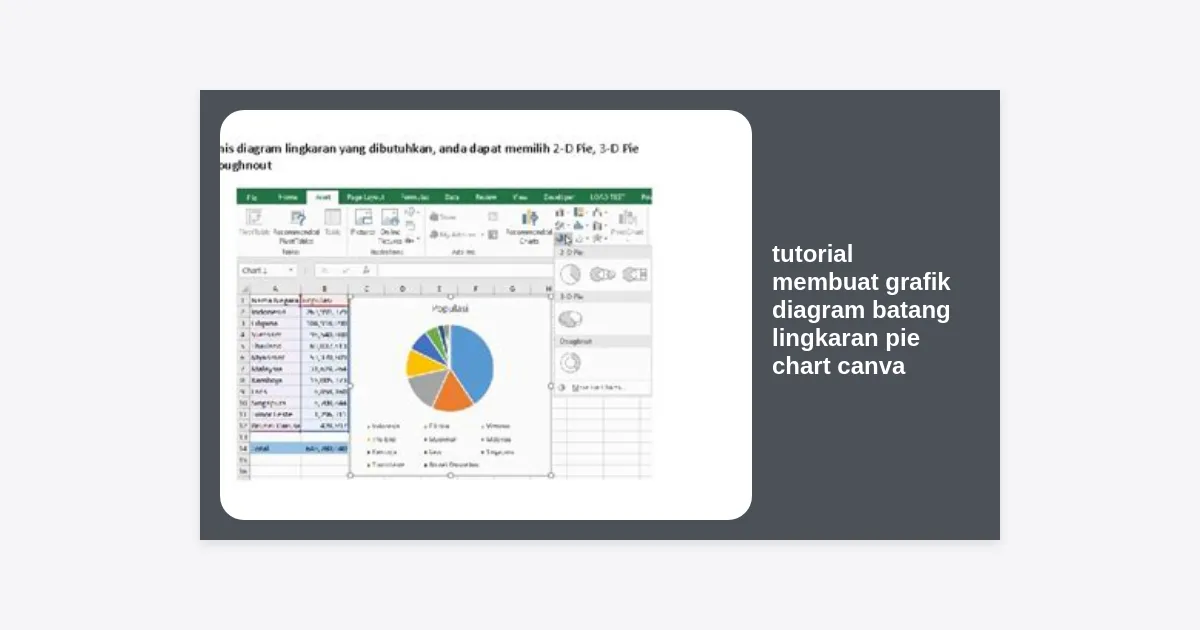
Diagram lingkaran atau pie chart digunakan untuk menunjukkan proporsi atau bagian dari satu kesatuan (total 100%). Berikut cara membuatnya:
- Pilih Elemen Pie Chart: Di menu elemen yang sama seperti sebelumnya, pilih diagram lingkaran. Canva menyediakan opsi pie chart penuh atau donut chart (diagram cincin) yang lebih modern.
- Input Persentase atau Nilai: Masukkan data Anda ke dalam kolom yang tersedia. Canva secara otomatis akan menghitung ukuran irisan berdasarkan angka yang Anda masukkan.
- Kustomisasi Label: Anda bisa memilih untuk menampilkan label di dalam irisan, di luar, atau tidak menampilkannya sama sekali untuk tampilan yang lebih minimalis.
- Mainkan Warna: Pastikan setiap irisan memiliki warna yang kontras agar mudah dibedakan oleh mata pembaca.
Cara Mengimpor Data dari Google Sheets atau CSV
Jika Anda memiliki data yang sangat banyak, mengetik satu per satu tentu tidak efisien. Salah satu keunggulan dalam tutorial membuat grafik diagram batang lingkaran pie chart canva ini adalah fitur integrasi data.
Di bagian bawah panel input data grafik, Anda akan melihat tombol “Hubungkan Google Sheets”. Dengan mengkliknya, Anda dapat memilih file spreadsheet dari Google Drive Anda, memilih sheet serta rentang sel yang ingin digunakan. Selain itu, Anda juga dapat mengunggah file CSV secara langsung. Ini akan membuat grafik Anda tersinkronisasi secara otomatis atau manual sesuai kebutuhan.
Tips Kustomisasi Agar Grafik Tampil Estetik
Memasukkan data hanyalah separuh jalan. Membuatnya terlihat profesional adalah kunci untuk memenangkan audiens Anda. Berikut adalah beberapa tips ahli:
- Gunakan Warna Brand: Jangan gunakan warna default Canva. Gunakan kode HEX dari brand Anda agar grafik terasa orisinal.
- Penyederhanaan Font: Gunakan font sans-serif seperti Montserrat atau Open Sans untuk angka-angka agar mudah dibaca pada ukuran kecil sekalipun.
- Berikan Ruang Negatif: Jangan biarkan grafik memenuhi seluruh layar. Berikan ruang kosong di sekitarnya agar mata pembaca tidak cepat lelah.
- Gunakan Animasi: Jika Anda membuat presentasi digital, manfaatkan fitur ‘Animate’ di Canva agar batang atau irisan lingkaran muncul secara bertahap.
Menambahkan Icon dan Ilustrasi
Untuk meningkatkan kualitas tutorial membuat grafik diagram batang lingkaran pie chart canva ini ke level berikutnya, tambahkan elemen pendukung. Misalnya, jika grafik Anda tentang pertumbuhan pengguna smartphone, tambahkan ilustrasi smartphone kecil di samping judul grafik untuk memberikan konteks instan.
Kesalahan Umum dalam Membuat Grafik dan Cara Menghindarinya
Banyak pengguna Canva terjebak dalam beberapa kesalahan dasar yang mengurangi kredibilitas data mereka:
- Terlalu Banyak Kategori: Pada diagram lingkaran, jangan gunakan lebih dari 6-7 bagian. Jika lebih dari itu, gunakan diagram batang.
- Urutan yang Tidak Logis: Selalu urutkan data Anda dari yang terbesar ke yang terkecil atau secara kronologis untuk memudahkan pemahaman.
- Skala yang Menyesatkan: Pastikan sumbu Y dimulai dari nol kecuali ada alasan teknis yang sangat kuat untuk tidak melakukannya.
- Warna yang Menyilaukan: Hindari kombinasi warna neon yang sulit dibaca di atas latar belakang putih.
Kesimpulan dan Langkah Selanjutnya
Setelah mengikuti tutorial membuat grafik diagram batang lingkaran pie chart canva ini, Anda sekarang memiliki fondasi yang kuat untuk membuat visualisasi data yang menakjubkan. Kunci utama dari desain yang efektif adalah keseimbangan antara akurasi data dan estetika visual.
Jangan takut untuk bereksperimen dengan berbagai jenis grafik yang disediakan oleh Canva, seperti grafik garis (line charts) atau grafik radar, tergantung pada cerita apa yang ingin Anda sampaikan melalui data tersebut.
Ringkasan Poin Penting:
- Gunakan elemen grafik di Canva untuk kemudahan visualisasi.
- Diagram batang cocok untuk perbandingan, sementara pie chart cocok untuk proporsi.
- Integrasikan dengan Google Sheets untuk efisiensi data yang besar.
- Perhatikan aspek desain seperti warna dan tipografi untuk meningkatkan E-E-A-T konten Anda.
Apakah Anda siap untuk mengubah data membosankan Anda menjadi karya seni visual yang informatif? Mulailah praktikkan tutorial ini sekarang juga di akun Canva Anda!
Butuh Template Gratis? Kami telah menyediakan koleksi aset desain untuk membantu Anda memulai.