Pernahkah Anda merasa sudah melamar ke puluhan perusahaan tetapi tidak ada satu pun panggilan wawancara yang datang? Masalahnya mungkin bukan pada kompetensi Anda, melainkan pada format lamaran yang Anda kirimkan. Di era digital saat ini, memahami tutorial membuat cv curriculum vitae ats friendly di canva adalah kunci utama untuk menembus gerbang pertama rekrutmen perusahaan besar.
Banyak pencari kerja terjebak dalam desain CV yang terlalu dekoratif namun tidak terbaca oleh mesin. Tahukah Anda bahwa sekitar 75% CV langsung ditolak oleh sistem sebelum sempat dilihat oleh mata rekruter? Artikel ini akan mengupas tuntas trik rahasia bagaimana memanfaatkan kemudahan Canva namun tetap menghasilkan dokumen yang ramah sistem otomatis.
Daftar Isi
Apa Itu ATS (Applicant Tracking System)?
ATS atau Applicant Tracking System adalah perangkat lunak yang digunakan oleh departemen sumber daya manusia (SDM) untuk menyaring ribuan lamaran kerja secara otomatis. Sistem ini bekerja dengan cara memindai (scanning) kata kunci, format teks, dan riwayat pekerjaan untuk menentukan apakah seorang kandidat layak lanjut ke tahap berikutnya.
Ketika Anda mencari tutorial membuat cv curriculum vitae ats friendly di canva, tujuan utamanya adalah memastikan mesin pemindai ini dapat membaca informasi Anda dengan tepat. Jika desain CV Anda terlalu rumit dengan grafik yang menumpuk, mesin akan bingung dan menganggap CV Anda kosong atau tidak relevan.
Related Post
Mitos: Apakah Canva Bisa Membuat CV ATS Friendly?
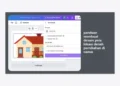
Sering kali beredar anggapan bahwa CV yang dibuat di Canva pasti gagal dalam sistem ATS. Anggapan ini tidak sepenuhnya benar, namun tidak sepenuhnya salah juga. Secara teknis, Canva menghasilkan file PDF dalam bentuk layer-layer grafis.
“Sebenarnya, kuncinya bukan pada alatnya, melainkan pada cara Anda menyusun elemen di dalam alat tersebut. Canva bisa menghasilkan CV ATS friendly asal Anda menghindari elemen dekoratif yang menghalangi teks.”
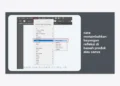
Selama teks dalam CV Anda bisa di-copy dan paste dengan normal di file PDF hasil ekspor Canva, maka sistem ATS standar biasanya dapat membacanya. Tantangannya adalah menyeimbangkan estetika visual khas Canva dengan struktur logis yang disukai robot rekrutmen.
Persiapan Sebelum Menuju Tutorial
Sebelum kita masuk ke teknis, pastikan Anda telah menyiapkan hal-hal berikut untuk efisiensi:
- Daftar Riwayat Pekerjaan: Tuliskan pencapaian Anda menggunakan angka (misal: Meningkatkan omzet 20%).
- Keyword Relevan: Baca iklan lowongan kerja dan catat skill yang diminta.
- Akun Canva: Versi gratis sudah cukup untuk membuat CV profesional.
Tutorial Membuat CV Curriculum Vitae ATS Friendly di Canva
Mari masuk ke intinya. Ikuti langkah demi langkah di bawah ini untuk hasil maksimal:
1. Pilih Ukuran Kertas yang Standar
Jangan gunakan ukuran kustom yang aneh. Pilih template dengan ukuran A4 atau Letter. Ini adalah standar internasional yang memudahkan sistem untuk memetakan margin dokumen Anda.
2. Pilih Template Minimalis (Bukan Grafis)
Saat mengetik “Resume” di kolom pencarian Canva, hindari template yang penuh dengan progress bar (seperti rating 80% untuk skill), foto yang terlalu besar di tengah, atau elemen dekoratif bunga-bunga. Cari kata kunci “Professional Resume” atau “Minimalist CV”.
3. Gunakan Font yang Aman untuk Mesin
Sering kali orang tergoda menggunakan font dekoratif yang cantik di Canva. Untuk CV ATS friendly, gunakan font sans-serif atau serif yang bersih seperti:
- Arial
- Helvetica
- Open Sans
- Roboto
- Times New Roman
Pastikan ukuran font untuk isi teks minimal 10pt atau 11pt agar tetap terbaca dengan jelas oleh manusia maupun mesin.
4. Strukturkan dengan Single Column (Satu Kolom)
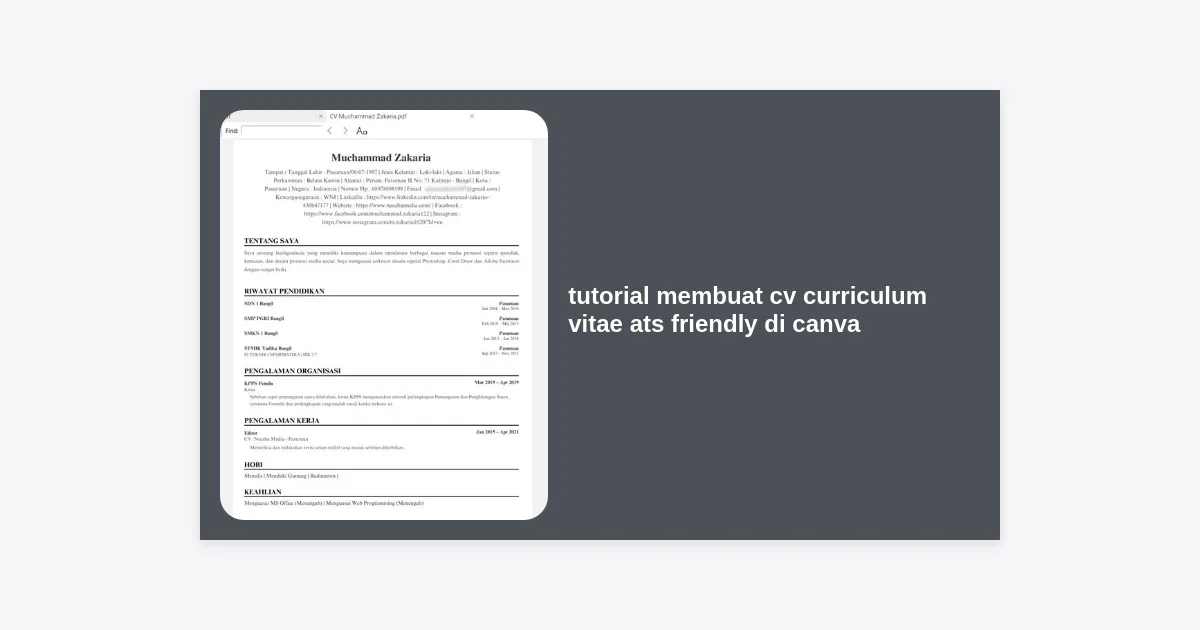
Meskipun Canva menawarkan banyak desain dua kolom yang estetik, sistem ATS yang lebih tradisional sering membaca dari kiri ke kanan. Format satu kolom jauh lebih aman untuk memastikan alur informasi tidak terputus saat dibaca oleh robot.
5. Hindari Elemen Non-Teks yang Penting
Jangan pernah menaruh informasi penting seperti nomor telepon atau email di dalam elemen grafis (misalnya di dalam ikon telepon). Selalu pastikan informasi tersebut berupa teks mentah. Sistem ATS tidak bisa membaca teks yang tersembunyi di dalam gambar atau ikon.
Strategi Optimasi Konten CV
Setelah layout siap melalui tutorial membuat cv curriculum vitae ats friendly di canva tadi, sekarang saatnya mengisi konten yang berbobot.
Gunakan Kata Kerja Operasional: Daripada menulis “Tugas saya adalah mengelola media sosial”, lebih baik gunakan “Mengelola strategi media sosial yang meningkatkan engagement sebesar 40%”. Fokuslah pada hasil, bukan hanya tugas.
Integrasi Keyword: Masukkan kata-kata yang ada di lowongan kerja ke dalam bagian professional summary atau skills section. Misalnya, jika lowongan meminta keahlian “Data Analysis”, pastikan kata tersebut tertulis persis di CV Anda.
Table: Contoh Struktur Bagian CV ATS Friendly
| Bagian CV | Hal yang Perlu Ada | Tips ATS |
|---|---|---|
| Header | Nama, Lokasi, Email, LinkedIn | Hindari meletakkan info di header/footer Canva (masukkan di body) |
| Pengalaman Kerja | Nama Perusahaan, Jabatan, Tahun | Gunakan urutan kronologis terbalik (paling baru di atas) |
| Pendidikan | Institusi, Gelar, Tahun Lulus | Tulis nama institusi dengan lengkap tanpa singkatan yang asing |
| Skills | Hard skills dan Soft skills | Gunakan poin-poin (bullet points) agar mudah dipindai |
Kesalahan Umum yang Harus Dihindari saat Menggunakan Canva
Meskipun kita mengikuti panduan, seringkali kesalahan kecil merusak peluang kita. Berikut adalah hal-hal yang sering terjadi:
- Menggunakan Foto: Di banyak negara (terutama jika melamar ke perusahaan multinasional), foto di CV justru membuat sistem otomatis membuangnya untuk menghindari bias.
- Charts & Progress Bars: Menyatakan skill dengan grafik 5 bintang atau bar 80% adalah kesalahan fatal. Mesin tidak tahu apa artinya 80% kreativitas. Gunakan teks deskriptif seperti “Advanced” atau “Intermediate”.
- Tabel Tersembunyi: Terkadang template Canva menggunakan tabel untuk merapikan desain. ATS sering kali kesulitan membaca teks di dalam sel tabel yang rumit.
- Menyimpan sebagai Gambar: Jangan pernah menyimpan CV Anda sebagai JPG atau PNG. Simpanlah sebagai PDF Standard.
Cari Template CV Canva Di Sini
Kesimpulan & Langkah Selanjutnya
Membuat CV yang menarik secara visual sekaligus fungsional bagi mesin bukanlah hal yang mustahil. Dengan mengikuti tutorial membuat cv curriculum vitae ats friendly di canva ini, Anda sudah selangkah lebih maju dibanding kandidat lain yang hanya mengandalkan desain tanpa memikirkan cara kerja sistem rekrutmen.
Takeaways Utama:
- Prioritaskan keterbacaan teks di atas elemen grafis yang heboh.
- Gunakan format satu kolom untuk keamanan data.
- Pastikan teks dapat di-highlight dan di-copy dari file PDF akhir.
- Gunakan kata kunci yang relevan dengan posisi yang dilamar.
Sekarang, saatnya Anda kembali ke Canva, buka editor Anda, dan mulai perbaiki CV Anda! Ingat, CV adalah tiket pertama Anda menuju karir impian. Jangan biarkan desain yang buruk menghalangi potensi besar yang Anda miliki.
Apakah Anda sudah mencoba mengubah format CV Anda hari ini? Jika belum, jangan tunda lagi. Peluang karir besar mungkin sedang menunggu CV terbaik Anda!