Related Post
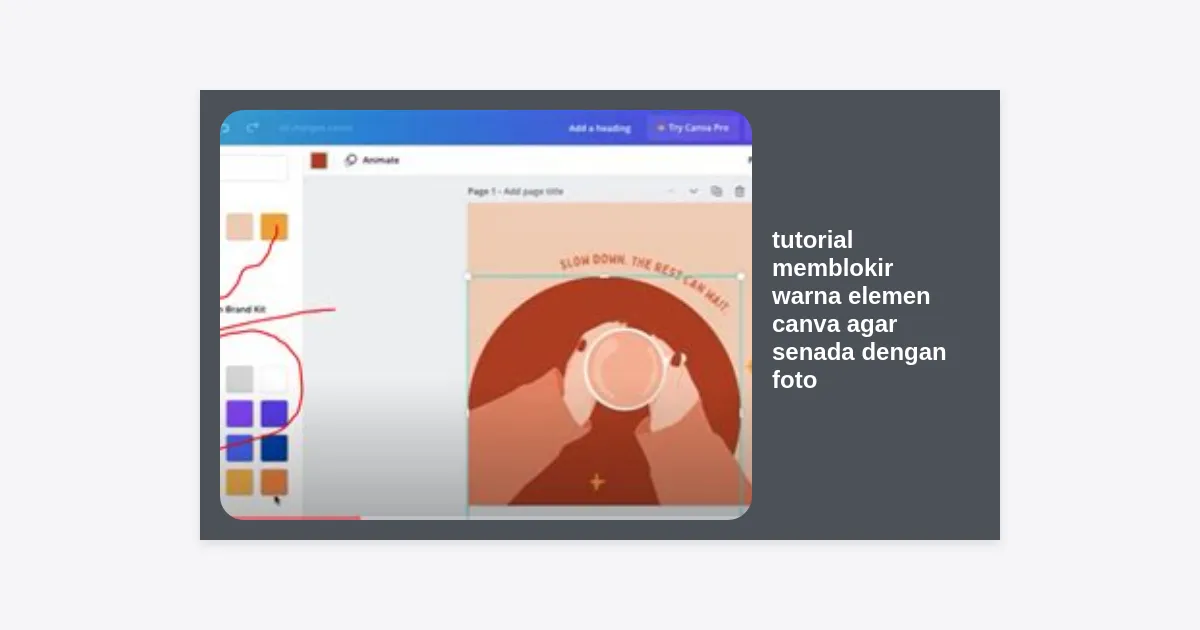
Pernahkah Anda membuat desain di Canva dan merasa ada sesuatu yang kurang pas, meskipun Anda sudah menggunakan foto berkualitas tinggi? Seringkali, masalahnya bukan pada tata letak, melainkan pada ketidakharmonisan warna antara foto utama dengan elemen-elemen grafis pendukungnya. Dalam artikel ini, kita akan mengupas tuntas tutorial memblokir warna elemen canva agar senada dengan foto agar desain Anda terlihat profesional, konsisten, dan memanjakan mata.
Konsistensi visual adalah kunci dalam branding dan komunikasi digital. Ketika warna elemen seperti bentuk (shapes), garis, atau ikon selaras dengan palet warna foto, desain tersebut akan memberikan kesan yang menyatu (cohesive). Tanpa teknik yang benar, desain bisa terlihat amatir dan membingungkan audiens. Mari kita pelajari langkah demi langkah bagaimana menguasai teknik ini dengan cara yang paling efektif.
Daftar Isi
- Mengapa Harmoni Warna Sangat Penting dalam Desain?
- Persiapan Awal Sebelum Mendesain di Canva
- Metode 1: Menggunakan Fitur Color Palette Otomatis Canva
- Metode 2: Menggunakan Fitur Eyedropper (Color Picker)
- Metode 3: Mengambil Kode Hex dari Foto secara Manual
- Tips Pro: Menciptakan Gradasi yang Senada
- Kesalahan Umum Saat Menyelaraskan Warna Elemen
- Psikologi Warna: Memilih Foto yang Tepat untuk Brand
- Kesimpulan dan Langkah Selanjutnya
Mengapa Harmoni Warna Sangat Penting dalam Desain?
Sebelum kita masuk ke bagian teknis tutorial memblokir warna elemen canva agar senada dengan foto, penting bagi kita untuk memahami psikologi di baliknya. Warna bukan sekadar hiasan; warna adalah alat komunikasi yang kuat. Menurut penelitian, sekitar 60% hingga 90% penilaian audiens terhadap sebuah produk didasarkan pada warna saja.
Saat warna elemen (seperti tombol CTA atau bingkai teks) kontras terlalu jauh dengan foto latar belakang, mata pembaca akan merasa terganggu. Sebaliknya, ketika Anda menggunakan teknik color blocking yang selaras, Anda menciptakan ritme visual yang menenangkan. Hal ini sangat penting bagi para pembuat konten media sosial, pemilik bisnis online, dan pemasar digital yang ingin meningkatkan engagement.
“Warna adalah bahasa visual yang tidak memerlukan kata-kata untuk menyampaikan emosi dan profesionalisme.” — Pakar Desain Grafis.
Persiapan Awal Sebelum Mendesain di Canva
Untuk memulai tutorial ini, pastikan Anda sudah memiliki akun Canva (baik versi gratis maupun Pro). Meskipun fitur dasar tersedia di akun gratis, Canva Pro memberikan kemudahan lebih dalam hal pengorganisasian Brand Kit. Namun, jangan khawatir, teknik yang kita bahas di sini bisa diaplikasikan oleh siapa saja.
Langkah pertama adalah memilih foto yang memiliki resolusi tinggi dan komposisi warna yang jelas. Jika foto Anda terlalu ramai dengan terlalu banyak warna kontras, proses penyelarasan mungkin akan sedikit lebih menantang. Pilih foto yang mewakili suasana (mood) yang ingin Anda sampaikan dalam desain tersebut.
Metode 1: Menggunakan Fitur Color Palette Otomatis Canva
Canva memiliki algoritma cerdas yang secara otomatis mengekstrak warna dari foto yang Anda unggah. Ini adalah cara tercepat dalam tutorial memblokir warna elemen canva agar senada dengan foto.
Langkah-langkah:
- Unggah foto pilihan Anda ke lembar kerja Canva.
- Klik pada elemen (misalnya kotak atau lingkaran) yang ingin Anda ubah warnanya.
- Klik kotak warna yang muncul di toolbar bagian atas.
- Di panel sebelah kiri, scroll ke bawah hingga Anda menemukan bagian bernama “Photo Colors” atau “Warna Foto”.
- Canva akan menampilkan sekitar 5-6 warna utama yang diambil langsung dari foto tersebut.
- Klik salah satu warna tersebut, dan elemen Anda akan langsung berubah menjadi senada dengan foto.
Metode ini sangat efektif karena Canva memilihkan warna-warna yang paling dominan dan harmonis. Anda tidak perlu lagi menebak-nebak apakah warna biru yang Anda pilih sama dengan biru yang ada di langit pada foto tersebut.
Metode 2: Menggunakan Fitur Eyedropper (Color Picker)
Terkadang, warna yang Anda inginkan dari foto tidak muncul di panel otomatis. Misalnya, Anda ingin mengambil warna detail kecil pada kelopak bunga. Di sinilah fitur Eyedropper atau pemilih warna berperan penting.
Fitur ini memungkinkan Anda untuk membidik pixel spesifik pada foto dan menyalin warnanya secara instan ke elemen pilihan Anda. Ini adalah inti dari tutorial memblokir warna elemen canva agar senada dengan foto untuk tingkat presisi tinggi.
Cara Mengaktifkan Eyedropper di Canva:
- Pilih elemen grafis yang akan diubah warnanya.
- Buka menu pilihan warna (ikon pelangi “+” atau “Add a new color”).
- Klik ikon suntikan (eyedropper) yang ada di samping kotak kode hex.
- Arahkan kursor Anda ke bagian foto yang warnanya ingin Anda contoh.
- Klik pada area tersebut, dan voila! Warna elemen sekarang identik dengan bagian foto tersebut.
Metode 3: Mengambil Kode Hex dari Foto secara Manual
Jika Anda bekerja dengan tim desain atau ingin menyimpan palet warna untuk digunakan di platform lain, menggunakan kode Hex (seperti #FFFFFF untuk putih) adalah cara yang paling akurat. Kode Hex memastikan tidak ada pergeseran warna saat file dipindahkan antar aplikasi.
Dalam tutorial memblokir warna elemen canva agar senada dengan foto, Anda bisa mendapatkan kode Hex ini melalui fitur pemilih warna manual di Canva. Setelah Anda menggunakan fitur Eyedropper, perhatikan angka 6 digit yang diawali tanda pagar (#) di kolom warna. Catat kode ini untuk menjaga konsistensi di seluruh halaman desain atau proyek masa depan Anda.
Tips Pro: Menciptakan Gradasi yang Senada
Jangan hanya terpaku pada satu warna solid. Untuk tampilan yang lebih modern dan mewah, Anda bisa menggunakan gradasi warna (gradients) yang semuanya diambil dari satu foto yang sama. Misalnya, jika Anda memiliki foto matahari terbenam, ambil warna oranye gelap untuk titik awal gradasi dan kuning pucat untuk titik akhirnya.
Gunakan transparansi (fitur opacity) untuk memberikan kesan elemen yang menyatu dengan latar belakang. Jika elemen terasa terlalu mencolok meskipun warnanya sudah senada, turunkan transparansinya menjadi 70-80%. Hal ini akan membiarkan sedikit tekstur foto terlihat melalui elemen, menciptakan efek visual yang sangat estetik.
Kesalahan Umum Saat Menyelaraskan Warna Elemen
Meskipun Anda sudah mengikuti tutorial memblokir warna elemen canva agar senada dengan foto, ada beberapa kesalahan yang sering dilakukan oleh pemula:
- Kurangnya Kontras: Terlalu memaksakan warna yang mirip dengan latar belakang hingga teks di atasnya sulit dibaca. Pastikan ada perbedaan value (terang-gelap) yang cukup.
- Terlalu Banyak Warna: Menggunakan seluruh warna yang ada di foto pada elemen yang berbeda-beda. Sebaiknya pilih 2-3 warna utama saja agar desain tetap bersih.
- Mengabaikan Saturasi: Terkadang foto memiliki filter yang redup (muted), sementara elemen bawaan Canva sangat cerah. Pastikan untuk menyesuaikan saturasi elemen agar tidak terlihat “tumpang tindih” secara kualitas.
Psikologi Warna: Memilih Foto yang Tepat untuk Brand
Warna-warna yang Anda ambil melalui teknik color blocking ini akan membawa emosi tertentu. Sebagai contoh, jika foto Anda didominasi warna biru laut dan Anda menyelaraskan elemen Anda ke sana, desain Anda akan memancarkan kesan ketenangan dan kepercayaan. Sebaliknya, foto dengan dominasi warna merah akan memberikan kesan urgensi dan energi.
Penerapan tutorial memblokir warna elemen canva agar senada dengan foto bukan hanya soal keindahan, tetapi juga soal memperkuat pesan merek Anda. Jika Anda ingin terlihat ceria, gunakan foto dengan pencahayaan tinggi (high key) dan ambil warna-warna cerah dari sana untuk elemen tipografi Anda.
Kesimpulan dan Langkah Selanjutnya
Menyelaraskan warna elemen dengan foto adalah teknik sederhana namun berdampak luar biasa pada kualitas visual desain Anda. Dengan memanfaatkan fitur Photo Colors, Eyedropper, dan pemahaman tentang kode Hex, Anda kini bisa menciptakan karya yang setara dengan desainer profesional.
Ringkasan Langkah:
- Pilih foto berkualitas sebagai referensi utama.
- Gunakan fitur otomatis Canva untuk kemudahan.
- Gunakan Eyedropper untuk detail warna yang spesifik.
- Atur kontras dan transparansi agar pesan tetap terbaca.
Sekarang giliran Anda untuk mencoba! Praktekkan tutorial memblokir warna elemen canva agar senada dengan foto ini pada proyek desain Anda berikutnya, baik itu untuk thumbnail YouTube, feed Instagram, atau presentasi kerja. Jangan lupa untuk terus mengeksplorasi kombinasi warna yang berani namun tetap harmonis.
Ingin panduan referensi cepat dalam bentuk PDF?