Daftar Isi
- Pentingnya Manajemen Elemen dalam Desain Canva
- Apa Itu Fitur Group dan Ungroup di Canva?
- Cara Mengelompokkan Elemen di Canva (Versi Desktop/Laptop)
- Cara Memisahkan (Ungroup) Elemen di Canva (Versi Desktop/Laptop)
- Cara Mengelompokkan dan Memisahkan Elemen di HP (Android/iOS)
- Daftar Shortcut Keyboard untuk Efisiensi Kerja
- Manfaat Menggunakan Fitur Group untuk Desain Profesional
- Tips Tambahan: Mengunci (Lock) vs Mengelompokkan (Group)
- Masalah Umum dan Cara Mengatasinya
- Kesimpulan dan Langkah Selanjutnya
Pentingnya Manajemen Elemen dalam Desain Canva
Pernahkah Anda merasa frustrasi saat sedang asyik membuat desain di Canva, lalu secara tidak sengaja menggeser satu elemen yang merusak seluruh tata letak? Masalah ini sangat umum terjadi, terutama bagi pemula yang sedang mengerjakan proyek kompleks dengan banyak lapisan (layers).
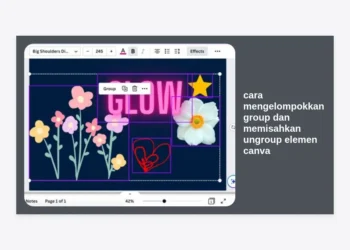
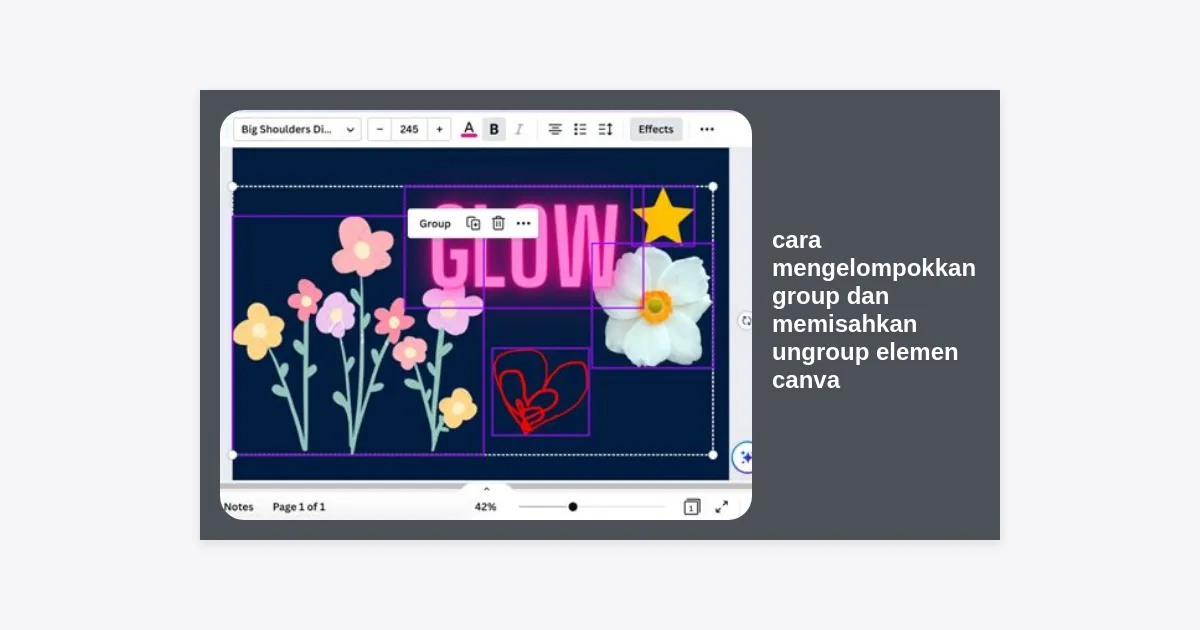
Memahami cara mengelompokkan group dan memisahkan ungroup elemen canva adalah kunci utama untuk menjaga kerapihan desain Anda. Dengan fitur ini, Anda bisa menggerakkan beberapa elemen sekaligus tanpa mengubah jarak atau komposisi yang sudah Anda buat dengan susah payah.
Dalam tutorial ini, kita akan membahas secara mendalam langkah-langkah teknis, shortcut rahasia, hingga strategi manajemen aset agar proses kreatif Anda menjadi jauh lebih efisien dan menyenangkan.
Apa Itu Fitur Group dan Ungroup di Canva?
Secara sederhana, fitur Group di Canva memungkinkan Anda untuk menyatukan dua atau lebih elemen (teks, gambar, ikon, atau bentuk) menjadi satu kesatuan. Setelah dikelompokkan, elemen-elemen tersebut akan berperilaku seperti satu objek tunggal saat Anda memindahkan atau mengubah ukurannya.
Related Post
Sebaliknya, fitur Ungroup adalah proses membebaskan elemen-elemen tersebut dari ikatannya sehingga Anda bisa mengedit setiap bagian secara individual kembali. Fitur ini sangat krusial jika Anda menggunakan template yang sudah jadi dan ingin memodifikasi elemen tertentu di dalamnya.
“Efisiensi dalam desain bukan hanya soal hasil akhir, tetapi tentang bagaimana Anda mengelola prosesnya tanpa stres.”
Cara Mengelompokkan Elemen di Canva (Versi Desktop/Laptop)
Jika Anda menggunakan Canva melalui peramban web atau aplikasi desktop, Anda memiliki fleksibilitas navigasi yang lebih tinggi. Berikut adalah langkah-langkah detail cara mengelompokkan group dan memisahkan ungroup elemen canva di komputer:
Metode 1: Klik dan Seret (Click and Drag)
- Buka proyek desain Anda di Canva.
- Gunakan kursor mouse untuk klik di area kosong, lalu seret (drag) melintasi semua elemen yang ingin Anda satukan.
- Anda akan melihat kotak seleksi berwarna biru membungkus elemen-elemen tersebut.
- Di bagian menu bar atas (di sebelah kanan atas layar), klik tombol Group atau Kelompokkan.
Metode 2: Menggunakan Tombol Shift
- Klik elemen pertama yang ingin Anda masukkan ke dalam grup.
- Tahan tombol Shift pada keyboard Anda.
- Sambil tetap menahan Shift, klik elemen-elemen lain yang ingin ditambahkan.
- Setelah semua terpilih, lepaskan tombol Shift, lalu klik menu Group atau tekan tombol kanan mouse dan pilih Group.
Cara Memisahkan (Ungroup) Elemen di Canva (Versi Desktop/Laptop)
Terkadang Anda perlu mengubah detail kecil dalam sebuah kelompok. Untuk melakukannya, Anda harus memisahkan mereka terlebih dahulu.
- Klik pada grup elemen yang ingin Anda pisahkan.
- Perhatikan menu bar di atas canvas desain.
- Klik tombol bertuliskan Ungroup atau Pisahkan.
- Secara otomatis, elemen-elemen akan kembali berdiri sendiri.
- Klik di area luar desain untuk menghilangkan seleksi, lalu pilih elemen yang ingin Anda edit secara mandiri.
Cara Mengelompokkan dan Memisahkan Elemen di HP (Android/iOS)
Mengedit di perangkat seluler memang membutuhkan ketelitian lebih karena layar yang lebih kecil. Namun, Canva tetap menyediakan cara yang intuitif untuk mengorganisir elemen Anda.
Cara Mengelompokkan di HP:
- Buka aplikasi Canva dan pilih desain Anda.
- Tekan lama (long press) pada salah satu elemen hingga muncul menu opsi di bagian bawah.
- Pilih opsi Select Multiple atau Pilih Beberapa.
- Ketuk elemen-elemen lain yang ingin digabungkan dalam grup.
- Gulir menu di bagian bawah layar ke arah kanan dan klik ikon Group.
Cara Memisahkan di HP:
- Ketuk pada elemen yang sudah dikelompokkan tadi.
- Lihat pada barisan menu di bagian bawah layar ponsel Anda.
- Cari dan ketuk ikon Ungroup atau Pisahkan.
- Sekarang elemen tersebut sudah terpisah satu sama lain.
Daftar Shortcut Keyboard untuk Efisiensi Kerja
Untuk menghemat waktu hingga 50%, para desainer profesional selalu menggunakan shortcut keyboard. Berikut adalah kombinasi tombol yang wajib Anda hafal untuk menguasai cara mengelompokkan group dan memisahkan ungroup elemen canva:
| Aksi | Windows Shortcut | Mac Shortcut |
|---|---|---|
| Mengelompokkan (Group) | Ctrl + G | Cmd + G |
| Memisahkan (Ungroup) | Ctrl + Shift + G | Cmd + Shift + G |
| Pilih Semua Elemen | Ctrl + A | Cmd + A |
Manfaat Menggunakan Fitur Group untuk Desain Profesional
Banyak pengguna Canva mengabaikan fitur ini karena dianggap sepele. Namun, secara statistik, desainer yang rajin mengelompokkan elemen memiliki alur kerja yang jauh lebih sistematis. Berikut adalah beberapa manfaat utamanya:
- Konsistensi Skala: Saat Anda memperbesar satu grup, rasio ukuran antar elemen di dalamnya tetap terjaga. Ini sangat penting untuk desain logo dan tipografi.
- Kemudahan Navigasi Layer: Dengan mengelompokkan elemen terkait (misalnya: ikon media sosial dan teks username), daftar layer Anda menjadi lebih ringkas dan tidak membingungkan.
- Penyelarasan (Alignment) yang Akurat: Anda bisa meratakan sebuah grup terhadap kanvas dengan sekali klik, daripada harus meratakan tiap elemen satu per satu.
- Penghematan Waktu: Menggeser satu paket elemen jauh lebih cepat daripada memilih sepuluh elemen berbeda secara berulang-ulang.
Tips Tambahan: Mengunci (Lock) vs Mengelompokkan (Group)
Sering terjadi kerancuan antara fitur Group dan fitur Lock. Meski terdengar serupa, fungsinya sangat berbeda. Fitur cara mengelompokkan group dan memisahkan ungroup elemen canva digunakan untuk mobilitas, sedangkan fitur Lock digunakan untuk imobilitas.
Gunakan fitur Lock (ikon gembok) jika Anda memiliki background atau elemen besar yang sering tergeser saat Anda mencoba memilih elemen kecil di atasnya. Dengan mengunci background, kursor Anda tidak akan bisa memilihnya sehingga Anda bisa fokus mengedit elemen di depannya.
Pro Tip: Anda bisa mengelompokkan beberapa elemen terlebih dahulu, baru kemudian mengunci grup tersebut agar tetap di tempatnya selamanya!
Masalah Umum dan Cara Mengatasinya
Seringkali pengguna baru menghadapi kendala saat mencoba fitur ini. Berikut adalah beberapa solusi cepat:
1. Kenapa tombol Group tidak muncul?
Pastikan Anda telah memilih minimal dua elemen. Tombol grouping tidak akan muncul jika hanya satu elemen yang aktif atau dipilih.
2. Kenapa saya tidak bisa mengelompokkan elemen chart?
Beberapa elemen interaktif seperti diagram (charts) atau tabel terkadang memiliki batasan tertentu jika ingin digabungkan dengan elemen grafis biasa. Pastikan elemen tersebut bukan elemen yang sedang dalam mode edit aktif.
3. Memilih elemen yang tersembunyi di belakang.
Jika Anda kesulitan memilih elemen yang tertutup elemen lain untuk dimasukkan ke dalam grup, gunakan shortcut Ctrl + klik secara berulang pada area tersebut untuk berpindah layer ke arah bawah hingga elemen yang dimaksud terpilih.
Kesimpulan dan Langkah Selanjutnya
Menguasi cara mengelompokkan group dan memisahkan ungroup elemen canva adalah langkah awal untuk beralih dari desainer amatir menjadi desainer yang lebih terorganisir dan produktif. Fitur ini bukan sekadar alat bantu, melainkan pondasi manajemen visual dalam setiap proyek kreatif.
Kesimpulan utama:
- Gunakan Ctrl + G untuk mempercepat proses pengelompokkan.
- Pastikan untuk melakukan Ungroup jika ingin mengubah warna atau teks pada satu bagian dari grup tersebut.
- Manfaatkan Select Multiple di aplikasi HP untuk fleksibilitas saat bepergian.
- Gunakan fitur Lock bersamaan dengan Group untuk kontrol maksimal atas tata letak desain.
Sekarang giliran Anda untuk mempraktikkannya! Buka dashboard Canva Anda sekarang, coba gabungkan beberapa elemen teks dan ikon, lalu rasakan betapa mudahnya mengatur layout desain Anda. Selamat berkreasi!