Pendahuluan: Mengapa Mengubah Word ke Canva?
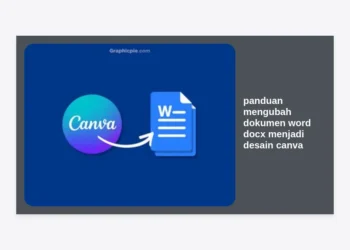
Pernahkah Anda merasa bosan melihat tumpukan teks dalam dokumen Word yang terlihat kaku dan kurang menarik? Faktanya, data visual diproses 60.000 kali lebih cepat oleh otak manusia dibandingkan teks biasa. Inilah mengapa banyak profesional kini mencari panduan mengubah dokumen word docx menjadi desain canva untuk mentransformasi laporan, e-book, atau proposal mereka menjadi karya visual yang memukau.
Bagi banyak orang, Microsoft Word adalah standar emas untuk pengolahan kata. Namun, dalam hal estetika dan keterlibatan visual, Canva adalah pemenangnya. Untungnya, Anda tidak perlu lagi menyalin dan menempel teks satu per satu secara manual. Dengan kemajuan teknologi integrasi Canva, proses konversi ini dapat dilakukan dalam hitungan detik. Artikel ini akan memberikan panduan mengubah dokumen word docx menjadi desain canva secara komprehensif, mulai dari persiapan hingga tahap publikasi profesional.
Persiapan File: Kunci Sukses Konversi
Sebelum kita masuk ke langkah teknis dalam panduan mengubah dokumen word docx menjadi desain canva, ada beberapa hal penting yang perlu Anda perhatikan pada file Word Anda. Canva bekerja paling baik jika dokumen sumber memiliki struktur yang jelas.
Gunakan Heading Styles Berjenjang
Canva menggunakan algoritma untuk memetakan teks Anda ke dalam elemen desain. Pastikan Anda menggunakan fitur Heading 1, Heading 2, dan Normal Text di Microsoft Word. Hal ini membantu Canva menentukan mana yang harus menjadi judul besar, subjudul, dan isi paragraf dalam desain barunya.
Related Post


Bersihkan Format yang Terlalu Kompleks
Meskipun Canva hebat dalam mengimpor, format yang terlalu rumit seperti tabel yang bersarang (nested tables) atau grafik Word yang terlalu speisifik terkadang bisa berantakan. Sebaiknya simpan grafik dalam format gambar (PNG/JPG) terlebih dahulu jika Anda ingin posisi yang presisi.
Langkah-Langkah Panduan Mengubah Dokumen Word DOCX Menjadi Desain Canva
Berikut adalah langkah demi langkah praktis yang bisa Anda ikuti langsung menggunakan akun Canva Anda (baik gratis maupun Pro):
- Login ke Akun Canva Anda: Buka browser dan arahkan ke situs resmi Canva. Pastikan Anda sudah masuk ke akun Anda.
- Klik Tombol “Buat Desain” (Create a Design): Di pojok kanan atas dashboard Canva, Anda akan melihat tombol ungu bertuliskan “Buat Desain”.
- Pilih Opsi “Impor File”: Di bagian bawah menu drop-down, cari dan pilih opsi Import File atau langsung seret (drag and drop) file DOCX Anda ke dashboard Canva.
- Tunggu Proses Upload Berjalan: Canva akan membaca file DOCX Anda. Kecepatan ini bergantung pada ukuran file dan jumlah halaman dokumen Anda.
- Buka File yang Berhasil Diimpor: Setelah selesai, file akan muncul di bagian “Proyek Anda”. Klik file tersebut, dan Canva akan secara otomatis mengubahnya menjadi format Canva Docs atau tata letak desain yang bisa diedit.
Penting untuk diingat bahwa dalam panduan mengubah dokumen word docx menjadi desain canva ini, Canva menggunakan kecerdasan buatan untuk menebak layout terbaik. Namun, sentuhan manusia tetap diperlukan untuk penyempurnaan.
Tips Optimasi Desain Setelah Import
Setelah dokumen Word Anda masuk ke dalam antarmuka Canva, jangan biarkan begitu saja. Manfaatkan kelebihan Canva untuk mempercantik tampilan.
Penerapan Brand Kit
Jika Anda menggunakan Canva Pro, Anda bisa langsung menerapkan warna merek, logo, dan font perusahaan hanya dengan satu klik. Ini akan mengubah teks hitam-putih standar dari Word menjadi dokumen bermerek yang profesional secara instan.
Menambahkan Elemen Visual
Gunakan fitur pencarian elemen di sidebar kiri. Ketik kata kunci terkait konten Anda untuk mendapatkan ilustrasi, ikon, atau foto berkualitas tinggi.
“Desain bukan hanya tentang apa yang Anda lihat, tetapi tentang bagaimana audiens merasakan informasi tersebut.”
Gunakan elemen desain untuk memecah dinding teks yang panjang.
Mengatur Spasi dan Pemformatan
Terkadang, impor dari DOCX menyisakan spasi yang kurang ideal. Pastikan Anda mengatur line spacing dan letter spacing agar teks lebih nyaman dibaca di layar digital maupun saat dicetak.
Memanfaatkan Canva Magic Write dan Fitur AI
Salah satu alasan mengapa banyak orang mencari panduan mengubah dokumen word docx menjadi desain canva adalah karena akses ke alat AI Canva yang canggih. Setelah teks mendarat di Canva, Anda dapat:
- Magic Write: Gunakan AI untuk meringkas paragraf yang terlalu panjang dari Word Anda atau untuk mengubah nada bicara (dari formal ke santai).
- Magic Switch: Fitur ini memungkinkan Anda mengubah satu dokumen Word yang sudah diimpor menjadi beberapa format lain sekaligus, seperti presentasi PPT, postingan Instagram, atau infografis, tanpa harus mendesain ulang dari awal.
- Foto Berbasis AI: Jika dokumen Anda memerlukan ilustrasi unik yang tidak ada di stok, gunakan text-to-image Canva untuk membuat visual yang sesuai dengan narasi dokumen Anda.
Kesalahan Umum yang Harus Dihindari
Dalam menjalankan panduan mengubah dokumen word docx menjadi desain canva, banyak pengguna pemula terjebak dalam beberapa kesalahan teknis:
- File Docx yang Diproteksi: Canva tidak dapat mengimpor file yang terkunci dengan kata sandi. Pastikan proteksi sudah dibuka sebelum diunggah.
- Font yang Tidak Tersertifikasi: Jika Anda menggunakan font eksotis di Word yang tidak tersedia di Canva, sistem akan menggantinya dengan font default. Solusinya, unggah font Anda ke Canva Pro sebelum melakukan impor.
- Gambar dengan Resolusi Rendah: Gambar yang disematkan dalam Word sering kali terkompresi. Jika memungkinkan, ganti gambar tersebut di Canva dengan file asli berkualitas tinggi.
Studi Kasus: Dari Laporan Membosankan Ke Presentasi Menarik
Seorang manajer pemasaran memiliki laporan triwulanan sebanyak 20 halaman dalam format Word. Dengan mengikuti panduan mengubah dokumen word docx menjadi desain canva ini, ia berhasil mengimpor file tersebut, menggunakan fitur Magic Switch untuk mengubahnya menjadi slide presentasi, dan hanya memakan waktu 30 menit untuk merapikannya. Hasilnya? Presentasi yang biasanya membosankan menjadi sesi tanya jawab yang interaktif karena visual yang sangat menarik.
Pertanyaan yang Sering Diajukan (FAQ)
1. Apakah fitur impor Word ini gratis?
Ya, fitur dasar untuk mengimpor dan mengubah file DOCX ke Canva tersedia bagi pengguna gratis. Namun, fitur seperti Brand Kit dan Magic Switch memerlukan langganan Canva Pro.
2. Berapa batas ukuran file yang bisa diimpor?
Saat ini, Canva mendukung impor file DOCX hingga ukuran 30MB atau sekitar 100 halaman dokumen. Untuk file yang lebih besar, disarankan untuk membaginya menjadi beberapa bagian.
3. Bisakah saya mengekspornya kembali ke Word?
Setelah diedit di Canva, Anda bisa mengunduhnya kembali dalam format PDF, gambar, atau bahkan Microsoft PowerPoint. Namun, untuk kembali ke format DOCX yang dapat diedit di Word, fiturnya masih terbatas pada copy-paste atau download PDF ke Word menggunakan converter pihak ketiga.
Kesimpulan dan Langkah Selanjutnya
Mengikuti panduan mengubah dokumen word docx menjadi desain canva bukan hanya soal efisiensi, tetapi juga soal meningkatkan kualitas komunikasi Anda. Transformasi dari teks statis menjadi desain dinamis memungkinkan pesan Anda tersampaikan dengan lebih kuat dan profesional.
Jangan ragu untuk mulai bereksperimen. Ambil satu dokumen Word lama Anda, unggah ke Canva hari ini, dan lihat bagaimana AI serta fitur desain Canva dapat memberikan napas baru pada konten Anda. Ingat, dalam dunia digital saat ini, tampilan visual sama pentingnya dengan substansi isi.