Daftar Isi
- Pendahuluan: Revolusi Editing Gambar dengan AI
- Apa Itu Canva Magic Edit?
- Persiapan Sebelum Menggunakan Magic Edit
- Panduan Menggunakan Magic Edit Canva AI Mengubah Gambar (Langkah demi Langkah)
- Tips Menulis Prompt yang Efektif untuk Hasil Maksimal
- Mengenal Fitur Magic Studio Lainnya
- Etika dan Kebijakan Penggunaan Gambar AI
- Canva Magic Edit vs Alat AI Lainnya
- Pertanyaan yang Sering Diajukan (FAQ)
- Kesimpulan dan Langkah Selanjutnya
Pendahuluan: Revolusi Editing Gambar dengan AI
Pernahkah Anda mengambil foto yang hampir sempurna, namun ada satu detail kecil yang ingin Anda ubah? Mungkin Anda ingin mengganti warna baju, menambahkan bunga di atas meja, atau bahkan mengubah jenis sepatu yang Anda kenakan. Dahulu, hal ini membutuhkan keahlian tingkat lanjut dalam menggunakan Adobe Photoshop. Namun sekarang, berkat kemajuan kecerdasan buatan, Anda hanya memerlukan panduan menggunakan magic edit canva ai mengubah gambar yang tepat untuk melakukannya dalam hitungan detik.
Canva telah meluncurkan fitur revolusioner bernama Magic Edit sebagai bagian dari ekosistem Magic Studio mereka. Fitur ini memungkinkan pengguna dari semua tingkat keahlian untuk menambahkan, mengganti, atau mengubah objek dalam gambar hanya dengan “sapuan kuas” dan beberapa kata perintah (prompt). Dalam artikel ini, kita akan membedah secara mendalam bagaimana Anda bisa memanfaatkan teknologi ini untuk meningkatkan kualitas visual konten Anda.
Apa Itu Canva Magic Edit?
Magic Edit adalah alat manipulasi gambar berbasis Generative AI yang disediakan oleh Canva secara gratis (dengan batasan tertentu) maupun untuk pengguna Pro. Teknologi ini bekerja dengan cara menganalisis piksel di sekitar area yang Anda pilih dan menghasilkan konten baru yang menyatu secara alami dengan sisa gambar tersebut.
Berbeda dengan fitur penghapus latar belakang biasa, Magic Edit memberikan kekuatan lebih: Penciptaan. Anda tidak hanya menghilangkan sesuatu, tetapi Anda menggantinya dengan sesuatu yang baru yang sebelumnya tidak pernah ada di dalam foto tersebut. Inilah yang membuat panduan menggunakan magic edit canva ai mengubah gambar menjadi topik yang sangat dicari oleh para desainer grafis pemula maupun profesional.
Related Post
Persiapan Sebelum Menggunakan Magic Edit
Sebelum kita masuk ke langkah teknis, ada beberapa hal yang perlu Anda siapkan agar hasilnya optimal:
- Akun Canva: Anda bisa menggunakan akun gratis, tetapi akun Canva Pro memberikan akses lebih luas dan kualitas generasi yang seringkali lebih baik.
- Gambar Berkualitas Tinggi: Semakin jelas resolusi gambar asli Anda, semakin mudah AI memahami tekstur dan pencahayaan untuk menghasilkan editan yang realistis.
- Koneksi Internet yang Stabil: Karena proses pemrosesan AI dilakukan di server cloud Canva, koneksi yang lambat dapat menghambat proses generasi gambar.
Panduan Menggunakan Magic Edit Canva AI Mengubah Gambar (Langkah demi Langkah)
Berikut adalah tutorial mendetail yang bisa Anda ikuti untuk mulai menggunakan fitur ajaib ini:
Langkah 1: Masuk ke Canva dan Unggah Gambar
Buka situs Canva.com atau buka aplikasi mobile Canva. Klik tombol “Buat Desain” dan pilih ukuran kanvas yang sesuai. Unggah foto yang ingin Anda edit melalui tab “Unggahan” atau pilih dari pustaka foto stok Canva yang sangat luas.
Langkah 2: Pilih Foto dan Klik ‘Edit Foto’
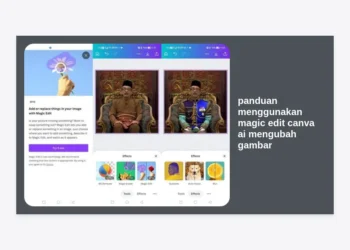
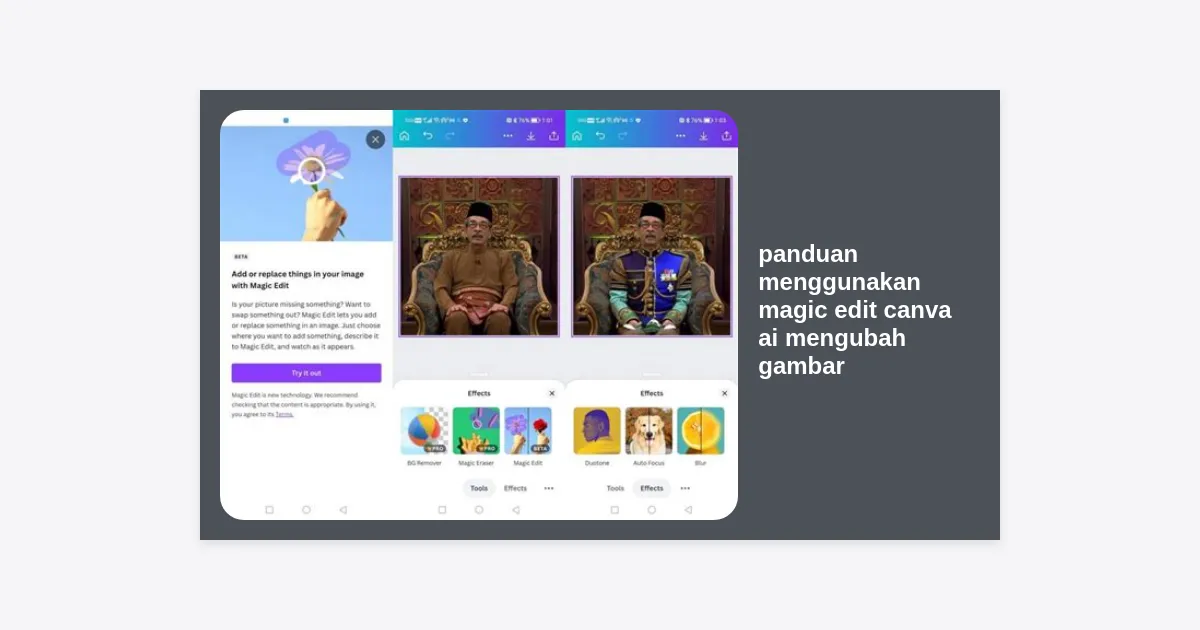
Klik pada gambar yang sudah berada di atas kanvas. Setelah gambar terpilih, menu bar akan muncul di bagian atas. Klik pada opsi “Edit Foto”. Di panel sebelah kiri, Anda akan melihat berbagai fitur Magic Studio. Cari dan pilih ikon “Magic Edit”.
Langkah 3: Tentukan Area yang Ingin Diubah
Sekarang, kursor Anda akan berubah menjadi kuas (brush). Gunakan kuas ini untuk mengarsir bagian gambar yang ingin Anda ubah atau ganti.
Tips Ahli: Pastikan Anda menyapu area yang sedikit lebih luas dari objek aslinya agar AI memiliki ruang yang cukup untuk memadukan objek baru dengan latar belakang secara halus.
Anda juga bisa mengatur ukuran kuas di panel samping untuk presisi yang lebih baik.
Langkah 4: Deskripsikan Perubahan yang Diinginkan
Setelah area terpilih, klik tombol “Lanjutkan”. Sekarang Anda akan melihat kotak teks di mana Anda harus menulis prompt. Masukkan deskripsi singkat dan jelas tentang apa yang ingin Anda tambahkan atau ubah. Misalnya: “Ganti kemeja dengan gaun sutra berwarna merah” atau “Tambahkan kacamata hitam gaya retro”.
Langkah 5: Pilih Hasil Generasi
Klik tombol “Buat”. Canva akan memproses permintaan Anda dan menyajikan empat pilihan hasil yang berbeda. Anda bisa mengeklik satu per satu untuk melihat pratinjaunya di kanvas. Jika Anda belum puas, Anda bisa mengeklik “Buat hasil baru” atau menyesuaikan prompt Anda kembali.
Langkah 6: Simpan dan Selesaikan
Jika sudah menemukan hasil yang sempurna, klik “Selesai”. Anda sekarang dapat melanjutkan proses desain lainnya, seperti menambahkan teks, filter, atau elemen dekoratif lainnya sebelum mengunduh hasil akhirnya.
Tips Menulis Prompt yang Efektif untuk Hasil Maksimal
Keberhasilan dalam mengikuti panduan menggunakan magic edit canva ai mengubah gambar ini sangat bergantung pada cara Anda berkomunikasi dengan AI. Berikut beberapa tips menulis prompt:
- Spesifik tentang Warna: Jangan hanya katakan “bunga”, tapi katakan “bunga matahari kuning cerah”.
- Sebutkan Bahan atau Tekstur: Sertakan kata-kata seperti “berkilau”, “beludru”, “kayu matte”, atau “kaca transparan” untuk hasil yang lebih realistis.
- Gunakan Kata Sifat: Kata-kata seperti “modern”, “antik”, “minimalis”, atau “futuristik” membantu AI menentukan estetika objek yang dihasilkan.
- Hindari Kata Negatif: AI bekerja lebih baik dengan instruksi tentang apa yang *harus ada*, bukan apa yang *tidak boleh ada*.
Mengenal Fitur Magic Studio Lainnya
Magic Edit hanyalah satu dari sekian banyak alat canggih di Canva. Untuk memaksimalkan pengalaman desain Anda, Anda juga harus mengenal fitur pendamping berikut:
1. Magic Grab: Fitur ini memungkinkan Anda untuk memisahkan objek utama dari latar belakangnya seolah-olah objek tersebut adalah stiker yang bisa dipindahkan posisi atau ukurannya tanpa merusak latar belakang.
2. Magic Expand: Jika Anda memiliki foto yang terlalu sempit (cropped), Magic Expand dapat “memperluas” gambar di luar batas aslinya dengan menciptakan detail tambahan yang konsisten dengan tema foto.
3. Magic Eraser: Berbeda dengan Magic Edit yang mengganti objek, Magic Eraser berfungsi untuk menghapus pengganggu (photobomber) atau elemen yang tidak diinginkan sepenuhnya dari gambar.
Etika dan Kebijakan Penggunaan Gambar AI
Sangat penting untuk memahami aspek etika saat menerapkan panduan menggunakan magic edit canva ai mengubah gambar. Penggunaan AI untuk memalsukan identitas atau membuat konten yang menyesatkan sangat dilarang oleh kebijakan Canva. Selain itu:
- Selalu hargai hak cipta gambar asli jika Anda mengedit karya orang lain.
- Gunakan fitur ini untuk tujuan kreatif, pemasaran yang jujur, dan ekspresi artistik.
- Sadari bahwa gambar yang dihasilkan AI mungkin memiliki keterbatasan dalam detail anatomi manusia (seperti jari tangan) atau teks kecil.
Canva Magic Edit vs Alat AI Lainnya
| Fitur | Canva Magic Edit | Adobe Firefly (Photoshop) | Midjourney |
|---|---|---|---|
| Kemudahan Penggunaan | Sangat Mudah (Drag & Drop) | Menengah (Perlu instalasi) | Sulit (Berbasis Discord) |
| Aksesibilitas | Web & Mobile App | Desktop Software | Discord Server |
| Kecepatan | Cepat (Detik) | Cepat | Lambat/Sedang |
| Harga | Gratis/Pro Terjangkau | Langganan Mahal | Langganan Berbayar |
Pertanyaan yang Sering Diajukan (FAQ)
Apakah Canva Magic Edit gratis digunakan?
Ya, saat ini Canva memberikan akses gratis ke Magic Edit dengan batasan jumlah penggunaan per hari. Untuk penggunaan tanpa batas, Anda disarankan berlangganan Canva Pro.
Dapatkah saya menggunakan Magic Edit di HP?
Tentu saja! Fitur ini tersedia di aplikasi Canva baik untuk Android maupun iOS. Caranya hampir sama dengan versi desktop.
Mengapa hasil generasinya terlihat aneh?
Hal ini bisa terjadi jika area yang disapu terlalu kecil, prompt kurang jelas, atau gambar asli terlalu buram. Cobalah untuk memperluas area seleksi dan menggunakan prompt yang lebih deskriptif.
Kesimpulan dan Langkah Selanjutnya
Menguasai panduan menggunakan magic edit canva ai mengubah gambar adalah aset berharga di era digital saat ini. Anda tidak perlu lagi menghabiskan waktu berjam-jam untuk melakukan retouching foto yang rumit. Dengan bantuan AI, kreativitas Anda hanya dibatasi oleh imajinasi Anda sendiri.
Sebagai langkah selanjutnya, mulailah dengan bereksperimen menggunakan satu foto sederhana. Cobalah mengganti objek kecil terlebih dahulu, kemudian berlanjut ke modifikasi yang lebih kompleks. Jangan lupa untuk selalu meninjau hasil editan Anda agar tetap terlihat natural dan profesional.
Jika Anda ingin mempelajari lebih lanjut tentang desain grafis modern, Anda bisa mengunduh E-book Panduan Desain Canva Lengkap melalui tautan di bawah ini.