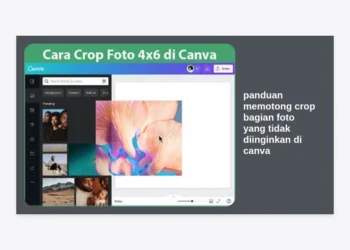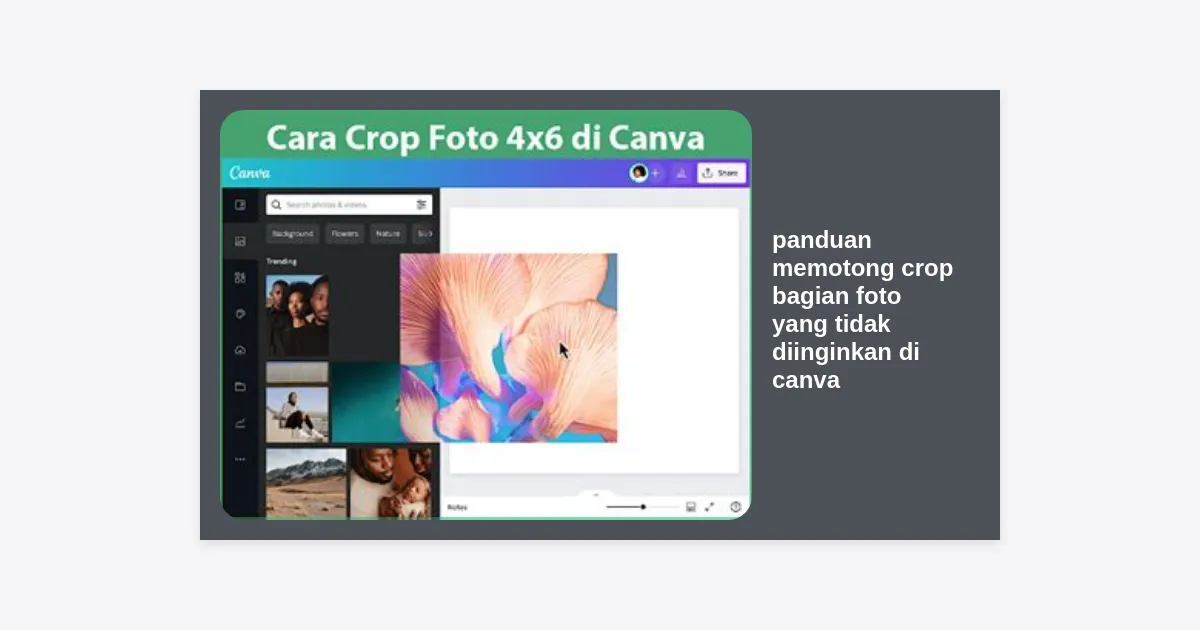
Pernahkah Anda mengambil foto yang hampir sempurna, namun ada objek asing atau latar belakang yang mengganggu estetika? Jangan biarkan hal kecil merusak desain Anda. Dalam artikel ini, kita akan membahas secara mendalam tentang panduan memotong crop bagian foto yang tidak diinginkan di canva agar hasil desain Anda terlihat lebih profesional dan bersih.
Canva telah menjadi alat desain grafis yang sangat populer karena kemudahannya. Baik Anda seorang desainer pemula maupun profesional, memahami cara memanipulasi gambar adalah kunci utama. Melalui teknik cropping yang tepat, Anda tidak hanya menghilangkan gangguan, tetapi juga bisa mengatur ulang fokus atau komposisi foto Anda secara keseluruhan.
Daftar Isi
- Mengapa Memotong Foto Itu Penting dalam Desain?
- Cara Memotong Foto di Canva Versi Desktop
- Panduan Memotong Foto di Aplikasi Mobile Canva
- Teknik Cropping Menggunakan Bingkai (Frames)
- Menghilangkan Objek dengan AI: Magic Edit & Background Remover
- Tips Komposisi Pro: Golden Ratio dan Rule of Thirds
- Kesalahan Umum Saat Melakukan Cropping
- Kesimpulan dan Langkah Selanjutnya
Mengapa Memotong Foto Itu Penting dalam Desain?
Sebelum kita masuk ke teknis panduan memotong crop bagian foto yang tidak diinginkan di canva, penting untuk memahami tujuannya. Cropping bukan sekadar membuang bagian pinggir foto. Ini adalah tentang narasi visual.
Beberapa alasan utama mengapa Anda perlu melakukan crop antara lain:
Related Post
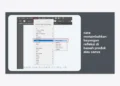
- Menghilangkan Gangguan: Menghapus orang yang lewat, tempat sampah, atau kabel listrik yang tidak sengaja terpotret.
- Memperbaiki Komposisi: Menggeser subjek utama agar sesuai dengan aturan desain yang lebih menarik secara visual.
- Menyesuaikan Rasio Aspek: Mengubah foto landscape menjadi portrait untuk kebutuhan Instagram Stories atau Pinterest.
- Menciptakan Fokus: Memperbesar detail tertentu dari sebuah foto yang luas.
“Desain grafis bukan tentang apa yang Anda masukkan ke dalam bingkai, tetapi tentang apa yang berani Anda buang untuk menonjolkan pesan utama.”
Cara Memotong Foto di Canva Versi Desktop
Metode paling dasar dalam panduan memotong crop bagian foto yang tidak diinginkan di canva adalah menggunakan fitur crop manual. Berikut adalah langkah-langkah detailnya untuk pengguna PC atau Laptop:
1. Pilih Foto Anda
Buka proyek Canva Anda dan unggah foto dari komputer, atau pilih dari pustaka elemen Canva. Klik pada foto tersebut hingga muncul bingkai berwarna ungu di sekelilingnya.
2. Klik Tombol ‘Crop’ (Potong)
Di bilah alat bagian atas editor, klik opsi “Crop”. Jika Anda menggunakan versi terbaru, Anda juga bisa melakukan klik dua kali (double-click) pada foto untuk langsung masuk ke mode pemotongan.
3. Sesuaikan Area Pemotongan
Anda akan melihat sudut-sudut foto berubah menjadi garis putih tebal. Tarik sudut-sudut tersebut ke dalam untuk menutupi bagian yang ingin dibuang. Area yang berada di luar garis ini akan menjadi transparan atau tidak terlihat dalam desain akhir.
4. Terapkan Perubahan
Setelah Anda puas dengan area yang dipilih, tekan tombol “Done” (Selesai) di bagian atas atau cukup klik di mana saja di luar foto. Sekarang, bagian yang tidak diinginkan telah hilang secara ajaib.
Panduan Memotong Foto di Aplikasi Mobile Canva
Bagi Anda yang sering mendesain lewat HP, panduan memotong crop bagian foto yang tidak diinginkan di canva sangatlah simpel. Antarmuka aplikasi Canva di Android dan iOS sangat intuitif.
- Ketuk Foto: Buka desain Anda dan ketuk satu kali pada foto yang ingin diedit.
- Cari Menu Crop: Di bagian bawah layar, Anda akan melihat berbagai menu ikon. Gulir ke kanan hingga menemukan ikon “Crop” (Potong).
- Gunakan Jari Anda: Gunakan dua jari untuk melakukan pinch (mencubit) untuk memperbesar atau memperkecil foto di dalam bingkai, atau tarik sudut bingkai untuk menentukan batas baru.
- Simpan Hasilnya: Ketuk centang atau selesai di pojok bawah untuk menerapkan hasil potongan tersebut.
Teknik Cropping Menggunakan Bingkai (Frames)
Terkadang, memotong foto secara persegi saja tidak cukup. Anda mungkin ingin foto berbentuk lingkaran, bintang, atau bahkan huruf. Inilah saatnya fitur Frames berperan penting dalam strategi panduan memotong crop bagian foto yang tidak diinginkan di canva.
Berikut cara menggunakannya:
- Buka tab “Elements” (Elemen) di panel sisi kiri.
- Cari bagian “Frames” (Bingkai) dan klik “See All”.
- Pilih bentuk yang Anda inginkan (misalnya lingkaran untuk foto profil).
- Seret foto Anda dari tab uploads dan lepaskan tepat di atas bingkai tersebut.
- Foto akan secara otomatis terpotong mengikuti bentuk bingkai. Untuk menyesuaikan posisi foto di dalam bingkai, klik dua kali pada bingkai tersebut dan geser fotonya.
Menghilangkan Objek dengan AI: Magic Edit & Background Remover
Bagaimana jika bagian yang tidak diinginkan berada di tengah-tengah foto, bukan di pinggir? Panduan memotong crop konvensional tidak akan berhasil. Anda butuh teknologi AI Canva.
Background Remover (Canva Pro)
Jika Anda ingin memotong seluruh latar belakang dengan satu klik, fitur ini adalah solusinya. Cukup pilih foto, ketuk “Edit Photo”, lalu pilih “BG Remover”. Algoritma Canva akan mendeteksi subjek utama dan menghapus bagian sisanya dengan sangat halus.
Magic Edit (Gratis & Pro)
Magic Edit memungkinkan Anda menghapus objek spesifik atau menggantinya dengan hal lain. Caranya:
- Klik foto dan pilih “Edit Photo”.
- Pilih “Magic Edit”.
- Gunakan kuas untuk mengarsir bagian foto yang ingin Anda hapus (misalnya botol air di atas meja yang mengganggu).
- Klik “Continue” dan deskripsikan apa yang Anda inginkan di sana, atau biarkan kosong untuk sekadar menghapus.
Tips Komposisi Pro: Golden Ratio dan Rule of Thirds
Mengikuti panduan memotong crop bagian foto yang tidak diinginkan di canva saja tidak cukup untuk membuat konten viral. Anda harus memahami estetika. Saat melakukan crop, cobalah aktifkan fitur grid di pikiran Anda.
Rule of Thirds adalah teknik di mana Anda membagi foto menjadi 9 kotak sama besar. Tempatkan subjek utama Anda pada salah satu titik perpotongan garis tersebut. Ini membuat foto terlihat lebih dinamis dan tidak membosankan. Di Canva, saat Anda melakukan crop, sering kali muncul garis pandu transparan yang membantu Anda menerapkan aturan ini secara alami.
Kesalahan Umum Saat Melakukan Cropping
Banyak pengguna pemula melakukan kesalahan yang membuat kualitas gambar menurun. Hindari hal-hal berikut:
- Memotong Terlalu Dekat: Jangan memotong bagian tubuh subjek (seperti jemari atau telinga) karena akan terlihat aneh secara visual. Berikan sedikit “ruang napas”.
- Over-cropping: Memotong foto yang resolusinya rendah secara berlebihan akan membuatnya terlihat pecah (pixelated).
- Mengabaikan Cakrawala: Jika memotong foto pemandangan, pastikan garis horisontalnya tetap lurus, kecuali Anda sengaja membuat efek miring.
Butuh Cheat Sheet Shortcut Canva?
Maksimalkan produktivitas Anda dengan daftar shortcut rahasia Canva yang kami siapkan. Klik tombol di bawah ini untuk mengunduh panduan lengkapnya gratis!
Kesimpulan dan Langkah Selanjutnya
Itulah panduan memotong crop bagian foto yang tidak diinginkan di canva yang bisa Anda langsung praktikkan hari ini. Ternyata, menghilangkan gangguan di foto tidaklah sesulit yang dibayangkan jika Anda tahu alat yang tepat untuk digunakan.
Ingatlah kembali poin-poin penting ini:
- Gunakan crop manual untuk membuang bagian pinggir foto.
- Gunakan Frames untuk bentuk yang lebih kreatif dan estetik.
- Manfaatkan AI Canva untuk menghapus objek yang sulit dijangkau secara manual.
- Selalu perhatikan komposisi agar mata penonton tertuju pada elemen yang tepat.
Jangan takut untuk bereksperimen. Semakin sering Anda berlatih melakukan cropping, semakin tajam insting desain Anda. Sekarang, buka dasbor Canva Anda, pilih salah satu foto lama, dan coba ubah menjadi karya seni yang bersih dan fokus!
Apakah artikel ini membantu Anda? Jangan lupa bagikan tutorial ini kepada teman-teman pencinta desain lainnya!