Daftar Isi
- Pendahuluan: Kekuatan Visualisasi Ide
- Memahami Mind Map dan Peta Konsep
- Mengapa Memilih Canva untuk Membuat Mind Map?
- Panduan Membuat Mind Map Peta Konsep Berwarna di Canva (Langkah demi Langkah)
- Psikologi Warna dalam Peta Konsep: Meningkatkan Daya Ingat
- Menambahkan Elemen Visual dan Ikon yang Menarik
- Shortcut Canva untuk Kerja Lebih Cepat
- Berkolaborasi secara Real-Time dalam Pembuatan Mind Map
- Kesalahan Umum Saat Membuat Mind Map dan Cara Menghindarinya
- Tips Tambahan: Mengintegrasikan Mind Map ke Blog atau Presentasi
- Kesimpulan dan Langkah Selanjutnya
Pendahuluan: Kekuatan Visualisasi Ide
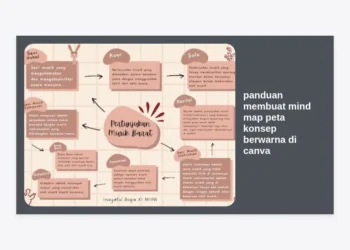
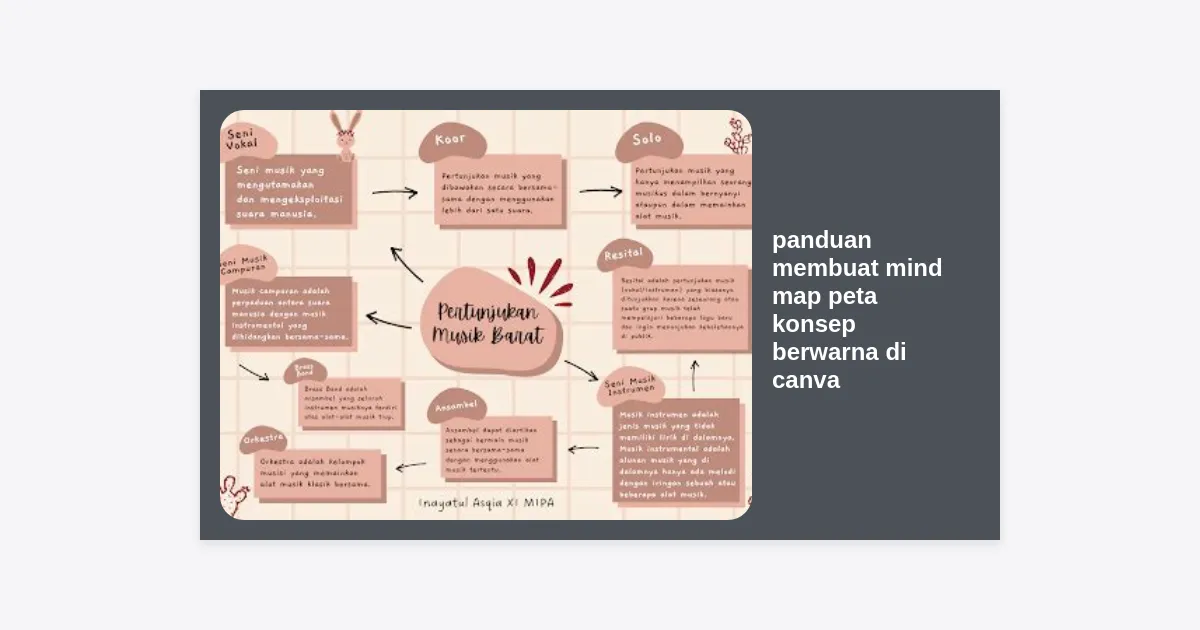
Apakah Anda pernah merasa kewalahan dengan tumpukan informasi atau ide yang berserakan di kepala? Menyusun ide secara linear dalam bentuk teks seringkali tidak cukup untuk memahami gambaran besar sebuah proyek. Di sinilah pentingnya visualisasi. Dalam artikel ini, kita akan membahas secara mendalam mengenai panduan membuat mind map peta konsep berwarna di canva untuk membantu Anda mengorganisir pikiran dengan lebih cerdas dan estetis.
Canva telah berevolusi dari sekadar alat desain grafis sederhana menjadi platform produktivitas yang sangat powerful. Dengan ribuan template dan fitur drag-and-drop yang intuitif, siapa pun, mulai dari pelajar hingga profesional bisnis, dapat menciptakan peta konsep yang tidak hanya informatif tetapi juga memanjakan mata.
Menggunakan warna dalam mind map bukan sekadar soal estetika. Penelitian menunjukkan bahwa otak manusia memproses gambar dan warna 60.000 kali lebih cepat daripada teks. Oleh karena itu, mempelajari cara memberikan sentuhan warna yang tepat pada peta konsep Anda di Canva akan sangat meningkatkan efektivitas presentasi atau metode belajar Anda.
Memahami Mind Map dan Peta Konsep
Sebelum kita masuk ke teknis dalam panduan membuat mind map peta konsep berwarna di canva, penting untuk memahami perbedaan mendasar antara mind map (peta pikiran) dan concept map (peta konsep). Meskipun sering dianggap sama, keduanya memiliki karakteristik yang sedikit berbeda.
Mind map biasanya berfokus pada satu topik sentral yang terletak di tengah, dengan cabang-cabang ide yang menyebar ke luar secara radial. Ini sangat bagus untuk brainstorming ide-ide baru atau melakukan pemetaan pikiran kreatif. Di sisi lain, peta konsep cenderung lebih terstruktur dan hierarkis, menunjukkan hubungan antar berbagai konsep dengan kata penghubung seperti “menyebabkan”, “adalah bagian dari”, atau “memerlukan”.
Apapun format yang Anda pilih, Canva menyediakan fleksibilitas penuh untuk menciptakan keduanya. Dengan menggabungkan elemen warna, Anda dapat membedakan hierarki informasi, menandai prioritas, atau sekadar membuat alur informasi menjadi lebih mudah diikuti oleh audiens.
Mengapa Memilih Canva untuk Membuat Mind Map?
Ada banyak alat di luar sana khusus untuk mind mapping, namun Canva menawarkan keunggulan yang sulit dikalahkan oleh kompetitornya:
- Kemudahan Penggunaan: Antarmuka yang ramah pengguna (user-friendly) sangat cocok untuk mereka yang tidak memiliki latar belakang desain grafis.
- Koleksi Template Melimpah: Anda tidak perlu memulai dari nol. Canva menyediakan ribuan template mind map profesional yang bisa langsung diedit.
- Kustomisasi Tanpa Batas: Anda bisa mengganti font, warna, bentuk, hingga menambahkan animasi atau video.
- Perpustakaan Elemen: Jutaan ikon, ilustrasi, dan foto tersedia untuk memperkaya peta konsep Anda.
- Akses Multi-Platform: Anda bisa mengedit di PC, laptop, tablet, hingga smartphone secara seamless.
Panduan Membuat Mind Map Peta Konsep Berwarna di Canva (Langkah demi Langkah)
Berikut adalah tutorial teknis yang komprehensif untuk membantu Anda menghasilkan karya terbaik.
1. Masuk ke Canva dan Pilih Layout
Langkah pertama dalam panduan membuat mind map peta konsep berwarna di canva adalah login ke akun Canva Anda. Di kolom pencarian utama, ketik “Mind Map” atau “Peta Konsep”. Canva akan menampilkan berbagai opsi ukuran, mulai dari presentasi (16:9), poster (A3), hingga format dokumen A4.
2. Pilih Template atau Gunakan Kanvas Kosong
Jika Anda sedang terburu-buru, pilihlah template yang sudah ada. Namun, untuk kontrol penuh, klik “Buat Desain Kosong”. Untuk tutorial ini, kita akan asumsikan Anda ingin membuat sesuatu yang unik. Gunakan fitur Grid atau Rulers (tekan Shift + R) untuk membantu penataan elemen tetap simetris.
3. Menentukan Topik Utama
Gunakan elemen bentuk (Shapes) di menu sebelah kiri. Pilih lingkaran atau persegi panjang untuk meletakkan ide sentral di tengah kanvas. Ketik topik utama Anda. Pastikan font untuk topik pusat ini lebih besar dan tebal dibandingkan cabang-cabang lainnya.
4. Membuat Cabang (Nodes)
Setelah ide pusat siap, tarik garis atau gunakan elemen “Line”. Di Canva, Anda bisa menggunakan garis cerdas yang akan “menempel” pada bentuk, sehingga jika Anda menggeser bentuk tersebut, garisnya akan otomatis mengikuti. Inilah kunci membuat peta konsep yang rapi secara otomatis.
5. Mengaplikasikan Warna Secara Kategoris
Sekarang masuk ke bagian terpenting: perwarnaan. Klik pada bentuk atau garis, lalu pilih ikon warna di bar atas. Cobalah skema berikut:
- Warna Primer (Misal: Biru Tua): Untuk topik pusat.
- Warna Sekunder (Misal: Biru Muda/Teal): Untuk cabang tingkat pertama (ide utama).
- Warna Tersier (Misal: Abu-abu atau Pastel): Untuk detail atau sub-cabang.
Pro Tip: Gunakan fitur Style di Canva untuk menemukan palet warna yang harmonis secara instan jika Anda ragu menentukan kombinasi warna sendiri.
Psikologi Warna dalam Peta Konsep: Meningkatkan Daya Ingat
Dalam mengikuti panduan membuat mind map peta konsep berwarna di canva, Anda harus menyadari bahwa warna memiliki dampak psikologis. Penggunaan warna yang tepat dapat membantu otak mengelompokkan informasi secara tidak sadar.
- Merah: Cocok untuk urgensi, peringatan, atau poin-poin yang memerlukan perhatian segera.
- Hijau: Efektif untuk ide-ide yang berkaitan dengan pertumbuhan, kesehatan, atau langkah-langkah yang bersifat positif/lanjut.
- Kuning: Bagus untuk menyoroti poin kunci atau ide inovatif, karena kuning adalah warna pertama yang ditangkap oleh mata.
- Biru: Memberikan kesan stabil dan profesional. Sangat baik digunakan untuk struktur data atau informasi teknis.
- Ungu: Sering diasosiasikan dengan kreativitas dan imajinasi.
Dengan menerapkan kode warna yang konsisten, pembaca peta konsep Anda tidak perlu membaca setiap kata untuk memahami kategori informasi yang sedang dibahas.
Menambahkan Elemen Visual dan Ikon yang Menarik
Teks saja seringkali membosankan. Untuk membuat mind map Anda lebih interaktif, manfaatkan tab “Elements” di Canva. Cari ikon yang relevan dengan setiap poin Anda. Misalnya, jika Anda membahas tentang “Keuangan”, tambahkan ikon koin atau grafik pertumbuhan.
Ingatlah prinsip visual anchor. Ikon membantu otak kita membuat asosiasi cepat. Jangan ragu untuk mengubah warna ikon agar selaras dengan skema warna yang sudah Anda tetapkan untuk cabang tersebut. Ini akan memberikan kesan desain yang sangat profesional dan terencana (high-end design).
Download Checklist Mind Mapping Canva
Dapatkan panduan ringkas 10 langkah membuat mind map yang efektif di Canva dalam format PDF (Gratis).
Shortcut Canva untuk Kerja Lebih Cepat
Efisiensi adalah kunci. Berikut adalah beberapa tombol sakti yang akan mempercepat implementasi panduan membuat mind map peta konsep berwarna di canva:
- L: Membuat Garis (Line) secara instan.
- R: Membuat Persegi (Rectangle).
- C: Membuat Lingkaran (Circle).
- T: Menambahkan Kotak Teks.
- Ctrl + D (atau Cmd + D): Menduplikasi elemen dengan cepat.
- Ctrl + G (atau Cmd + G): Mengelompokkan elemen agar tidak berantakan saat dipindah.
- Alt + Click & Drag: Membuat salinan elemen sambil menggesernya.
Berkolaborasi secara Real-Time dalam Pembuatan Mind Map
Mind mapping seringkali menjadi aktivitas kelompok. Salah satu fitur terbaik Canva adalah kolaborasi real-time. Anda bisa membagikan link desain Anda kepada rekan tim dengan akses “Dapat Mengedit”.
Related Post
Setiap orang bisa menambahkan ide mereka secara bersamaan. Anda bahkan bisa meninggalkan komentar di elemen tertentu atau menggunakan fitur “Canva Whiteboard” untuk mendapatkan ruang kerja yang jauh lebih besar dan tidak terbatas (infinite canvas). Ini sangat berguna untuk sesi brainstorming tim jarak jauh (remote work).
Kesalahan Umum Saat Membuat Mind Map dan Cara Menghindarinya
Meskipun Anda sudah mengikuti panduan membuat mind map peta konsep berwarna di canva, hindari kesalahan-kesalahan berikut agar hasilnya tetap optimal:
- Terlalu Banyak Teks: Mind map bukan tempat menulis paragraf. Gunakan kata kunci saja.
- Warna Berlebihan: Menggunakan terlalu banyak warna tanpa tujuan fungsional akan membuat mata lelah dan informasi sulit disaring.
- Font yang Sulit Dibaca: Hindari font dekoratif yang rumit. Gunakan font sans-serif seperti Montserrat, Open Sans, atau Lato agar mudah dibaca meski dalam ukuran kecil.
- Garis yang Bersilangan: Usahakan agar garis antar kategori tidak tumpang tindih secara semrawut karena akan merusak alur logika visual.
Tips Tambahan: Mengintegrasikan Mind Map ke Blog atau Presentasi
Jika Anda membuat mind map ini untuk kebutuhan konten blog atau presentasi kantor, pastikan Anda mengekspornya dalam format yang tepat. Untuk blog, gunakan format JPG dengan kompresi yang baik atau PNG jika membutuhkan latar belakang transparan.
Jangan lupa untuk mengisi Alt Text pada gambar mind map saat diunggah ke website agar SEO gambar Anda juga optimal. Gunakan deskripsi seperti “Peta konsep berwarna buatan Canva tentang strategi marketing” sebagai deskripsi gambar.
Kesimpulan dan Langkah Selanjutnya
Memahami panduan membuat mind map peta konsep berwarna di canva adalah aset berharga dalam era ledakan informasi saat ini. Dengan bantuan visual yang tepat, ide-ide kompleks menjadi lebih mudah dicerna, diingat, dan dikomunikasikan.
Ringkasan Langkah Utama:
- Tentukan ide pusat yang kuat di Canva.
- Gunakan garis dinamis untuk menghubungkan ide-ide pendukung.
- Terapkan sistem kode warna yang logis berdasarkan hierarki informasi.
- Perkaya dengan ikon dan ilustrasi dari perpustakaan Canva.
- Manfaatkan shortcut keyboard untuk efisiensi waktu.
Sekarang giliran Anda untuk mencoba! Buka Canva, pilih satu topik yang sedang Anda pelajari atau kerjakan, dan mulailah memetakannya. Jangan takut untuk bereksperimen dengan berbagai palet warna sampai Anda menemukan gaya yang paling sesuai dengan kebutuhan Anda. Selamat berkarya!