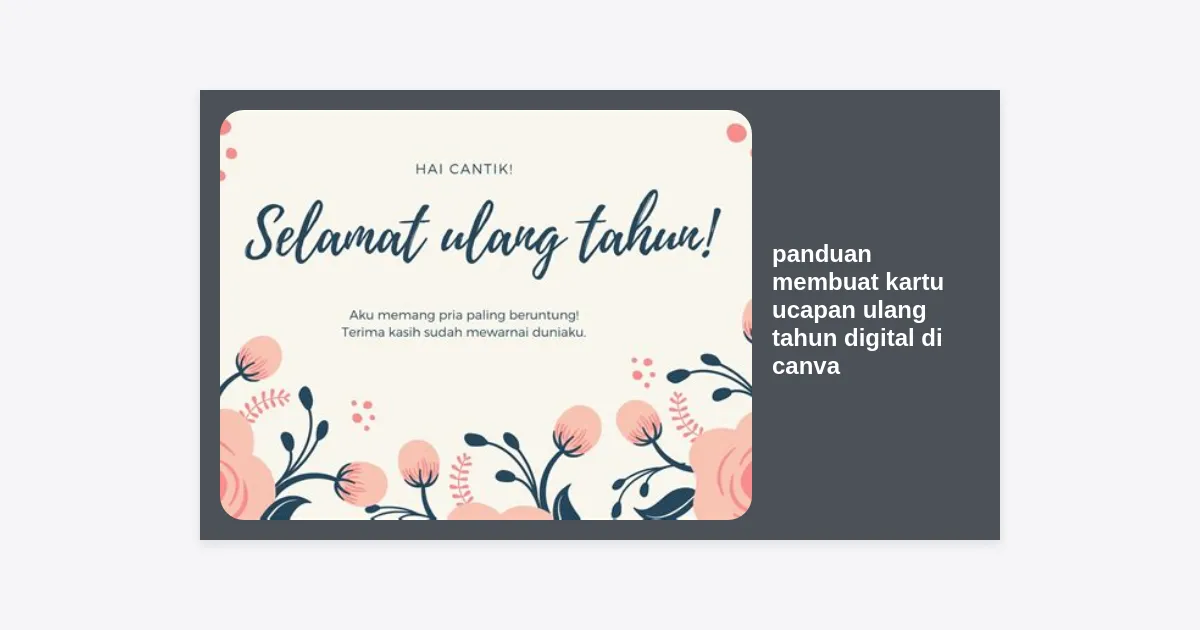
Di era serba digital saat ini, mengirimkan ucapan selamat lewat pesan teks biasa terasa kurang personal. Banyak orang mencari cara yang lebih kreatif, estetis, namun tetap praktis untuk merayakan momen spesial orang tersayang. Jika Anda sedang mencari cara terbaik untuk memberikan kejutan visual, Anda berada di tempat yang tepat. Artikel ini akan menyajikan panduan membuat kartu ucapan ulang tahun digital di canva secara mendalam, mulai dari pemilihan elemen hingga teknik animasi yang memukau.
Canva telah merevolusi cara kita mendesain. Anda tidak perlu menjadi seorang desainer grafis profesional untuk menghasilkan karya yang indah. Dengan antarmuka yang ramah pengguna dan ribuan aset gratis, kartu ucapan digital Anda akan terlihat seperti buatan agensi kreatif kelas atas. Mari kita jelajahi langkah demi langkah untuk menciptakan mahakarya digital Anda sendiri.
Daftar Isi
- Mengapa Menggunakan Canva untuk Kartu Ucapan?
- Persiapan Awal Sebelum Mendesain
- Langkah-langkah Membuat Kartu Ucapan di Canva
- Tips Tipografi dan Pemilihan Warna yang Estetis
- Menambahkan Animasi dan Musik (Video Card)
- Cara Menyimpan dan Membagikan Hasil Desain
- Kesalahan Umum yang Harus Dihindari
- Pertanyaan yang Sering Diajukan (FAQ)
Mengapa Menggunakan Canva untuk Kartu Ucapan?
Memilih platform desain yang tepat adalah kunci efisiensi. Canva menawarkan berbagai keunggulan yang sulit dikalahkan oleh aplikasi pengeditan gratis lainnya. Berikut adalah beberapa alasan mengapa panduan membuat kartu ucapan ulang tahun digital di canva sangat populer:
- Aksesibilitas: Anda bisa mendesain di laptop, tablet, maupun smartphone secara sinkron.
- Koleksi Template: Tersedia ribuan template siap pakai yang dikategorikan berdasarkan gaya (formal, lucu, elegan, retro).
- Aset Berlimpah: Jutaan ikon, stiker, ilustrasi, dan foto stok berkualitas tinggi tersedia di ujung jari Anda.
- Fitur Kolaborasi: Anda bisa mengajak teman atau keluarga untuk mengedit kartu tersebut bersama-sama secara real-time.
Data menunjukkan bahwa lebih dari 100 juta orang menggunakan Canva setiap bulannya untuk berbagai kebutuhan kreatif. Hal ini membuktikan bahwa platform tersebut sangat dipercaya dalam hal kemudahan penggunaan dan hasil kualitas visualnya.
Related Post
Persiapan Awal Sebelum Mendesain
Sebelum kita masuk ke teknis, ada beberapa hal yang perlu Anda siapkan agar proses desain berjalan lancar. Persiapan yang matang akan membantu Anda menghasilkan kartu yang lebih bermakna.
1. Tentukan Tema dan Konsep
Apakah kartu ini untuk anak kecil, sahabat, pasangan, atau rekan kerja? Tema akan menentukan palet warna dan gaya elemen yang akan digunakan. Untuk anak-anak, warna cerah dan ilustrasi kartun sangat cocok. Untuk rekan kerja, desain minimalis dengan font serif mungkin lebih tepat.
2. Kumpulkan Foto Berkualitas Tinggi
Kartu ucapan digital akan terasa jauh lebih personal jika menyertakan foto yang berulang tahun. Pastikan foto memiliki pencahayaan yang baik dan tidak pecah (pixelated). Jika perlu, gunakan fitur penghapus latar belakang (Background Remover) di Canva Pro untuk hasil yang lebih bersih.
3. Siapkan Ucapan yang Tulus
Jangan hanya menulis “Selamat Ulang Tahun”. Siapkan kutipan inspiratif, harapan doa, atau lelucon internal yang hanya dimengerti oleh Anda dan penerima. Ucapan yang personal adalah jiwa dari sebuah kartu digital.
Langkah-langkah Membuat Kartu Ucapan di Canva
Sekarang, mari kita masuk ke inti dari panduan membuat kartu ucapan ulang tahun digital di canva. Ikuti langkah-langkah di bawah ini:
Langkah 1: Login dan Pilih Ukuran Desain
Masuk ke akun Canva Anda. Di halaman beranda, klik tombol “Buat Desain”. Anda bisa mengetik “Kartu Ucapan Ulang Tahun” di kolom pencarian. Canva akan menyarankan ukuran standar (biasanya 5 x 7 inci) atau ukuran untuk Instagram Story jika Anda ingin membagikannya di media sosial.
Langkah 2: Memilih Template yang Cocok
Setelah kanvas kosong terbuka, lihat di panel kiri pada tab “Template”. Jelajahi berbagai pilihan yang tersedia. Tips: Gunakan fitur filter untuk mencari berdasarkan warna atau bahasa agar pencarian lebih spesifik.
Langkah 3: Personalisasi Teks
Klik pada teks yang sudah ada di template untuk mengubahnya. Masukkan nama yang berulang tahun dan pesan spesial Anda. Anda bisa mengubah jenis font, ukuran, dan warna teks lewat bar peralatan yang ada di bagian atas kanvas.
Langkah 4: Menambahkan Elemen Dekoratif
Buka tab “Elemen” di sebelah kiri. Cari kata kunci seperti “birthday confetti”, “balloons”, atau “cake”. Seret elemen tersebut ke dalam kanvas. Jangan takut untuk menumpuk elemen untuk menciptakan dimensi (layering), namun pastikan tidak terlihat terlalu penuh atau “berantakan”.
Tips Tipografi dan Pemilihan Warna yang Estetis
Desain yang bagus adalah desain yang nyaman dipandang. Salah satu aspek krusial dalam panduan membuat kartu ucapan ulang tahun digital di canva adalah memahami teori dasar desain.
“Desain adalah pesan yang terlihat. Jika audiens tidak bisa membaca pesan Anda karena tipografi yang buruk, maka desain tersebut gagal.” – Pakar Desain Grafis.
Gunakan aturan kontras tinggi. Jika latar belakang Anda berwarna gelap, gunakan teks berwarna terang (putih, krem, emas). Sebaliknya, jika latar belakang terang, gunakan teks berwarna gelap. Jangan gunakan lebih dari 3 jenis font yang berbeda dalam satu kartu untuk menjaga profesionalitas desain.
Tabel: Rekomendasi Kombinasi Font Canva
| Gaya Desain | Font Judul | Font Isi |
|---|---|---|
| Elegan/Klasik | Playfair Display | Montserrat Light |
| Modern/Minimalis | League Spartan | Open Sans |
| Ceria/Playful | Grand Hotel | Quicksand |
Menambahkan Animasi dan Musik (Video Card)
Kartu digital memiliki keunggulan dibandingkan kartu fisik: mereka bisa bergerak dan bersuara! Ini akan memberikan efek “WOW” kepada si penerima.
Klik pada elemen atau teks mana pun, lalu klik tombol “Animate” di bar atas. Pilih gaya animasi seperti “Fade”, “Pop”, atau “Tumble”. Anda juga bisa menganimasikan seluruh halaman sekaligus untuk transisi yang mulus.
Untuk menambahkan musik, buka tab “Musik” (atau cari di tab Elemen bagian Audio). Canva menyediakan berbagai track bebas royalti yang bisa Anda gunakan. Anda bisa memotong bagian lagu yang paling pas dengan durasi kartu ucapan Anda.
Cara Menyimpan dan Membagikan Hasil Desain
Setelah Anda puas dengan hasilnya, langkah terakhir dalam panduan membuat kartu ucapan ulang tahun digital di canva adalah proses ekspor.
- Klik tombol “Bagikan” (Share) di pojok kanan atas.
- Jika kartu Anda berisi animasi atau musik, pilih format MP4 Video.
- Jika kartu bersifat statis (diam), pilih format PNG atau PDF Print (jika ingin mencetaknya nanti).
- Klik “Unduh” (Download) dan tunggu hingga proses selesai.
Anda bisa langsung membagikan file tersebut melalui WhatsApp, Telegram, email, atau mengunggahnya ke Instagram Stories untuk memberikan kejutan publik bagi yang berulang tahun.
Ingin Checklist Desain Kartu Ucapan yang Sempurna?
Kesalahan Umum yang Harus Dihindari
Meskipun Canva memudahkan segalanya, terkadang desainer pemula melakukan kesalahan kecil yang merusak estetika. Hindari hal-hal berikut:
- Terlalu Banyak Elemen: Jangan memenuhi setiap sudut kanvas. Berikan “White Space” agar mata audiens bisa fokus pada pesan utama.
- Salah Resolusi: Jangan menggunakan foto yang diambil dari screenshot karena resolusinya rendah. Gunakan file asli.
- Warna yang Bertabrakan: Gunakan fitur “Color Palette” Canva yang secara otomatis menyarankan warna yang serasi berdasarkan foto yang Anda unggah.
Pertanyaan yang Sering Diajukan (FAQ)
Dapatkan saya membuat kartu di Canva secara gratis?
Ya, Canva menawarkan versi gratis yang sangat lengkap dengan ribuan template dan elemen. Namun, fitur tertentu seperti penghapus latar belakang otomatis memerlukan langganan Canva Pro.
Apakah ukuran kartu bisa diubah di tengah jalan?
Fitur “Magic Resizer” tersedia bagi pengguna Canva Pro. Bagi pengguna gratis, disarankan untuk menentukan ukuran di awal pembuatan desain agar tidak perlu menyusun ulang elemen.
Bisakah saya menambahkan suara saya sendiri ke dalam kartu?
Tentu saja! Anda bisa merekam suara ucapan Anda lalu mengunggah file audionya ke tab “Unggahan” di Canva untuk dimasukkan ke dalam desain.
Kesimpulan
Membuat kejutan ulang tahun yang berkesan tidak harus mahal atau rumit. Dengan mengikuti panduan membuat kartu ucapan ulang tahun digital di canva ini, Anda kini memiliki kemampuan untuk menciptakan karya yang personal, estetis, dan sangat bermakna bagi orang-orang terkasih.
Kunci utamanya adalah eksperimen. Jangan takut untuk mencoba berbagai kombinasi warna dan animasi hingga Anda menemukan gaya yang paling mewakili perasaan Anda. Selamat berkarya dan buatlah hari ulang tahun mereka menjadi tak terlupakan dengan sentuhan digital Anda!