Merencanakan hari bahagia tentu melibatkan banyak detail kecil yang tidak boleh terlewatkan, salah satunya adalah denah lokasi. Memastikan tamu undangan sampai ke lokasi acara tanpa tersesat adalah prioritas. Dalam era digital saat ini, Anda tidak perlu lagi menyewa desainer grafis mahal untuk urusan ini. Dengan mengikuti panduan membuat desain peta lokasi denah pernikahan di Canva ini, Anda bisa menciptakan peta yang fungsional sekaligus estetik hanya dengan beberapa klik.
Daftar Isi
- Mengapa Memilih Canva untuk Desain Peta Pernikahan?
- Persiapan Penting Sebelum Mendesain
- Langkah demi Langkah Membuat Peta di Canva
- Tips Agar Denah Terlihat Profesional dan Estetik
- Cara Menambahkan QR Code Google Maps
- Kesalahan Umum dalam Membuat Denah Lokasi
- Download Template Peta Lokasi Canva
- Kesimpulan dan Langkah Berikutnya
Mengapa Memilih Canva untuk Desain Peta Pernikahan?
Canva telah merevolusi cara orang awam membuat desain grafis. Bagi pasangan yang sedang sibuk mengurus wedding planning, Canva menawarkan kemudahan akses dan ribuan aset gratis. Anda memiliki kontrol penuh atas palet warna agar sesuai dengan tema pernikahan, baik itu rustic, minimalis, hingga mewah.
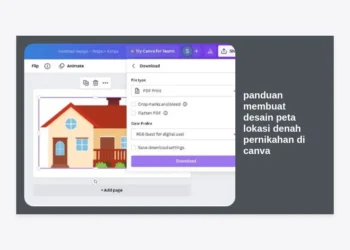
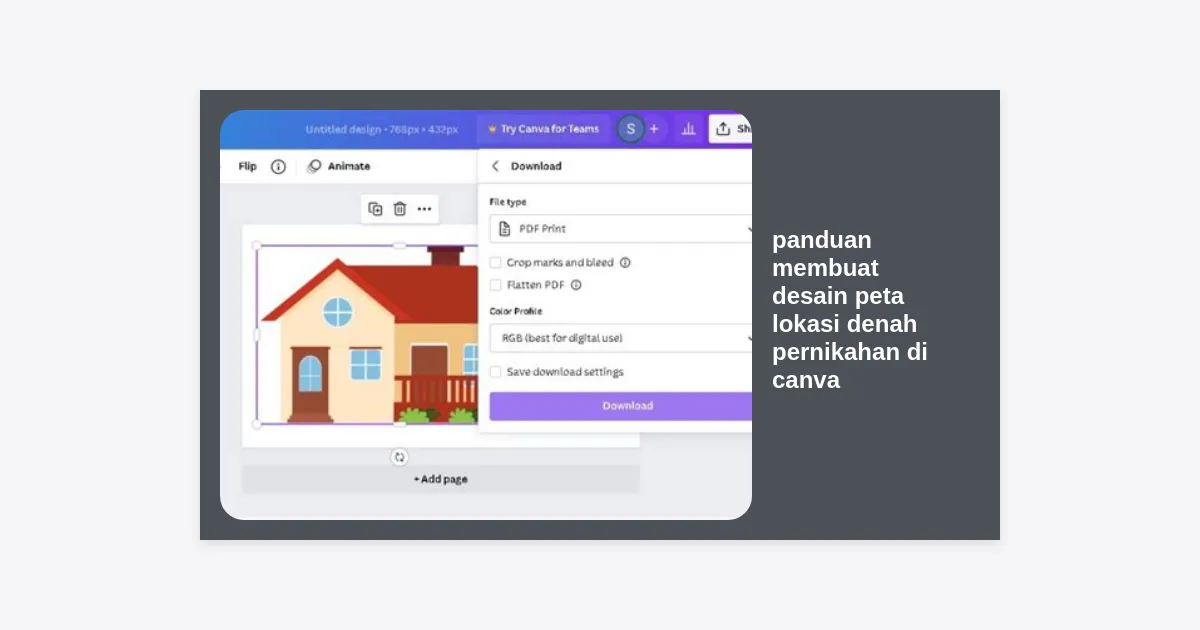
Selain grafis yang melimpah, keunggulan utama menggunakan panduan membuat desain peta lokasi denah pernikahan di Canva adalah fleksibilitasnya. Anda bisa mengunduh hasil desain dalam format PDF untuk dicetak atau sebagai gambar (JPG/PNG) untuk dikirimkan via WhatsApp atau media sosial.
Persiapan Penting Sebelum Mendesain
Sebelum membuka aplikasi Canva di perangkat Anda, pastikan Anda telah memiliki data-data dasar agar proses desain berjalan lancar. Data yang akurat akan sangat membantu kenyamanan tamu undangan Anda.
Related Post
- Titik Koordinat/Alamat Lengkap: Pastikan Anda sudah mengecek lokasi tepat di Google Maps.
- Ikon Landmark: Identifikasi gedung, SPBU, atau persimpangan terkenal di sekitar lokasi acara.
- Sketsa Kasar: Tidak perlu bagus, cukup coretan tangan di kertas untuk menentukan alur jalan utama.
- Tema Pernikahan: Tentukan kode warna (hex code) yang akan digunakan agar senada dengan undangan utama.
Langkah demi Langkah Membuat Peta di Canva
Berikut adalah tutorial mendalam mengenai panduan membuat desain peta lokasi denah pernikahan di Canva yang dapat Anda ikuti meskipun Anda seorang pemula sekalipun.
1. Menentukan Ukuran Canvas
Langkah pertama adalah menentukan dimensi desain. Jika peta ini akan disisipkan dalam undangan fisik, biasanya ukuran A6 atau 10×15 cm adalah standar. Di halaman beranda Canva, klik “Create a Design” dan pilih “Custom Size”. Masukkan ukuran yang diinginkan dan pastikan satuan yang dipilih adalah milimeter (mm) atau centimeter (cm) jika untuk dicetak.
2. Membuat Garis Jalan Utama
Ini adalah bagian terpenting. Masuk ke menu Elements dan cari kata kunci “Lines” atau “Square”. Gunakan elemen garis untuk membentuk jalan. Anda bisa mengatur ketebalan garis (line weight) sesuai kebutuhan. Gunakan garis yang lebih tebal untuk jalan protokol dan garis yang lebih tipis untuk jalan lingkungan atau gang.
3. Menambahkan Ikon dan Karakter
Agar peta tidak membosankan dan mudah dipahami, tambahkan ikon-ikon pendukung. Di menu Elements, gunakan kata kunci pencarian seperti berikut dalam bahasa Inggris untuk hasil terbaik:
- “Map pins” untuk menandai lokasi.
- “Church icon” atau “Mosque icon” untuk tempat ibadah.
- “Building sketch” untuk gedung serbaguna atau hotel.
- “Tree illustration” untuk memberikan kesan estetik pada area kosong.
4. Memberikan Label Teks
Tambahkan nama jalan dan nama gedung yang menjadi patokan. Gunakan font yang mudah dibaca. Hindari penggunaan font kursif (sinambung) yang terlalu rumit untuk teks informatif. Pastikan ukuran font cukup besar sehingga tidak buram saat dicetak dalam ukuran kecil.
Tips Agar Denah Terlihat Profesional dan Estetik
Dalam panduan membuat desain peta lokasi denah pernikahan di Canva, estetika sama pentingnya dengan fungsi. Berikut adalah beberapa tips dari desainer profesional:
“Kunci dari desain peta yang baik adalah keseimbangan antara ruang kosong (white space) dan informasi. Jangan memenuhi peta dengan elemen yang tidak penting.”
- Palet Warna Terbatas: Gunakan maksimal 3-4 warna. Misalnya, warna abu-abu untuk jalan, warna hijau pastel untuk taman, dan satu warna kontras (seperti emas atau merah marun) untuk titik lokasi acara.
- Gunakan Ikon Minimalis: Cari elemen dengan gaya visual yang seragam. Jika Anda memilih ikon bergaya line art, pastikan semua ikon lainnya juga bergaya line art.
- Tambahkan Tekstur Paper: Jika tema pernikahan Anda klasik, tambahkan elemen latar belakang dengan tekstur kertas (search terms: “paper texture”) agar terlihat lebih elegan.
Cara Menambahkan QR Code Google Maps
Di zaman modern, tamu undangan lebih sering menggunakan GPS daripada melihat denah visual. Oleh karena itu, menyertakan QR Code dalam desain Anda adalah sebuah keharusan.
Caranya sangat mudah di Canva:
- Buka Google Maps dan cari lokasi pernikahan Anda.
- Klik “Share” atau “Bagikan” dan salin tautan (Copy link).
- Kembali ke Canva, pada sidebar sebelah kiri, cari menu “Apps”.
- Cari aplikasi “QR Code”.
- Tempelkan (paste) tautan Google Maps tadi ke dalam kolom URL yang disediakan.
- Klik “Generate Code”. Pindah dan atur posisi QR Code di sudut peta Anda.
Kesalahan Umum dalam Membuat Denah Lokasi
Banyak orang melakukan kesalahan ini saat mencoba mengikuti panduan membuat desain peta lokasi denah pernikahan di Canva. Hindari hal-hal berikut:
| Kesalahan | Dampak | Solusi |
|---|---|---|
| Skala tidak akurat | Tamu merasa jalan sangat dekat padahal jauh | Gunakan keterangan jarak atau fokus pada landmark besar |
| Terlalu banyak hiasan | Informasi jalan menjadi tertutup | Gunakan elemen dekoratif hanya di pinggir desain |
| Resolusi rendah | Hasil cetak pecah dan teks tidak terbaca | Unduh dalam format PDF Print jika ingin dicetak |
Download Template Peta Lokasi Canva
Untuk memudahkan Anda, kami telah menyiapkan beberapa pilihan template yang bisa langsung Anda edit sesuai kebutuhan. Anda tidak perlu memulai dari nol, cukup ubah nama jalan dan tambahkan QR Code Anda sendiri.
Kesimpulan dan Langkah Berikutnya
Mengikuti panduan membuat desain peta lokasi denah pernikahan di Canva ternyata sangat sederhana dan bisa dilakukan oleh siapa saja. Kuncinya adalah akurasi informasi dan kesederhanaan desain. Peta yang baik bukan hanya yang terlihat cantik, tapi yang benar-benar bisa memandu tamu undangan sampai ke tujuan dengan perasaan senang.
Setelah Anda selesai mendesain, pastikan untuk melakukan tes cetak satu lembar untuk melihat keterbacaan teksnya. Jangan lupa meminta pasangan atau keluarga untuk meninjau denah tersebut guna memastikan tidak ada patokan jalan yang keliru.
Siap untuk membuat undangan pernikahan impian Anda? Mulailah bereksperimen di Canva hari ini dan tunjukkan kreativitas Anda dalam setiap detail hari spesial Anda!