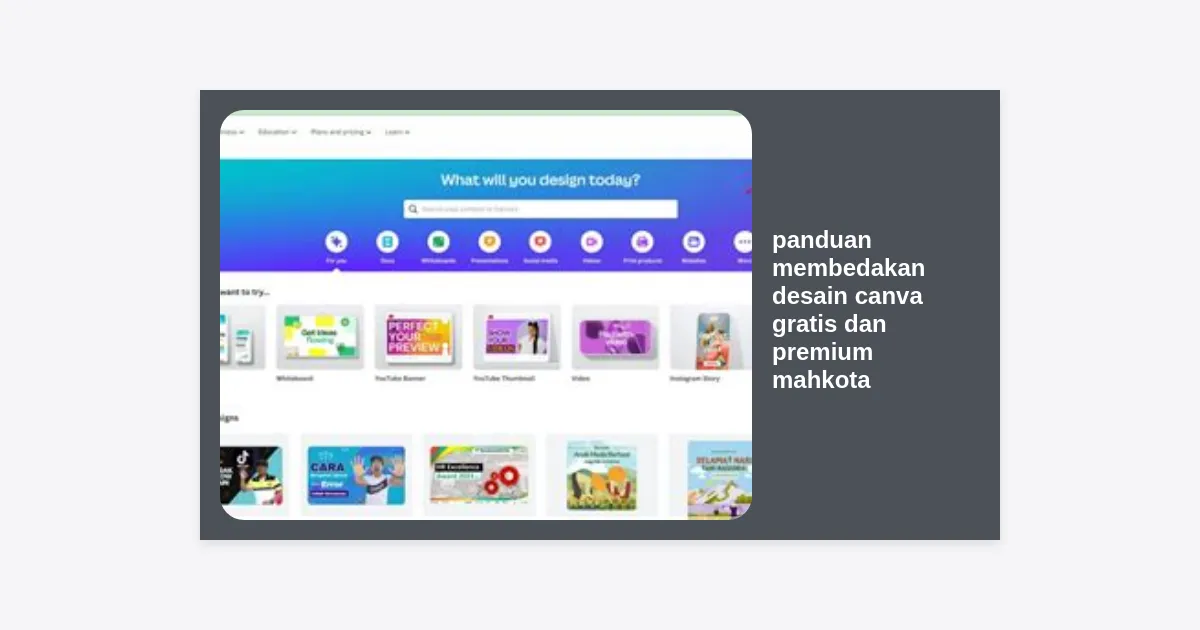
Pernahkah Anda menghabiskan waktu berjam-jam menyusun elemen, memilih font yang elegan, dan mengatur tata letak yang sempurna di Canva, namun saat hendak mengklik tombol ‘Download’, Anda justru disambut dengan permintaan pembayaran atau tanda watermark yang mengganggu? Masalah ini sangat umum terjadi, terutama bagi pemula yang belum memahami panduan membedakan desain canva gratis dan premium mahkota secara mendalam.
Canva telah menjadi tools desain grafis sejuta umat karena kemudahannya. Namun, pembagian aset antara akun ‘Free’ dan ‘Pro’ seringkali membingungkan. Mengidentifikasi elemen mana yang bisa digunakan secara cuma-cuma dan mana yang memerlukan biaya tambahan adalah kunci efisiensi kerja. Dalam artikel ini, kita akan membedah strategi visual dan teknis untuk membedakan kedua jenis aset tersebut, sehingga proyek kreatif Anda berjalan lancar tanpa hambatan lisensi.
- Mengapa Penting Membedakan Canva Gratis dan Premium?
- Mengenal Simbol Mahkota (Pro) dalam Antarmuka Canva
- Cara Mengidentifikasi Elemen Visual di Perpustakaan
- Trik Menggunakan Fitur Filter untuk Menemukan Elemen Gratis
- Tabel Perbandingan: Canva Gratis vs Canva Pro
- Menghindari Jebakan Watermark pada Desain
- Membedakan Font Gratis dan Font Mahkota
- Tips Hemat Menghasilkan Desain Profesional Tanpa Biaya
- Download Checklist Elemen Canva (E-Book Gratis)
- Pertanyaan Sering Diajukan (FAQ)
- Kesimpulan dan Langkah Selanjutnya
Mengapa Penting Membedakan Canva Gratis dan Premium?
Memahami panduan membedakan desain canva gratis dan premium mahkota bukan sekadar soal biaya, melainkan tentang profesionalisme dan efektivitas waktu. Ketika Anda menggunakan akun gratis namun tidak sengaja memasukkan elemen premium, Canva akan menampilkan garis-garis diagonal bertuliskan ‘Canva’ di atas elemen tersebut saat Anda mengunduhnya. Ini tentu akan merusak estetika desain presentasi, konten media sosial, atau proposal bisnis Anda.
Data menunjukkan bahwa lebih dari 60% pengguna baru Canva menghabiskan 30 menit ekstra hanya untuk mengganti elemen premium yang tidak sengaja mereka pilih. Dengan edukasi yang tepat, Anda bisa memangkas waktu produksi desain hingga 50%. Selain itu, memahami perbedaan ini membantu Anda menghindari pelanggaran hak cipta jika Anda menggunakan desain untuk tujuan komersial secara tidak sah.
Related Post


Mengenal Simbol Mahkota (Pro) dalam Antarmuka Canva
Simbol mahkota emas atau perak adalah indikator utama dari Canva Pro. Namun, posisinya bisa bervariasi tergantung pada perangkat yang Anda gunakan (Desktop vs Mobile). Berikut adalah rincian fungsionalnya:
- Mahkota di Pojok Kanan Bawah: Biasanya muncul pada elemen grafis, foto, dan video saat Anda menjelajahi perpustakaan elemen. Jika Anda mengarahkan kursor (hover) di desktop, simbol ini akan membesar dan terkadang muncul tulisan ‘Pro’.
- Ikon Mata Uang (Rp atau $): Kadang-kadang, selain mahkota, ada elemen yang diberi label harga tertentu. Ini artinya elemen tersebut eksklusif dan bisa dibeli secara satuan tanpa berlangganan Pro.
- Ikon Topi Toga (Edu): Jika Anda melihat simbol topi wisuda, itu berarti elemen tersebut dkhususkan untuk pengguna Canva for Education. Pengguna gratis biasa tidak bisa menggunakan ini tanpa biaya.
Cara Mengidentifikasi Elemen Visual di Perpustakaan
Dalam panduan membedakan desain canva gratis dan premium mahkota, Anda harus jeli memperhatikan detail kecil. Elemen gratis biasanya tidak memiliki tanda apa pun di pojok gambarnya. Saat Anda menarik (drag) elemen ke kanvas, elemen gratis akan nampak bersih dan tajam.
Sebaliknya, elemen premium akan langsung memunculkan watermark transparan saat diletakkan di kanvas jika Anda menggunakan akun gratis.
Tip Ahli: Selalu periksa panel ‘Information’ (ikon i kecil) pada setiap elemen untuk melihat apakah elemen tersebut memiliki lisensi gratis atau memerlukan langganan Pro.
Trik Menggunakan Fitur Filter untuk Menemukan Elemen Gratis
Salah satu cara paling efisien dalam panduan membedakan desain canva gratis dan premium mahkota adalah dengan mematikan pilihan elemen premium secara otomatis melalui sistem filter Canva. Berikut langkah-langkahnya:
- Klik pada kolom pencarian di tab ‘Elements’.
- Di sebelah kanan search bar, klik ikon ‘Settings’ atau ‘Filter’ (tiga garis horizontal dengan titik-titik).
- Gulir ke bawah hingga Anda menemukan bagian ‘Price’ atau ‘Price filters’.
- Centang kotak bertulisan ‘Free’.
- Klik ‘Apply Filters’.
Dengan menerapkan setelan ini, hasil pencarian Anda hanya akan menampilkan aset yang benar-benar gratis untuk digunakan tanpa mahkota. Ini adalah cara termudah bagi pengguna akun gratis untuk tetap produktif tanpa gangguan iklan berbayar.
Tabel Perbandingan: Canva Gratis vs Canva Pro
Untuk memudahkan Anda memahami apa saja yang termasuk dalam kategori mahkota, berikut adalah tabel perbandingannya:
| Fitur/Produk | Canva Gratis (Free) | Canva Premium (Mahkota) |
|---|---|---|
| Template | 250.000+ pilihan dasar | 610.000+ template eksklusif |
| Elemen (Foto, Video, Grafis) | Terbatas (jutaan aset) | 100+ juta aset premium |
| Penyimpanan Cloud | 5 GB | 1 TB (1000 GB) |
| Penghapus Latar Belakang | Tidak Tersedia | Ya (Satu Klik) |
| Magic Resize | Manual | Otomatis berbagai ukuran |
Menghindari Jebakan Watermark pada Desain
Seringkali, elemen mahkota tidak terlihat jelas saat sebuah desain sudah sangat ramai. Akibatnya, saat ingin mengunduh dalam format PNG atau PDF, Anda akan mendapati tombol ‘Download’ berubah menjadi ‘Pay and Download’. Jika Anda menemui hal ini dalam panduan membedakan desain canva gratis dan premium mahkota, jangan terburu-buru membayar.
Periksa kembali lapisan (layer) desain Anda. Caranya: klik menu ‘Position’, lalu pilih tab ‘Layers’. Di sana, Anda bisa melihat daftar semua elemen. Carilah elemen yang memiliki ikon mahkota di samping namanya pada daftar layer tersebut. Hapus elemen itu, dan ganti dengan opsi gratis yang serupa melalui filter pencarian yang telah kita bahas sebelumnya.
Membedakan Font Gratis dan Font Mahkota
Tipografi memegang peranan vital dalam desain. Canva menyediakan ribuan font, namun banyak yang terbaik ditandai dengan mahkota emas. Saat Anda mengklik dropdown pemilihan font, perhatikan sisi kanan nama font tersebut. Jika ada mahkota, maka itu adalah font premium.
Kenapa font ini penting dibedakan? Karena menggunakan font premium di akun gratis akan membuat seluruh desain Anda dianggap premium. Jika Anda baru mulai, carilah font gratis populer seperti Montserrat, Open Sans, Roboto, atau League Spartan yang memberikan kesan profesional tanpa biaya tambahan.
Tips Hemat Menghasilkan Desain Profesional Tanpa Biaya
Meskipun elemen mahkota sangat menggoda, Anda bisa tetap menghasilkan karya berkualitas tinggi dengan strategi berikut:
- Gunakan Pexels atau Pixabay: Canva memiliki integrasi dengan situs stok foto gratis. Cari foto melalui tab ‘Elements’ dan biasanya banyak foto dari Pexels yang tidak memiliki label mahkota.
- Keyword Spesifik: Gunakan keyword bahasa Inggris saat mencari elemen grafis. Misalnya, daripada mencari “bunga”, coba cari “minimalist flower graphic free” untuk hasil yang lebih variatif.
- Warna Kustom: Ubah warna elemen gratis agar terlihat unik. Elemen grafis gratis seringkali bisa diubah warnanya (color editable), yang membuatnya bisa terlihat semewah elemen premium jika dipadukan dengan palet warna yang tepat.
Download Checklist Elemen Canva (E-Book Gratis)
Untuk membantu Anda lebih memahami panduan membedakan desain canva gratis dan premium mahkota di manapun Anda berada, kami telah menyusun PDF checklist yang bisa Anda simpan di ponsel atau laptop.
(Klik tombol di atas untuk mengunduh panduan visual cepat kami)
Pertanyaan Sering Diajukan (FAQ)
1. Bagaimana jika saya mengunduh desain yang ada elemen mahkotanya?
Anda akan diminta membayar sekitar $1 per elemen premium, atau Anda harus berlangganan bulanan. Jika Anda memaksakan mengunduh, watermark Canva akan tetap menempel secara permanen pada hasil akhirnya.
2. Apakah elemen mahkota bisa digunakan untuk jualan?
Bisa, asalkan Anda berlangganan Canva Pro dan mengikuti ketentuan lisensi komersial mereka. Namun, untuk penggunaan gratis, lisensinya jauh lebih terbatas.
3. Kenapa ada elemen mahkota yang tidak bisa dihapus?
Biasanya itu adalah bagian dari template. Anda perlu melakukan ‘Ungroup’ atau masuk ke menu layer untuk mengisolasi elemen premium tersebut sebelum menghapusnya.
Kesimpulan dan Langkah Selanjutnya
Mengenali perbedaan antara aset gratis dan berbayar adalah keterampilan dasar namun vital bagi setiap desainer Canva. Dengan mengikuti panduan membedakan desain canva gratis dan premium mahkota ini—mulai dari memperhatikan ikon mahkota, menggunakan filter secara cerdas, hingga memeriksa daftar layer—anda tidak akan lagi terjebak oleh tagihan tak terduga di akhir proses desain.
Ingatlah bahwa kreativitas tidak dibatasi oleh alat. Walaupun fitur premium menawarkan kemudahan, aset gratis di Canva sudah sangat mumpuni jika dikelola dengan teknik desain yang benar. Mulailah bereksperimen hari ini, gunakan fitur filter untuk memurnikan pencarian Anda, dan hasilkan karya luar biasa tanpa keluar biaya sepeser pun!