Pernahkah Anda melihat postingan media sosial di mana sebuah aplikasi atau website ditampilkan dengan cantik di dalam layar iPhone terbaru? Itu disebut mockup, dan kabar baiknya, Anda tidak perlu Photoshop untuk membuatnya.
Di era digital yang serba cepat ini, presentasi visual adalah segalanya. Baik Anda seorang pemilik bisnis online, konten kreator, atau desainer grafis pemula, mengetahui tutorial menggunakan mockup smartphone bingkai hp di canva akan memberikan keunggulan kompetitif yang signifikan. Desain yang terlihat realistis cenderung mendapatkan engagement yang lebih tinggi karena audiens bisa memvisualisasikan produk Anda dalam kehidupan nyata.
Dalam artikel komprehensif ini, kita akan mengupas tuntas cara membuat desain mockup smartphone yang memukau hanya dengan beberapa klik. Mulai dari penggunaan fitur bingkai dasar hingga memanfaatkan fitur Smartmockups yang lebih canggih di Canva.
Daftar Isi
- Apa Itu Mockup Smartphone di Canva?
- Manfaat Menggunakan Bingkai HP untuk Branding
- Persiapan Sebelum Membuat Mockup
- Tutorial Menggunakan Mockup Smartphone Bingkai HP di Canva (Metode Bingkai)
- Menggunakan Fitur Smartmockups (Metode Otomatis)
- Tips Agar Desain Mockup Terlihat Realistis
- Kesalahan Umum yang Harus Dihindari
- Pertanyaan yang Sering Diajukan (FAQ)
Apa Itu Mockup Smartphone di Canva?
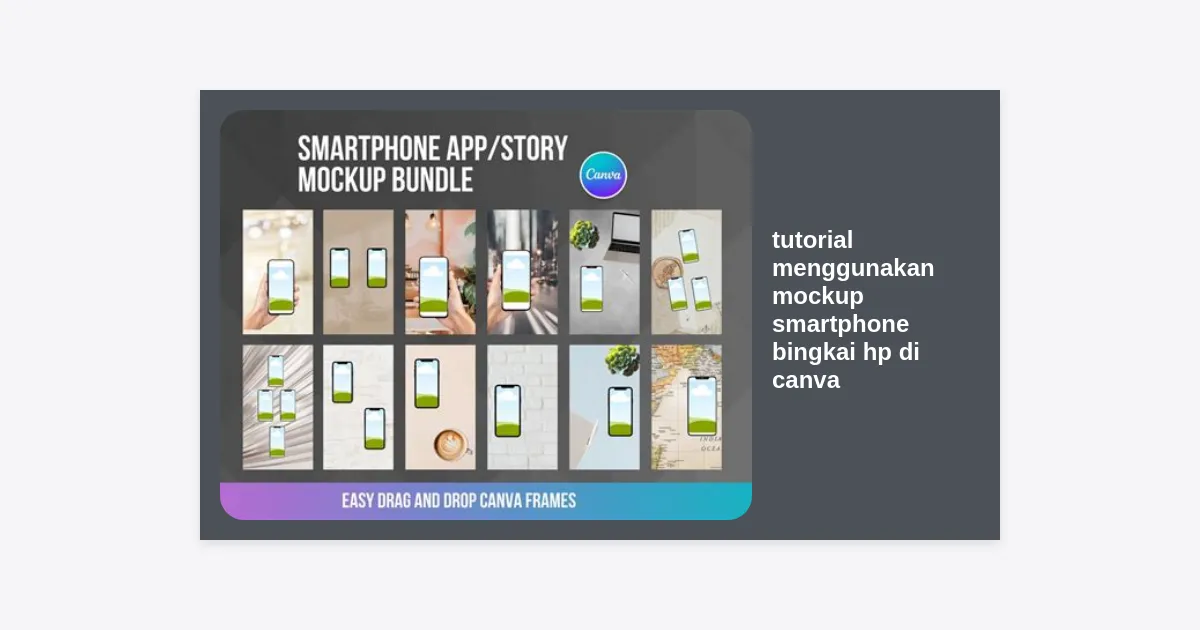
Secara sederhana, mockup adalah representasi visual dari sebuah desain (seperti screenshot aplikasi, foto produk, atau desain UI) yang ditempatkan pada perangkat nyata seperti smartphone atau laptop. Di Canva, istilah ini sering dikaitkan dengan dua fitur utama: Bingkai (Frames) dan Smartmockups.
Bingkai berfungsi sebagai wadah di mana Anda bisa memasukkan gambar apa pun ke dalam bentuk tertentu. Sedangkan Smartmockups adalah integrasi pihak ketiga yang sekarang sudah menyatu dengan Canva, memungkinkan gambar Anda secara otomatis menyesuaikan sudut dan perspektif perangkat yang dipilih.
Related Post
Manfaat Menggunakan Bingkai HP untuk Branding
Mengapa Anda harus repot-repot mempelajari tutorial menggunakan mockup smartphone bingkai hp di canva? Berikut adalah beberapa statistik dan fakta menarik:
- Meningkatkan Kredibilitas: 75% pengguna menilai kredibilitas sebuah bisnis berdasarkan desain visualnya.
- Visualisasi Produk: Membantu pelanggan potensial memahami bagaimana tampilan aplikasi atau website Anda di genggaman mereka.
- Efisiensi Waktu: Dulu, membuat mockup membutuhkan skill Photoshop tingkat tinggi. Sekarang, Anda bisa menyelesaikannya dalam waktu kurang dari 2 menit.
- Keseragaman Brand: Menggunakan bingkai HP yang sama di setiap postingan menciptakan identitas brand yang konsisten.
Persiapan Sebelum Membuat Mockup
Sebelum kita masuk ke langkah-langkah teknis, pastikan Anda telah menyiapkan beberapa hal berikut agar proses desain berjalan lancar:
- Akun Canva: Anda bisa menggunakan akun gratis, namun Canva Pro menawarkan lebih banyak pilihan bingkai HP premium.
- Screenshot/Desain: Siapkan gambar yang ingin Anda masukkan ke dalam bingkai HP. Pastikan resolusinya cukup tinggi agar tidak pecah saat diperbesar.
- Konsep Warna: Tentukan apakah Anda ingin menggunakan bingkai iPhone, Android, atau model ponsel minimalis tanpa brand (generic).
Tutorial Menggunakan Mockup Smartphone Bingkai HP di Canva (Metode Bingkai)
Metode bingkai adalah cara paling populer karena sangat fleksibel. Berikut adalah langkah-langkah detailnya:
Langkah 1: Buka Proyek Baru
Masuk ke akun Canva Anda dan klik tombol “Create a design”. Pilih ukuran yang sesuai, misalnya “Instagram Post (Square)” atau “WhatsApp Status”.
Langkah 2: Mencari Bingkai Smartphone
Di menu sebelah kiri, klik tab “Elements”. Pada kolom pencarian, ketik kata kunci “phone frame” atau “bingkai hp”. Anda akan melihat daftar bingkai dengan ikon landscape di dalamnya. Ini menandakan bahwa elemen tersebut adalah bingkai tempat Anda bisa memasukkan gambar.
Langkah 3: Memasukkan Gambar ke Bingkai
Klik bingkai yang Anda sukai untuk menambahkannya ke kanvas. Selanjutnya, buka tab “Uploads” dan unggah gambar yang sudah Anda siapkan. Klik dan geser gambar tersebut tepat di atas bingkai HP hingga gambar tersebut masuk secara otomatis ke dalam bingkai.
Langkah 4: Menyesuaikan Posisi Gambar
Jika gambar di dalam bingkai terlihat terpotong, klik dua kali (double-click) pada bingkai tersebut. Anda sekarang bisa menggeser atau memperbesar gambar di dalam bingkai untuk mengatur bagian mana yang ingin ditampilkan. Klik “Done” setelah selesai.
Menggunakan Fitur Smartmockups (Metode Otomatis)
Kadang-kadang, bingkai biasa terlihat terlalu datar atau 2D. Untuk tampilan yang lebih realistis dan profesional, gunakan fitur Smartmockups.
Langkah 1: Unggah Foto Anda
Unggah foto yang ingin dijadikan mockup ke kanvas Canva. Pastikan foto tersebut sudah terpilih.
Langkah 2: Gunakan Fitur Edit Photo
Setelah foto dipilih, klik tombol “Edit Photo” (untuk pengguna editor baru) atau “Edit Image” di toolbar atas. Cari opsi bernama “Mockups”.
Langkah 3: Pilih Perangkat Smartphone
Canva akan menampilkan berbagai pilihan perangkat, mulai dari iPhone terbaru hingga perangkat Android. Klik salah satunya, dan secara ajaib, gambar Anda akan melengkung dan menyesuaikan sudut layar perangkat tersebut sesuai dengan perspektif aslinya.
Tips Agar Desain Mockup Terlihat Realistis
Mengikuti tutorial menggunakan mockup smartphone bingkai hp di canva saja tidak cukup jika Anda ingin hasil yang terlihat “mahal”. Berikut adalah rahasia para desainer:
- Tambahkan Bayangan (Shadow): Jika menggunakan bingkai 2D biasa, tambahkan elemen bayangan di bawah bingkai HP agar terlihat seperti benda nyata yang diletakkan di atas meja.
- Gunakan Latar Belakang yang Sesuai: Jangan biarkan latar belakang kosong putih. Gunakan foto kantor yang blur (bokeh) atau warna gradasi yang estetik untuk memberikan kedalaman (depth).
- Sesuaikan Tingkat Kecerahan: Terkadang gambar asli terlalu terang dibandingkan bingkai HP-nya. Sesuaikan slider Brightness atau Contrast pada gambar di dalam bingkai agar terlihat menyatu.
- Gunakan Elemen Pendukung: Tambahkan elemen seperti tangan yang memegang ponsel agar desain terasa lebih manusiawi.
Kesalahan Umum yang Harus Dihindari
Banyak pemula melakukan kesalahan berikut saat mencoba tutorial menggunakan mockup smartphone bingkai hp di canva:
- Rasio Gambar yang Tidak Pas: Memaksa gambar horizontal masuk ke bingkai HP yang vertikal akan membuat informasi penting terpotong.
- Kualitas Gambar Rendah: Menggunakan screenshot buram akan merusak keseluruhan estetika profesional Anda.
- Terlalu Banyak Elemen: Jangan memenuhi kanvas dengan terlalu banyak teks. Biarkan mockup smartphone menjadi pusat perhatian utamanya.
Pertanyaan yang Sering Diajukan (FAQ)
Apakah fitur mockup tersedia di Canva versi gratis?
Ya, banyak bingkai smartphone dasar tersedia secara gratis. Namun, untuk model smartphone terbaru dan fitur Smartmockups tingkat lanjut, Anda mungkin memerlukan langganan Canva Pro.
Bisakah saya mengubah warna bingkai HP?
Beberapa elemen bingkai grafis di Canva memungkinkan Anda mengubah warnanya (misalnya dari hitam ke emas). Namun, untuk bingkai foto atau Smartmockups, warna perangkat biasanya tetap sesuai dengan model aslinya.
Kesimpulan
Menguasai tutorial menggunakan mockup smartphone bingkai hp di canva adalah langkah mudah untuk menaikkan level desain visual Anda. Dengan perpaduan antara kreativitas dan alat yang tepat, Anda bisa menciptakan materi pemasaran yang terlihat seperti dibuat oleh agensi desain profesional.
Mulai sekarang, jangan hanya memposting screenshot mentah. Gunakan bingkai HP untuk memberikan konteks dan keindahan pada setiap konten digital Anda. Selamat mencoba dan teruslah bereksperimen!