Related Post
- Pendahuluan: Mengapa Video Penting dalam Presentasi?
- Cara Menyematkan Embed Video YouTube ke dalam Slide Canva (Metode Utama)
- Metode Cepat: Salin-Tempel Tautan Secara Langsung
- Menambahkan Video ke Dalam Bingkai (Frame) Canva
- Tips Mengatur dan Optimasi Video YouTube di Canva
- Keuntungan Menggunakan YouTube Dibanding Upload Manual
- Masalah Umum dan Cara Mengatasinya (Troubleshooting)
- Kesimpulan dan Langkah Selanjutnya
Pendahuluan: Mengapa Video Penting dalam Presentasi?
Dalam era digital yang serba cepat ini, audiens cenderung lebih mudah bosan jika hanya disuguhi teks dan gambar statis. Itulah sebabnya, mengetahui cara menyematkan embed video YouTube ke dalam slide Canva adalah keahlian yang sangat berharga bagi pelajar, guru, hingga profesional pemasaran.
Canva telah berevolusi dari sekadar alat desain grafis sederhana menjadi platform presentasi yang sangat powerful. Dengan fitur integrasi pihak ketiga, Anda tidak perlu lagi keluar dari aplikasi untuk menunjukkan referensi video. Materi Anda akan terasa lebih hidup, interaktif, dan tentunya lebih kredibel.
Artikel ini akan memandu Anda secara mendalam mengenai langkah-langkah teknis, tips desain, hingga solusi atas kendala yang mungkin Anda hadapi saat mencoba memasukkan elemen video dari YouTube ke dalam proyek desain Canva Anda.
Cara Menyematkan Embed Video YouTube ke dalam Slide Canva (Metode Utama)
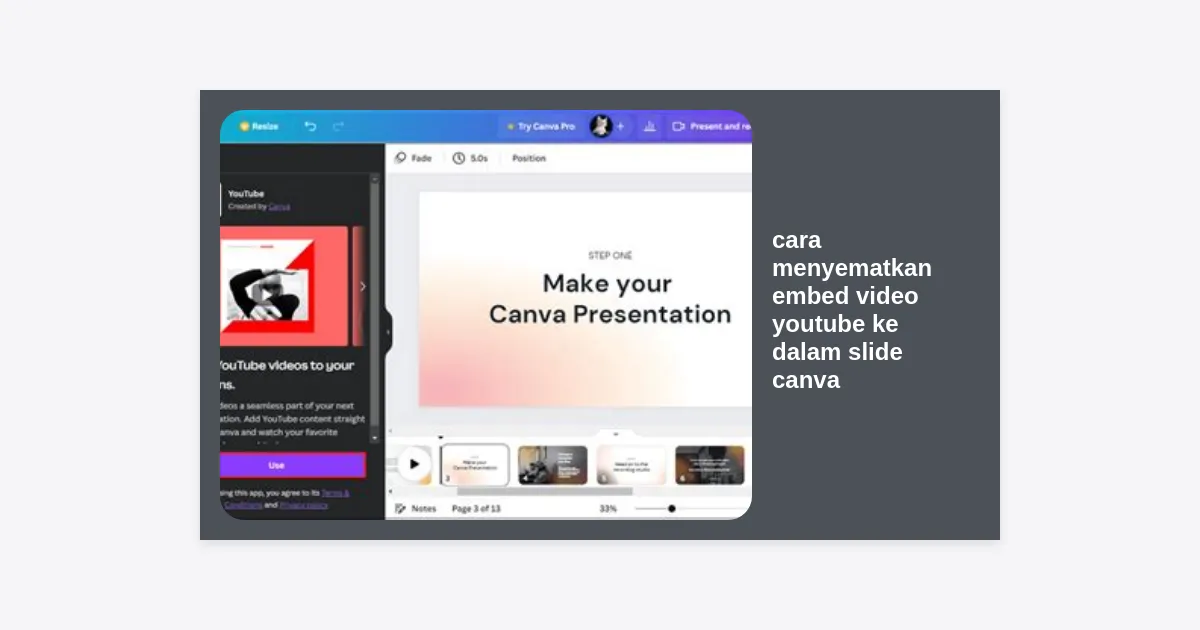
Langkah yang paling standar untuk melakukan ini adalah melalui panel navigasi aplikasi di dalam editor Canva. Cara ini memberikan akses langsung ke mesin pencari YouTube tanpa mengharuskan Anda membuka tab baru di browser Anda.
Berikut adalah langkah-langkah detailnya:
- Buka Proyek Canva Anda: Masuk ke akun Canva dan pilih desain presentasi yang sedang Anda kerjakan atau buat desain baru.
- Akses Menu ‘Aplikasi’ (Apps): Pada sidebar di sebelah kiri layar, gulir ke bawah hingga Anda menemukan ikon kotak-kotak bertuliskan “Aplikasi”.
- Cari YouTube: Di kolom pencarian aplikasi, ketikkan “YouTube”. Klik pada ikon YouTube yang muncul untuk mengaktifkan integrasinya di dalam editor Anda.
- Cari Video: Setelah integrasi YouTube terbuka, Anda akan melihat kolom pencarian. Ketikkan judul video atau topik yang relevan dengan bahasan slide Anda.
- Klik dan Sematkan: Pilih video yang Anda inginkan dari hasil pencarian. Klik sekali, dan video tersebut akan otomatis muncul di tengah canvas slide Anda.
Langkah-langkah di atas adalah metode yang paling direkomendasikan karena integrasi ini memastikan bahwa embed code diproses dengan sempurna oleh sistem internal Canva, sehingga meminimalisir risiko error saat presentasi dibagikan.
Metode Cepat: Salin-Tempel Tautan Secara Langsung
Apakah Anda sudah memiliki link video YouTube yang spesifik di tab lain? Anda tidak perlu repot mencari ulang melalui menu aplikasi. Canva memiliki fitur deteksi otomatis yang sangat cerdas.
Caranya sangat simpel: Copy (Salin) URL video YouTube dari bilah alamat browser Anda, lalu kembali ke editor Canva dan tekan Ctrl + V (atau Command + V di Mac). Secara ajaib, Canva akan langsung memproses tautan tersebut dan mengubahnya menjadi jendela video yang dapat diputar.
Metode ini sangat efektif jika Anda bekerja secara multitasking dan sudah melakukan riset video sebelumnya. Pastikan link yang Anda salin adalah link publik atau unlisted, bukan link video pribadi (private) agar orang lain dapat melihatnya saat Anda membagikan slide tersebut.
Menambahkan Video ke Dalam Bingkai (Frame) Canva
Agar desain slide Anda terlihat lebih estetis dan tidak kaku, Anda bisa memasukkan video YouTube tersebut ke dalam elemen bingkai atau Frame. Ini adalah salah satu cara terbaik untuk menunjukkan profesionalisme dalam desain.
- Pergi ke menu ‘Elemen’ di sisi kiri.
- Cari bagian ‘Bingkai’ (Frames) dan pilih bentuk yang Anda suka, misalnya bentuk monitor komputer, lingkaran, atau smartphone.
- Setelah bingkai berada di slide, seret (drag) video YouTube yang sudah Anda masukkan sebelumnya ke atas bingkai tersebut.
- Video akan secara otomatis terpotong mengikuti bentuk bingkai yang Anda pilih.
Pro Tip: Menggunakan bingkai berbentuk laptop atau layar TV memberikan kesan yang lebih nyata jika Anda sedang mempresentasikan demo produk atau tutorial software.
Tips Mengatur dan Optimasi Video YouTube di Canva
Setelah Anda berhasil menerapkan cara menyematkan embed video YouTube ke dalam slide Canva, langkah selanjutnya adalah melakukan pengaturan (setting) agar video berfungsi sesuai kebutuhan skenario presentasi Anda.
Ada beberapa fitur pengaturan yang bisa Anda manfaatkan:
- Autoplay: Anda bisa mengatur apakah video akan langsung berputar saat slide dibuka atau harus diklik terlebih dahulu.
- Loop: Jika video tersebut adalah background ambience atau visual pendukung, aktifkan fitur loop agar video terus berulang.
- Pangkas (Crop): Anda bisa menyesuaikan bagian video mana yang ingin ditampilkan dengan mengklik dua kali pada elemen video di slide.
- Volume: Pastikan Anda mengatur volume default agar tidak mengejutkan audiens saat transisi slide terjadi.
Ingatlah bahwa kualitas koneksi internet sangat berpengaruh. Karena ini adalah video embed, Canva tidak menyimpan file video di server mereka, melainkan menarik data langsung dari YouTube secara real-time.
Keuntungan Menggunakan YouTube Dibanding Upload Manual
Banyak pengguna bertanya, mengapa harus repot-repot menggunakan metode embed jika bisa mengunggah video secara manual? Jawabannya terletak pada efisiensi dan performa.
Pertama, mengunggah video berdurasi panjang akan menghabiskan kuota penyimpanan (storage) akun Canva Anda, terutama bagi pengguna akun gratis. Kedua, proses rendering dan ekspor akan jauh lebih lambat jika file slide Anda terlalu berat karena beban video internal.
Dengan menggunakan cara menyematkan embed video YouTube ke dalam slide Canva, Anda menjaga ukuran file tetap ringan. Selain itu, Anda memberikan dukungan kepada kreator video asli karena setiap tampilan (view) dari slide Anda akan terhitung sebagai view di kanal YouTube mereka.
Masalah Umum dan Cara Mengatasinya (Troubleshooting)
Meskipun prosesnya terlihat mudah, terkadang Anda mungkin menemui kendala teknis. Berikut adalah beberapa masalah umum yang sering dilaporkan:
1. Video Tidak Dapat Diputar: Periksa apakah video YouTube tersebut memiliki pembatasan usia atau pembatasan wilayah. Beberapa pemilik channel juga menonaktifkan fitur “Allow Embedding”. Jika fitur tersebut dimatikan oleh pemilik video, Anda tidak akan bisa menampilkannya di Canva.
2. Loading Lama: Hal ini biasanya disebabkan oleh koneksi internet yang tidak stabil. Pastikan bandwith Anda mencukupi, karena video YouTube memerlukan streaming data.
3. Video Menghilang Saat di-Download sebagai PDF: Perlu diingat bahwa format PDF tidak mendukung pemutaran video interaktif dari YouTube secara langsung. Jika Anda ingin video tetap bisa diputar, bagikan presentasi Anda menggunakan fitur ‘Tautan Presentasi’ (Live Link) dari Canva, bukan sebagai file unduhan statis.
Kesimpulan dan Langkah Selanjutnya
Menguasai cara menyematkan embed video YouTube ke dalam slide Canva adalah langkah besar untuk meningkatkan kualitas komunikasi visual Anda. Dengan gabungan estetika desain Canva dan kekuatan konten video YouTube, presentasi Anda tidak hanya akan informatif, tetapi juga memukau.
Praktikkan metode yang paling nyaman bagi Anda, baik itu melalui menu aplikasi maupun salin-tempel langsung. Jangan lupa untuk selalu melakukan uji coba (preview) sebelum hari presentasi tiba untuk memastikan semua elemen berfungsi dengan baik.
Ingin mencoba template presentasi yang sudah dioptimasi untuk video?
Semoga panduan ini bermanfaat bagi perjalanan kreatif Anda. Jika Anda memiliki pertanyaan lebih lanjut mengenai fitur Canva lainnya, jangan ragu untuk menjelajahi artikel tutorial kami yang lain!