Daftar Isi
- Pendahuluan: Efisiensi Desain di Canva
- Apa Itu Fitur Copy Style (Sapuan Format) di Canva?
- Manfaat Menggunakan Cara Menyalin Format Tulisan Gaya Copy Style
- Panduan Lengkap: Cara Menyalin Format Tulisan di Canva via Desktop (PC/Laptop)
- Cara Menyalin Format Tulisan Gaya Copy Style di Aplikasi Canva (HP)
- Apa Saja Elemen yang Ikut Tersalin Saat Menggunakan Copy Style?
- Tips Pro: Meningkatkan Produktivitas Desain dengan Pintasan Keyboard
- Pentingnya Konsistensi Tipografi dalam Branding
- Mengatasi Masalah: Mengapa Fitur Copy Style Tidak Berjalan?
- Kesimpulan dan Langkah Selanjutnya
Pendahuluan: Efisiensi Desain di Canva
Pernahkah Anda menghabiskan waktu berjam-jam hanya untuk memastikan setiap judul dan subjudul dalam desain Canva Anda memiliki ukuran, warna, dan jenis font yang persis sama? Melakukan penyesuaian manual satu per satu tidak hanya melelahkan, tetapi juga membuka peluang terjadinya ketidakkonsistenan visual.
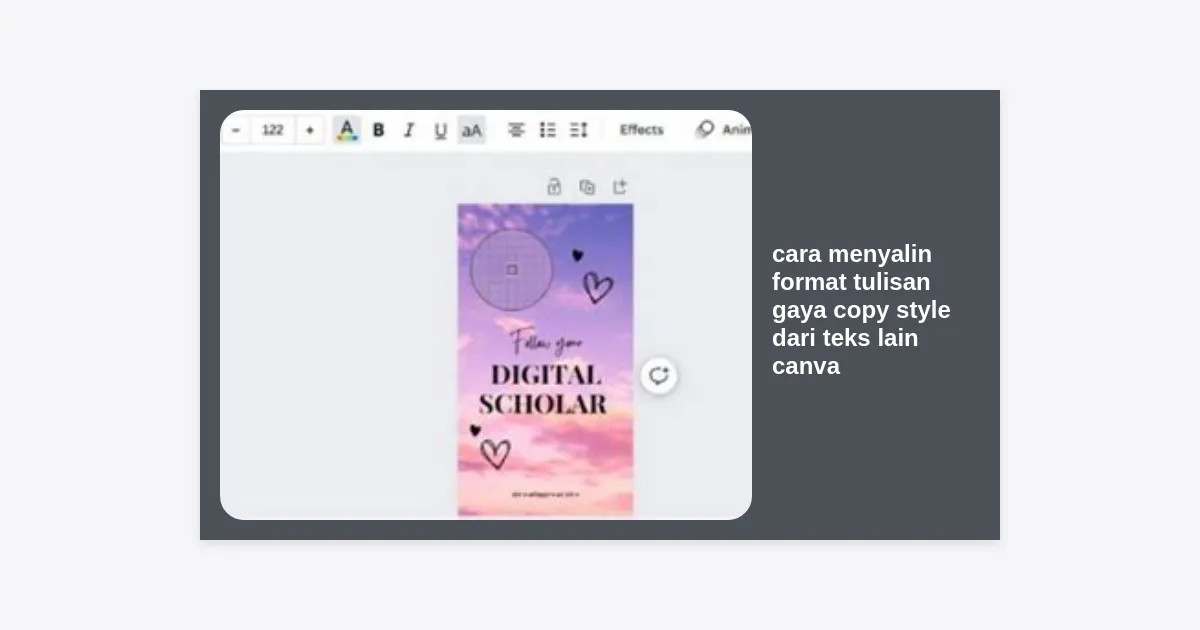
Kabar baiknya, ada metode rahasia yang sering dilewatkan oleh pengguna pemula, yaitu cara menyalin format tulisan gaya copy style dari teks lain canva. Fitur ini, yang sering disebut sebagai Format Painter atau Sapuan Format, memungkinkan Anda menduplikasi estetika satu elemen teks ke elemen lainnya hanya dengan satu klik.
Dalam artikel mendalam ini, kita akan membedah tuntas bagaimana memanfaatkan fitur Copy Style untuk mempercepat alur kerja Anda, menjaga konsistensi brand, dan memastikan desain Anda terlihat profesional layaknya hasil karya desainer grafis berpengalaman.
Apa Itu Fitur Copy Style (Sapuan Format) di Canva?
Fitur Copy Style adalah alat bantu produktivitas yang dilambangkan dengan ikon kuas cat (roller) di antarmuka Canva. Fungsi utamanya adalah mengambil semua atribut gaya dari satu objek sumber dan menerapkannya ke objek target.
Related Post

Bayangkan Anda memiliki teks judul dengan font “League Spartan”, ukuran 42, warna emas, dan efek bayangan. Tanpa fitur ini, Anda harus mengatur ulang lima parameter tersebut pada teks berikutnya. Namun, dengan memahami cara menyalin format tulisan gaya copy style dari teks lain canva, Anda cukup “mengambil” gaya tersebut dan “menempelkannya” secara instan.
“Konsistensi adalah kunci utama dalam desain hebat. Fitur Copy Style Canva memastikan identitas visual tetap terjaga tanpa mengorbankan waktu berharga Anda.”
Manfaat Menggunakan Cara Menyalin Format Tulisan Gaya Copy Style
Mengapa Anda harus menguasai teknik ini? Berikut adalah beberapa alasan kuat mengapa setiap kreator konten wajib mengetahuinya:
- Kecepatan Kerja yang Luar Biasa: Anda bisa menghemat waktu hingga 70% dalam proses pemformatan teks, terutama pada proyek dengan banyak halaman seperti E-book atau presentasi bisnis.
- Konsistensi Visual Mutlak: Menghindari kesalahan manusia seperti perbedaan tipis pada ukuran font atau kode warna hex yang tidak sengaja terlewat.
- Kemudahan Penggunaan: Fitur ini sangat intuitif. Baik Anda menggunakan versi web maupun aplikasi mobile, langkah-langkahnya tetap mudah diikuti.
- Bisa Digunakan untuk Elemen Lain: Selain teks, teknik ini juga bisa diterapkan pada elemen grafis tertentu seperti bentuk (shapes) dan gambar untuk menyalin filter atau gaya garis tepi.
Panduan Lengkap: Cara Menyalin Format Tulisan di Canva via Desktop (PC/Laptop)
Bagi Anda yang bekerja menggunakan browser atau aplikasi desktop Canva, berikut adalah langkah-langkah mendetail untuk melakukan cara menyalin format tulisan gaya copy style dari teks lain canva:
- Buka Proyek Desain Anda: Masuk ke akun Canva dan pilih desain yang sedang Anda kerjakan.
- Pilih Teks Sumber: Klik pada elemen teks yang sudah memiliki format yang Anda sukai (font, ukuran, warna, dsb).
- Klik Ikon Kuas Cat (Copy Style): Perhatikan bar menu putih di bagian atas editor. Cari ikon yang menyerupai kuas rol cat. Jika layar Anda kecil, mungkin ikon ini tersembunyi di balik menu titik tiga (…).
- Pastikan Kursor Berubah: Setelah mengeklik ikon tersebut, kursor Anda akan berubah menjadi ikon kuas kecil. Ini menandakan bahwa gaya sudah “tersalin” ke memori program.
- Klik Teks Target: Klik pada teks lain yang ingin Anda ubah formatnya. Secara instan, teks tersebut akan berubah mengikuti gaya sumber aslinya.
Strategi ini sangat efektif jika Anda memiliki puluhan slide presentasi. Anda cukup memformat satu slide utama, lalu menerapkan gayanya ke slide-slide berikutnya dengan sangat cepat.
Cara Menyalin Format Tulisan Gaya Copy Style di Aplikasi Canva (HP)
Bagi para social media manager yang sering mendesain di perjalanan, melakukan cara menyalin format tulisan gaya copy style dari teks lain canva melalui smartphone juga sangat simpel:
- Sentuh Teks Sumber: Ketuk pada elemen teks yang formatnya ingin Anda salin.
- Buka Menu Tindakan: Di bagian bawah layar, gulir menu fitur (Edit, Font, Text Styles, dsb) hingga Anda menemukan menu berlabel “Lainnya” (ikon titik tiga).
- Pilih Salin Gaya: Temukan ikon kuas rol bertuliskan “Salin Gaya” atau “Copy Style” di dalam menu tersebut.
- Ketuk Teks Target: Terakhir, ketuk pada teks yang ingin Anda ubah. Format akan langsung menyesuaikan secara otomatis.
Cara ini memungkinkan Anda menjaga kualitas estetika Feed Instagram atau Story Anda tetap seragam meski hanya menggunakan perangkat seluler.
Apa Saja Elemen yang Ikut Tersalin Saat Menggunakan Copy Style?
Banyak pengguna yang bertanya-tanya, apa saja atribut yang sebenarnya ikut berpindah? Memahami hal ini penting agar Anda tidak bingung saat hasil cara menyalin format tulisan gaya copy style dari teks lain canva diterapkan.
Berikut adalah daftar atribut yang akan disalin:
- Jenis Font: Nama font (seperti Open Sans, Montserrat, dsb) akan diterapkan sama persis.
- Ukuran Font: Dimensi teks akan disesuaikan dengan sumber aslinya.
- Warna Teks: Kode warna HEX akan disalin secara akurat.
- Gaya Teks: Tebal (Bold), Miring (Italic), dan Garis Bawah (Underline).
- Alignment (Perataan): Apakah teks tersebut rata kiri, tengah, atau kanan.
- Spasi: Jarak antar huruf (letter spacing) dan jarak antar baris (line spacing).
- Efek Teks: Efek seperti Shadow, Lift, Hollow, Neon, dan lainnya juga akan ikut tersalin.
Catatan Penting: Isi teks atau kata-kata di dalamnya tidak akan berubah. Hanya penampilannya saja yang disesuaikan.
Tips Pro: Meningkatkan Produktivitas Desain dengan Pintasan Keyboard
Jika Anda ingin bekerja lebih cepat lagi dari sekadar mengeklik ikon kuas, Canva menyediakan pintasan keyboard (hotkeys) untuk menjalankan cara menyalin format tulisan gaya copy style dari teks lain canva.
Gunakan kombinasi tombol berikut:
- Windows:
Ctrl + Alt + Cuntuk menyalin gaya, danCtrl + Alt + Vuntuk menempelkan gaya. - Mac:
Command + Option + Cuntuk menyalin gaya, danCommand + Option + Vuntuk menempelkan gaya.
Pintasan ini sangat berguna saat Anda harus memformat banyak elemen dalam satu kanvas tanpa perlu bolak-balik menggeser mouse ke toolbar atas.
Pentingnya Konsistensi Tipografi dalam Branding
Menerapkan cara menyalin format tulisan gaya copy style dari teks lain canva bukan sekadar tentang kemudahan teknis, tetapi tentang membangun kepercayaan audiens. Mengapa demikian?
Dalam dunia branding, konsistensi visual menciptakan persepsi profesionalisme. Jika dalam satu desain Anda menggunakan tiga jenis font yang berbeda dengan ukuran yang acak-acakan, audiens akan merasa bingung dan desain Anda akan terlihat amatir. Dengan menggunakan Copy Style, Anda memastikan hirarki visual (H1, H2, Body Text) tetap terjaga di setiap halaman.
Perusahaan besar seperti Google atau Apple memiliki aturan ketat mengenai penggunaan font. Dengan Canva, Anda bisa meniru standar tersebut secara sederhana melalui fitur salin format ini.
Mengatasi Masalah: Mengapa Fitur Copy Style Tidak Berjalan?
Meskipun jarang terjadi kendala, beberapa pengguna terkadang gagal menerapkan cara menyalin format tulisan gaya copy style dari teks lain canva. Berikut adalah beberapa penyebab umum dan solusinya:
- Elemen Terkunci: Jika teks target dalam keadaan terkunci (ikon gembok menyala), maka format tidak bisa diubah. Pastikan Anda membuka kunci elemen terlebih dahulu.
- Jenis Elemen Berbeda: Anda tidak bisa menyalin gaya dari gambar ke teks secara langsung. Fitur ini bekerja paling baik antar elemen yang sejenis (Teks ke Teks, atau Bentuk ke Bentuk).
- Bug Browser: Terkadang cache browser yang penuh menyebabkan skrip Canva tidak berjalan sempurna. Coba muat ulang halaman (Refresh) atau gunakan mode penyamaran (Incognito).
- Koneksi Internet: Karena Canva adalah berbasis cloud, koneksi yang tidak stabil dapat menghambat sinkronisasi perubahan gaya.
Kesimpulan dan Langkah Selanjutnya
Menguasai cara menyalin format tulisan gaya copy style dari teks lain canva adalah langkah krusial untuk bertransformasi dari pengguna biasa menjadi desainer yang efisien. Dengan fitur kuas cat (Copy Style) dan shortcut keyboard, Anda tidak lagi perlu membuang waktu untuk penyesuaian manual yang menjemukan.
Ringkasan Poin Penting:
- Gunakan ikon kuas untuk menyalin semua atribut teks (font, warna, ukuran).
- Fitur ini tersedia baik di desktop maupun aplikasi mobile.
- Manfaatkan shortcut
Ctrl + Alt + C/Vuntuk kecepatan maksimal. - Konsistensi teks sangat penting untuk estetika dan kepercayaan branding.
Sekarang, giliran Anda untuk mencoba! Buka proyek terbaru Anda di Canva dan praktikkan teknik ini untuk melihat seberapa banyak waktu yang bisa Anda hemat. Jangan lupa untuk mengeksplorasi fitur-fitur Canva lainnya untuk terus meningkatkan kemampuan desain Anda.
Ingin template desain premium untuk memaksimalkan hasil desain Anda? Klik tombol di bawah ini untuk melihat koleksi eksklusif kami.