Daftar Isi:
- Pendahuluan: Mengapa Memilih Canva Mobile?
- Persiapan Awal: Cara Instalasi Canva di HP
- Mengenal Antarmuka Canva Mobile untuk Pemula
- Cara Menggunakan Canva Gratis di HP untuk Pemula (Step-by-Step)
- Fitur-Fitur Penting yang Wajib Kamu Ketahui
- Tips Desain Profesional Menggunakan Versi Gratis
- Download Aplikasi Canva Resmi
- Kesimpulan dan Langkah Selanjutnya
Pendahuluan: Mengapa Memilih Canva Mobile?
Pernahkah Anda merasa bingung saat ingin membuat konten media sosial, namun tidak memiliki laptop atau keahlian di bidang desain grafis? Jangan khawatir, karena saat ini cara menggunakan canva gratis di hp untuk pemula telah menjadi solusi paling populer di dunia kreatif digital.
Canva adalah platform desain grafis yang sangat inklusif. Menurut data terbaru, Canva telah digunakan oleh lebih dari 100 juta orang di seluruh dunia setiap bulannya. Keunggulan utamanya adalah kemudahan akses dan ketersediaan ribuan template yang bisa digunakan secara cuma-cuma.
Bagi Anda yang baru memulai, menggunakan smartphone untuk desain bukan lagi hambatan. Justru, dengan aplikasi seluler, Anda bisa mendesain kapan saja dan di mana saja. Artikel ini akan membahas secara mendalam bagaimana Anda bisa memaksimalkan potensi Canva gratis tanpa harus mengeluarkan biaya berlangganan.
Persiapan Awal: Cara Instalasi Canva di HP
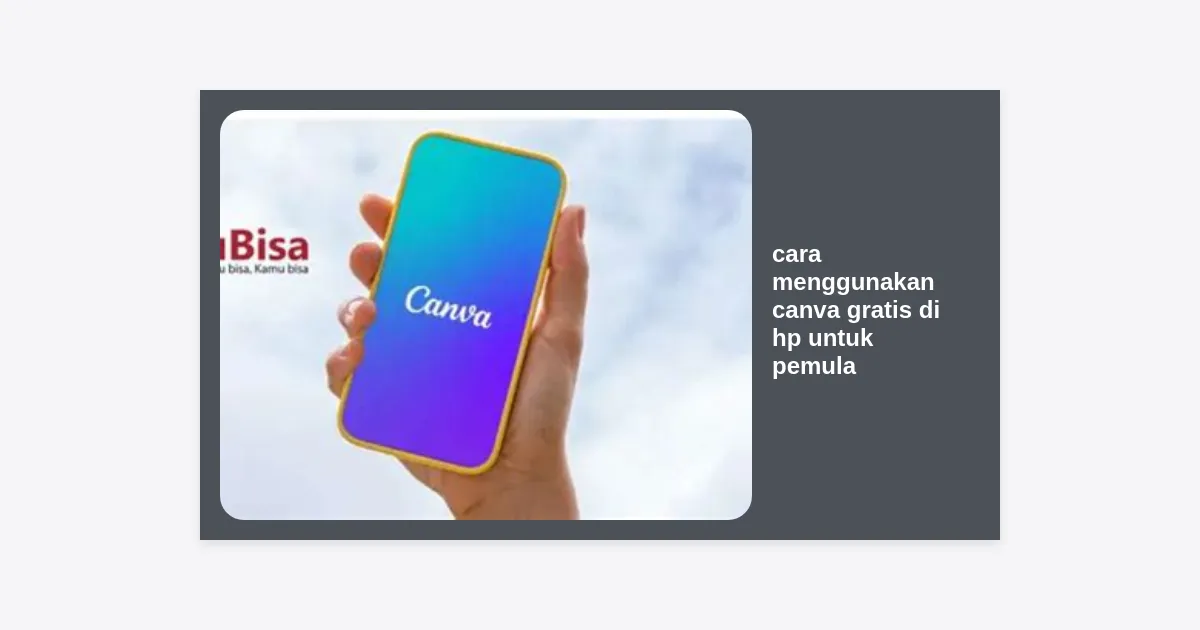
Sebelum masuk ke teknis desain, langkah pertama tentu saja memiliki aplikasinya. Berikut adalah langkah-langkah mudah untuk memulai:
Related Post

- Buka Google Play Store (Android) atau App Store (iOS).
- Cari kata kunci “Canva” di kolom pencarian.
- Klik “Instal” atau “Dapatkan”.
- Setelah terpasang, buka aplikasi tersebut.
Penting untuk diingat bahwa Anda perlu mendaftar akun terlebih dahulu. Anda bisa menggunakan akun Google, Facebook, atau alamat email.
Tip: Menggunakan akun Google lebih disarankan karena memudahkan proses sinkronisasi jika nantinya Anda ingin membuka desain yang sama di laptop.
Mengenal Antarmuka Canva Mobile untuk Pemula
Setelah login, Anda akan disambut oleh halaman utama. Bagi pemula, tampilan ini mungkin terlihat sedikit ramai, namun sebenarnya sangat terorganisir. Berikut adalah elemen-elemen pentingnya:
1. Kolom Pencarian
Letaknya ada di bagian paling atas. Jika Anda ingin mencari cara menggunakan canva gratis di hp untuk pemula untuk membuat Instagram Story, cukup ketik “Instagram Story” di kolom ini. Canva akan menampilkan ribuan template yang relevan.
2. Kategori Template
Di bawah kolom pencarian, Anda akan melihat kategori seperti ‘Media Sosial’, ‘Presentasi’, ‘Video’, dan lainnya. Ini adalah jalan pintas untuk menentukan dimensi desain yang presisi secara otomatis.
3. Tombol (+) Besar
Tombol ungu dengan ikon tambah (+) di pojok bawah adalah kunci utama. Tombol ini digunakan saat Anda ingin memulai desain baru, baik dari ukuran kosong (custom size) maupun memilih dari galeri HP.
Cara Menggunakan Canva Gratis di HP untuk Pemula (Step-by-Step)
Mari kita mulai praktek langsung. Ikuti langkah-langkah di bawah ini untuk membuat desain pertama Anda secara profesional:
Langkah 1: Memilih Template yang Tepat
Pastikan Anda memilih template yang tidak memiliki ikon mahkota kecil (simbol Pro). Meskipun Anda mencari tutorial cara menggunakan canva gratis di hp untuk pemula, Canva tetap menyediakan ribuan aset berkualitas tinggi secara gratis.
Langkah 2: Mengganti Teks dan Font
Ketuk pada elemen teks yang ingin Anda ubah. Gunakan fitur “Edit” di menu bawah. Anda bisa mengganti jenis font, ukuran, warna, dan spasi. Gunakan kombinasi maksimal dua jenis font agar desain tetap terlihat harmonis dan mudah dibaca.
Langkah 3: Memasukkan Gambar dari Galeri
Untuk mempersonalisasi desain, Anda bisa mengunggah foto sendiri. Klik tombol (+), pilih menu “Unggahan” (Uploads), lalu pilih “Unggah File”. Setelah foto muncul di galeri Canva, ketuk foto tersebut untuk menambahkannya ke kanvas desain.
Langkah 4: Mengatur Tata Letak (Layout)
Gunakan jari Anda untuk menggeser elemen. Canva memiliki fitur smart guides berupa garis bantu berwarna ungu yang akan muncul secara otomatis untuk memastikan elemen Anda berada di posisi tengah atau sejajar dengan elemen lainnya.
Fitur-Fitur Penting yang Wajib Kamu Ketahui
Banyak pemula yang tidak menyadari bahwa versi gratis Canva sudah sangat mumpuni. Berikut adalah daftar fitur yang harus Anda eksplorasi:
- Elemen: Di sini Anda bisa mencari grafis, stiker, bentuk (shapes), dan bingkai (frames).
- Grafik: Sangat berguna bagi Anda yang ingin membuat presentasi data yang menarik langsung dari layar HP.
- Audio: Canva menyediakan musik bebas royalti yang bisa ditambahkan ke konten video pendek Anda.
- Efek Teks: Berikan sentuhan bayangan (shadow), neon, atau lengkungan (curve) pada tulisan Anda agar lebih menonjol.
Tips Desain Profesional Menggunakan Versi Gratis
Meskipun Anda belajar cara menggunakan canva gratis di hp untuk pemula, hasil akhirnya tidak boleh terlihat amatiran. Perhatikan tips berikut:
1. Gunakan Palet Warna Konsisten: Jangan gunakan terlalu banyak warna. Pilih 3-4 warna utama yang saling melengkapi. Anda bisa mencari inspirasi di situs seperti Coolors atau menggunakan fitur palet warna otomatis milik Canva.
2. Manfaatkan White Space: Jangan isi seluruh ruang kosong dengan gambar atau tulisan. Ruang kosong (negative space) membantu mata pembaca fokus pada pesan utama yang ingin Anda sampaikan.
3. Kualitas Gambar Tinggi: Selalu gunakan foto dengan resolusi tinggi. Jika foto dari HP Anda kurang tajam, Anda bisa mencari foto gratis di menu “Elemen” > “Foto” di dalam Canva.
Download Aplikasi Canva Resmi
Siap untuk mulai berkarya? Pastikan Anda menggunakan versi terbaru untuk mendapatkan fitur keamanan dan fungsionalitas terbaik.
Kesimpulan dan Langkah Selanjutnya
Memahami cara menggunakan canva gratis di hp untuk pemula adalah kunci untuk tetap kompetitif di era visual saat ini. Anda tidak perlu lagi menunggu punya laptop mahal atau kursus desain yang berbayar. Dengan kemauan belajar dan kreativitas, HP Anda bisa menjadi studio desain yang sangat andal.
Ringkasan Langkah kunci:
- Instal aplikasi dan daftar akun gratis.
- Pilih template yang tidak berbayar.
- Modifikasi teks, warna, dan gambar sesuai kebutuhan brand atau keinginan Anda.
- Perhatikan komposisi dan jangan berlebihan dalam menggunakan elemen.
- Simpan desain dalam format PNG atau JPG untuk hasil terbaik.
Sekarang, saatnya Anda beraksi! Cobalah buat satu desain sederhana hari ini juga, misalnya poster kutipan atau kartu ucapan. Semakin sering Anda berlatih, semakin mahir Anda dalam menguasai fitur-fitur yang ada di Canva Mobile.