Related Post
Dalam era digital yang serba cepat ini, dokumen statis sering kali dirasa kurang efektif. Baik Anda seorang pengusaha, pelajar, maupun profesional kreatif, membuat dokumen yang interaktif adalah kunci untuk meningkatkan pengalaman pembaca. Salah satu pertanyaan yang paling sering muncul adalah tentang cara menambahkan hyperlink tautan klik web pada teks canva pdf agar audiens dapat langsung menuju ke situs web, portofolio, atau media sosial Anda hanya dengan satu klik.
Canva telah berevolusi dari sekadar alat desain grafis sederhana menjadi platform yang sangat kuat untuk pembuatan konten digital. Menambahkan elemen interaktif seperti hyperlink bukan lagi hal yang rumit. Dalam panduan komprehensif ini, kita akan mengupas tuntas teknik, tips, dan trik untuk memastikan dokumen PDF Anda tidak hanya indah secara visual, tetapi juga berfungsi secara fungsional untuk mengarahkan trafik ke tujuan yang Anda inginkan.
Daftar Isi
- Mengapa Hyperlink pada PDF Itu Penting?
- Langkah Dasar: Cara Menambahkan Hyperlink Tautan Klik Web pada Teks Canva PDF
- Jenis-Jenis Tautan yang Bisa Dibuat di Canva
- Tips Optimasi Desain Tautan Agar Lebih Klik-able
- Cara Mengekspor Desain Menjadi PDF Interaktif
- Mengapa Tautan PDF Saya Tidak Bisa Diklik? (Troubleshooting)
- Pertanyaan yang Sering Diajukan (FAQ)
- Kesimpulan & Langkah Selanjutnya
Mengapa Hyperlink pada PDF Itu Penting?
Sebelum kita masuk ke tutorial teknis tentang cara menambahkan hyperlink tautan klik web pada teks canva pdf, mari kita pahami mengapa fitur ini sangat krusial. Sebuah laporan dari Adobe menunjukkan bahwa dokumen yang memiliki navigasi internal dan eksternal mendapatkan tingkat keterlibatan (engagement) 40% lebih tinggi dibandingkan dokumen statis.
Bayangkan Anda sedang mengirimkan Curriculum Vitae (CV). Dengan menambahkan hyperlink pada teks, Anda bisa mengarahkan perekrut langsung ke portofolio online, profil LinkedIn, atau proyek video Anda. Hal yang sama berlaku untuk brosur digital atau katalog produk; pelanggan dapat langsung mengklik tombol “Beli Sekarang” yang terhubung ke toko online Anda.
“Interaktivitas dalam dokumen digital mengubah pembaca pasif menjadi pengguna aktif. Hyperlink adalah jembatan antara konten Anda dan konversi yang Anda targetkan.”
Langkah Dasar: Cara Menambahkan Hyperlink Tautan Klik Web pada Teks Canva PDF
Berikut adalah panduan langkah demi langkah yang paling praktis untuk mengimplementasikan cara menambahkan hyperlink tautan klik web pada teks canva pdf melalui perangkat desktop maupun laptop.
1. Siapkan Desain dan Teks Anda
Langkah pertama tentu saja membuka proyek Anda di Canva. Pastikan teks yang ingin Anda beri tautan sudah diketik dengan jelas. Gunakan font yang mudah dibaca agar pengguna tahu bahwa teks tersebut penting.
2. Seleksi Teks atau Elemen
Klik pada kotak teks yang ingin Anda beri link. Jika Anda hanya ingin memberikan link pada kata tertentu dalam satu kalimat, cukup blok atau sorot kata tersebut menggunakan kursor Anda.
3. Klik Ikon Tautan (Link)
Setelah teks terpilih, perhatikan bilah alat (toolbar) di bagian atas layar. Anda akan melihat ikon yang menyerupai rantai. Jika tidak muncul, klik ikon tiga titik (Lainnya) dan pilih opsi Link. Alternatif cepatnya, Anda bisa menekan tombol Ctrl + K pada Windows atau Command + K pada Mac.
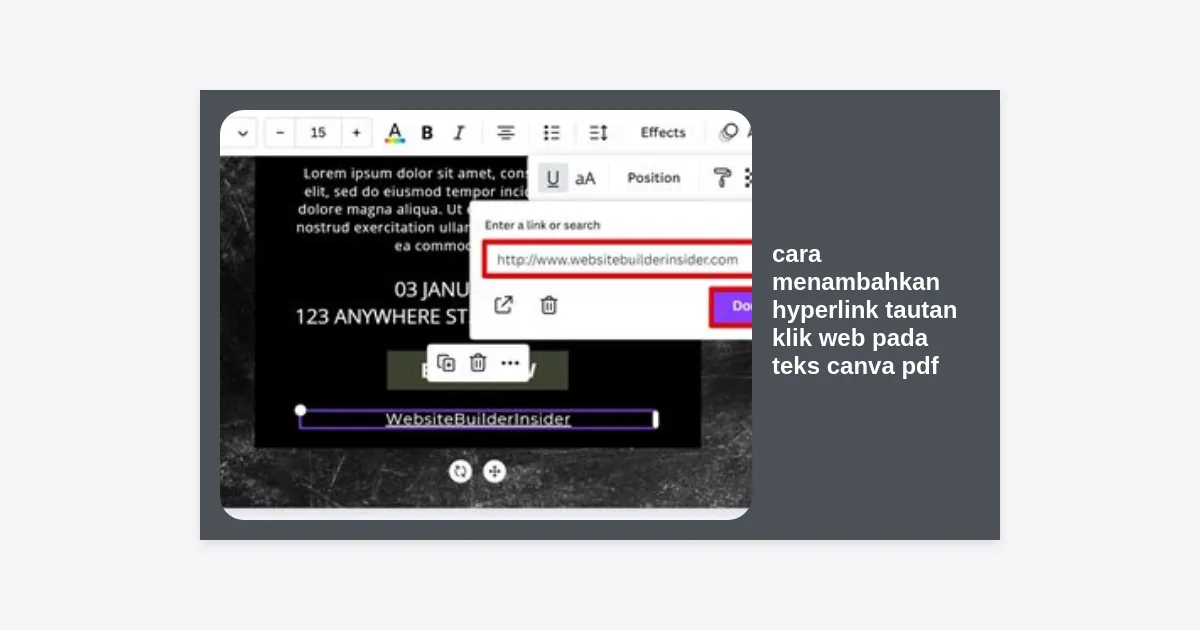
4. Masukkan URL Tujuan
Akan muncul kotak dialog kecil. Masukkan URL lengkap (termasuk https://) ke dalam kotak tersebut. Misalnya: https://www.websiteanda.com. Setelah selesai, tekan Enter.
5. Verifikasi Tautan
Biasanya, Canva akan secara otomatis memberikan garis bawah (underline) pada teks yang sudah diberi tautan. Ini adalah indikator visual yang bagus untuk pembaca nantinya. Anda bisa mengatur apakah ingin mempertahankan garis bawah tersebut atau menghapusnya melalui pengaturan gaya teks.
Jenis-Jenis Tautan yang Bisa Dibuat di Canva
Tahukah Anda bahwa cara menambahkan hyperlink tautan klik web pada teks canva pdf tidak terbatas hanya pada alamat website saja? Canva mendukung berbagai jenis interaktivitas:
- Tautan Eksternal: Mengarahkan ke website, landing page, atau artikel blog.
- Tautan Halaman Internal: Sangat berguna untuk membuat daftar isi di dalam PDF. Anda bisa menautkan teks ke halaman lain dalam dokumen yang sama.
- Tautan Email (Mailto): Gunakan format
mailto:[email protected]untuk membuka aplikasi email pembaca secara otomatis. - Tautan Telepon: Gunakan format
tel:+62812345678agar pengguna ponsel bisa langsung menelepon Anda saat mengklik teks tersebut.
Tips Optimasi Desain Tautan Agar Lebih Klik-able
Sekadar mengetahui cara menambahkan hyperlink tautan klik web pada teks canva pdf saja tidak cukup. Anda harus memastikan pembaca benar-benar mengkliknya. Berikut adalah beberapa tips User Experience (UX):
Gunakan Warna Kontras: Berikan warna yang berbeda pada teks yang mengandung link. Biru sering kali menjadi standar universal untuk tautan, namun Anda bisa menyesuaikannya dengan palet warna brand Anda selama tetap terlihat menonjol.
Call to Action (CTA) yang Jelas: Daripada hanya menulis “Klik di sini”, lebih baik gunakan kalimat yang memberikan nilai tambah seperti “Unduh E-book Gratis” atau “Lihat Demo Produk”.
Ikon Pendukung: Menambahkan ikon kecil seperti ikon panah atau ikon web di samping teks dapat memberikan petunjuk visual instan bahwa teks tersebut dapat diklik.
Cara Mengekspor Desain Menjadi PDF Interaktif
Kesalahan terbesar yang sering dilakukan adalah salah dalam memilih format ekspor. Jika Anda salah memilih, tutorial cara menambahkan hyperlink tautan klik web pada teks canva pdf yang Anda ikuti akan sia-sia karena link tersebut tidak akan berfungsi.
Pilih Format PDF yang Tepat
Saat Anda siap mendownload, klik tombol Share (Bagikan) di pojok kanan atas, lalu pilih Download (Unduh). Di bawah menu “File Type”, Anda memiliki dua pilihan utama:
- PDF Standard: Format ini ideal untuk dokumen yang akan dibagikan secara digital melalui email atau web. Ukuran filenya kecil dan tautan akan bekerja dengan sangat baik.
- PDF Print (Cetak): Gunakan ini jika dokumen benar-benar akan dicetak di kertas. Meskipun tautan tetap bisa berfungsi jika dibuka secara digital, PDF Print biasanya menghasilkan ukuran file yang sangat besar.
Pastikan Anda tidak memilih format JPG atau PNG, karena format gambar tidak mendukung hyperlink yang dapat diklik pada teks.
Mengapa Tautan PDF Saya Tidak Bisa Diklik? (Troubleshooting)
Mungkin Anda sudah mengikuti semua langkah cara menambahkan hyperlink tautan klik web pada teks canva pdf namun saat dibuka, tautannya tidak merespons. Jangan panik, berikut adalah beberapa kemungkinan penyebabnya:
- Terhalang Elemen Lain: Terkadang ada elemen transparan, stiker, atau bentuk yang menutupi teks bertautan. Pastikan teks yang berisi link berada di lapisan (layer) paling depan. Klik kanan pada teks -> Layer -> Bring to Front.
- Salah Format Ekspor: Seperti disebutkan sebelumnya, pastikan Anda mengekspor sebagai PDF, bukan gambar (JPG/PNG).
- Ejaan URL Salah: Pastikan Anda menyertakan
http://atauhttps://. Tanpa protokol ini, beberapa aplikasi PDF reader mungkin tidak mengenali teks sebagai tautan. - PDF Viewer yang Terbatas: Beberapa penampil PDF di browser tertentu atau aplikasi mobile lama mungkin memiliki keterbatasan dalam memproses elemen interaktif. Cobalah buka menggunakan Adobe Acrobat Reader atau Google Chrome versi terbaru.
Pertanyaan yang Sering Diajukan (FAQ)
Apakah saya perlu Canva Pro untuk menambahkan hyperlink?
Kabar baiknya, fitur cara menambahkan hyperlink tautan klik web pada teks canva pdf tersedia untuk pengguna paket gratis maupun Canva Pro. Anda tidak perlu membayar langganan hanya untuk fitur ini.
Bisakah saya menambahkan hyperlink pada elemen gambar?
Ya, Anda bisa menambahkan link pada foto, ikon, atau elemen dekoratif lainnya dengan cara yang sama seperti pada teks. Cukup klik elemennya, lalu gunakan ikon tautan.
Apakah tautan akan tetap berfungsi jika saya mengirim PDF lewat WhatsApp?
Ya, selama penerima membuka file tersebut menggunakan aplikasi pembaca PDF yang standar di ponsel mereka, tautan akan tetap aktif dan dapat diklik.
Berapa banyak tautan yang bisa saya tambahkan dalam satu dokumen?
Tidak ada batasan jumlah tautan yang dapat Anda masukkan. Namun, demi kenyamanan pembaca, gunakanlah secara bijak agar tidak terlihat seperti sampah (spam).
Kesimpulan & Langkah Selanjutnya
Menguasai cara menambahkan hyperlink tautan klik web pada teks canva pdf adalah keahlian yang sangat berharga di dunia yang serba digital ini. Dengan mengikuti panduan di atas, Anda dapat menciptakan Resume yang profesional, E-book interaktif, hingga proposal bisnis yang langsung mengarahkan klien ke portofolio Anda.
Ingatlah tiga poin kunci utama: pilih teks yang ingin ditautkan, pastikan URL tujuan benar, dan yang terpenting, ekspor file dalam format PDF Standard. Dengan langkah-langkah sederhana ini, dokumen Anda akan menjadi jauh lebih dinamis dan efektif.
Sekarang giliran Anda! Cobalah buka salah satu desain Canva Anda hari ini dan mulailah bereksperimen dengan menambahkan tautan-tautan penting. Jika artikel ini bermanfaat, jangan ragu untuk membagikannya kepada rekan kerja atau teman yang sedang belajar desain grafis!
Butuh Panduan Visual Versi PDF?