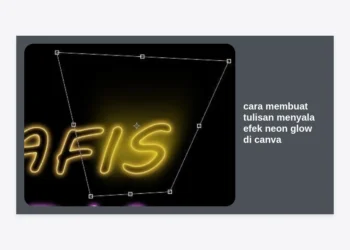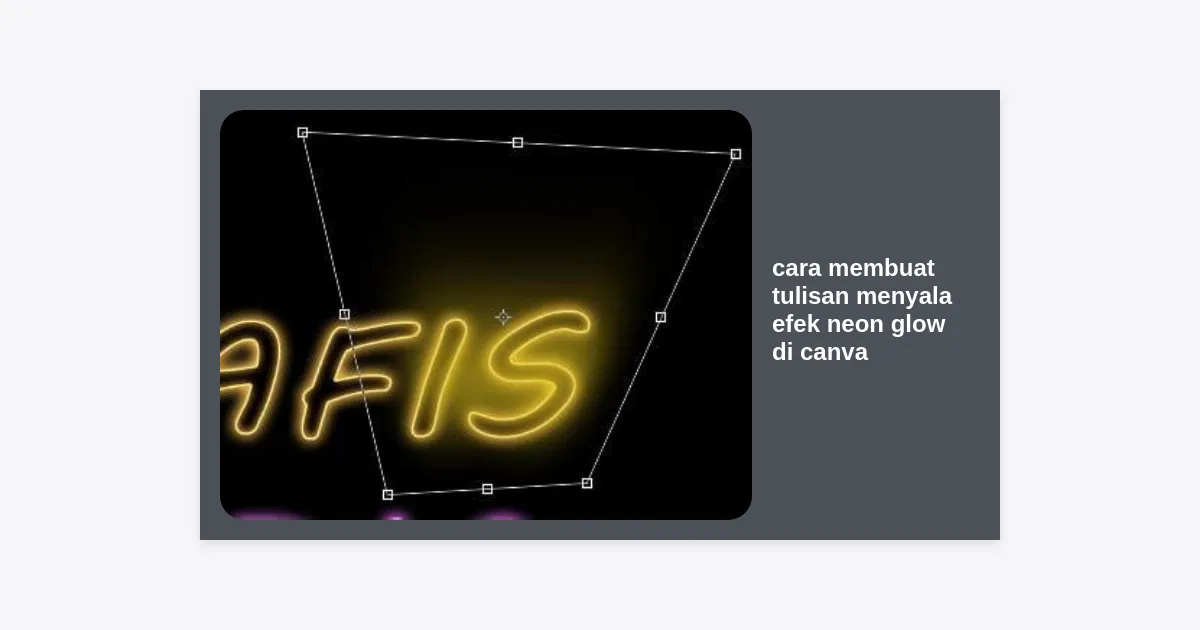
Apakah Anda pernah melihat desain media sosial yang sangat menonjol dengan teks yang tampak berpendar terang seperti lampu neon di jalanan kota? Teknik ini sangat populer untuk menciptakan kesan futuristik, retro tahun 80-an, atau sekadar memberikan penekanan pada pesan utama Anda. Kabar baiknya, Anda tidak perlu software rumit seperti Photoshop untuk melakukannya. Dalam panduan ini, kita akan membedah secara mendalam cara membuat tulisan menyala efek neon glow di Canva dengan hasil yang terlihat profesional dan estetik.
Daftar Isi
- Mengapa Efek Neon Sangat Populer dalam Desain?
- Persiapan Sebelum Membuat Efek Neon
- Metode 1: Cara Membuat Tulisan Menyala Efek Neon Glow di Canva Menggunakan Fitur Efek
- Metode 2: Teknik Layering untuk Efek Glow yang Lebih Dramatis
- Kombinasi Warna Terbaik untuk Efek Neon
- Rekomendasi Font Canva untuk Gaya Neon
- Menambahkan Elemen Pendukung Agar Terlihat Realistis
- Kesalahan Umum yang Harus Dihindari
- FAQ (Pertanyaan yang Sering Diajukan)
- Kesimpulan dan Langkah Selanjutnya
Mengapa Efek Neon Sangat Populer dalam Desain?
Efek neon bukan sekadar tren visual sementara. Secara psikologis, elemen yang bercahaya atau memiliki kontras tinggi terhadap latar belakang gelap cenderung menarik perhatian mata manusia lebih cepat. Dalam dunia pemasaran digital yang super sibuk, menguasai cara membuat tulisan menyala efek neon glow di Canva bisa menjadi kunci agar konten Anda tidak hanya dilewati saat audiens melakukan scrolling.
Desain neon sering diasosiasikan dengan kehidupan malam, energi, kreativitas, dan teknologi modern. Menurut data statistik desain konten, gambar dengan kontras warna yang tajam memiliki tingkat keterlibatan (engagement) hingga 40% lebih tinggi dibandingkan desain dengan palet warna datar. Inilah alasan mengapa brand-brand besar sering menggunakan elemen glow pada campaign produk mereka.
Persiapan Sebelum Membuat Efek Neon
Sebelum kita masuk ke langkah teknis, ada beberapa hal mendasar yang perlu Anda siapkan di workspace Canva Anda agar hasilnya maksimal:
Related Post

- Latar Belakang Gelap: Efek neon tidak akan terlihat jelas pada background putih atau terang. Gunakan warna hitam (#000000), biru tua, atau tekstur dinding bata gelap untuk hasil terbaik.
- Pilihan Font yang Tepat: Gunakan font yang memiliki struktur garis yang konsisten, baik itu gaya tulisan tangan (script) maupun sans-serif yang modern.
- Akun Canva: Anda bisa menggunakan akun gratis, namun beberapa fitur lanjutan akan lebih optimal di Canva Pro.
Metode 1: Cara Membuat Tulisan Menyala Efek Neon Glow di Canva Menggunakan Fitur Efek
Ini adalah cara tercepat dan termudah yang disediakan secara resmi oleh Canva. Metode ini sangat cocok bagi pemula yang ingin mendapatkan hasil instan namun tetap terlihat bersih.
- Buka Canva dan Pilih Ukuran Desain: Mulailah dengan membuat desain baru (misalnya Postingan Instagram).
- Ubah Warna Latar Belakang: Klik pada canvas, lalu pilih warna gelap. Hitam adalah pilihan paling aman untuk menonjolkan cahaya.
- Tambahkan Teks: Tekan tombol “T” pada keyboard Anda untuk memunculkan kotak teks. Ketikkan kata yang ingin Anda beri efek.
- Pilih Menu Effects: Saat teks terpilih, klik tombol “Effects” yang ada di toolbar bagian atas.
- Pilih Efek Neon: Di panel sebelah kiri, klik opsi bertuliskan “Neon”.
- Atur Intensitas: Anda akan melihat slider “Intensity”. Geser ke kanan untuk membuat tulisan semakin terang dan menyala. Biasanya, angka 50-80 memberikan keseimbangan yang pas.
Pro Tip: Jika Anda merasa tulisannya kurang terbaca, cobalah untuk sedikit menebalkan font (Bold) sebelum menerapkan efek neon.
Metode 2: Teknik Layering untuk Efek Glow yang Lebih Dramatis
Kadang-kadang, fitur neon standar terasa sedikit “datar”. Jika Anda ingin tahu cara membuat tulisan menyala efek neon glow di Canva yang terlihat seperti papan reklame asli dengan aura cahaya yang menyebar luas, gunakan teknik layering di bawah ini:
- Buat Teks Utama: Gunakan warna cerah (seperti Cyan atau Pink) dan terapkan efek neon standar dengan intensitas rendah (sekitar 20).
- Duplikat Teks: Klik teks tersebut dan tekan Ctrl+D (Windows) atau Cmd+D (Mac).
- Gunakan Efek Buram (Hollow + Shadow): Pada teks duplikat (layer bawah), ubah efeknya menjadi “Hollow”. Kemudian, tumpuk lagi dengan layer ketiga yang menggunakan efek “Echo” atau “Shadow” dengan warna yang sama namun dengan pengaturan blur yang tinggi.
- Atur Posisi: Pastikan semua teks berada di koordinat yang sama (sejajar sempurna). Gunakan fitur “Position” > “Center” & “Middle”.
- Tambahkan Elemen Cahaya Luar: Cari di menu Elements dengan kata kunci “Neon Glow” atau “Glow Circle”. Letakkan di belakang teks dan ubah warnanya agar senada. Turunkan transparansinya menjadi 30-40%.
“Desain bukan hanya tentang apa yang Anda lihat, tapi bagaimana Anda merasakannya. Cahaya neon memberikan emosi kedalaman pada ruang digital yang datar.”
Kombinasi Warna Terbaik untuk Efek Neon
Tidak semua warna terlihat bagus saat dijadikan neon. Untuk mendapatkan hasil terbaik saat mempraktikkan cara membuat tulisan menyala efek neon glow di Canva, pastikan Anda menggunakan kode warna HEX yang memiliki saturasi tinggi. Berikut adalah tabel rekomendasi warna:
| Nama Warna | Kode HEX | Kesan Visual |
|---|---|---|
| Electric Blue | #00FFFF | Futuristik, Dingin, Modern |
| Magenta Neon | #FF00FF | Energi, Retro, Feminin |
| Lime Green | #39FF14 | Segar, Toxic, Unik |
| Bright Yellow | #FFF01F | Penuh Perhatian, Ceria |
Rekomendasi Font Canva untuk Gaya Neon
Pilihan font sangat menentukan keberhasilan desain Anda. Untuk efek neon, font yang tipis cenderung terlihat seperti gas neon murni, sedangkan font yang tebal terlihat seperti lampu papan reklame. Berikut adalah beberapa font favorit di Canva untuk efek ini:
- Amsterdam One: Font script yang elegan, sangat bagus untuk kutipan puitis dengan efek glow.
- Horizon: Font bold dan tajam, cocok untuk desain bertema sci-fi atau gaming.
- Beon: (Tersedia dalam elemen atau upload) Font klasik yang memang didesain menyerupai tabung kaca neon.
- Monoton: Memberikan kesan gaya retro diskotik tahun 70-an yang sangat kuat.
- Yellowtail: Gaya tulisan tangan yang luwes dan tampak menyambung indah saat diberi efek cahaya.
Menambahkan Elemen Pendukung Agar Terlihat Realistis
Setelah Anda berhasil menerapkan cara membuat tulisan menyala efek neon glow di Canva pada teks, langkah selanjutnya adalah membangun suasana di sekitar teks tersebut agar tidak terlihat melayang tanpa konteks.
Pertama, cobalah tambahkan elemen latar belakang berupa tekstur. Cari di Canva dengan kata kunci “Dark Brick Wall” atau “Concrete Wall”. Tekstur ini akan menangkap bayangan dan refleksi cahaya dari tulisan neon Anda, membuatnya seolah-olah menempel di dinding asli.
Kedua, tambahkan efek pantulan di bagian bawah teks. Caranya, duplikat teks neon Anda, putar balik secara vertikal (flip vertical), letakkan di bawah teks asli, dan turunkan transparansinya hingga 10-15%. Ini akan memberikan ilusi lantai yang mengkilap atau basah.
Kesalahan Umum yang Harus Dihindari
Banyak pemula gagal saat mencoba cara membuat tulisan menyala efek neon glow di Canva karena beberapa kesalahan sepele namun berdampak besar:
- Terlalu Banyak Warna: Menggunakan lebih dari 3 warna neon dalam satu desain akan membuat mata penonton lelah dan pesan utama menjadi tidak terbaca.
- Background Terlalu Terang: Mengulang kembali, neon butuh kegelapan. Jangan gunakan latar belakang abu-abu muda atau putih.
- Intensitas Berlebihan: Jika slider neon diputar hingga maksimal (100) pada font yang tipis, font tersebut bisa menjadi putih polos dan kehilangan warna aslinya di bagian tengah (wash out).
- Mengabaikan Jarak Huruf (Letter Spacing): Cahaya neon menyebar. Jika huruf terlalu rapat, cahaya mereka akan saling bertabrakan dan membuat tulisan sulit dibaca. Berikan sedikit jarak ekstra pada menu Spacing.
FAQ (Pertanyaan yang Sering Diajukan)
1. Apakah efek neon Canva bisa digunakan di video?
Ya, tentu saja! Anda bisa menerapkan efek neon pada teks di proyek video Canva. Bahkan, Anda bisa menambahkan animasi “Flicker” atau “Pulse” agar tulisan tersebut tampak seperti lampu neon yang sedang berkedip nyata.
2. Apakah fitur Neon tersedia di Canva gratis?
Fitur efek Neon standar tersedia untuk semua pengguna, baik gratis maupun Pro. Namun, elemen pendukung seperti tekstur dinding premium atau beberapa font khusus mungkin memerlukan langganan Canva Pro.
3. Bagaimana cara membuat tulisan neon yang berkedip?
Pilih teks yang sudah diberi efek neon, klik tombol “Animate” di toolbar atas, lalu pilih animasi bernama “Breathe” atau “Flicker” (untuk pengguna Pro). Ini akan memberikan kesan lampu neon yang tidak stabil layaknya di film-film noir.
Kesimpulan dan Langkah Selanjutnya
Menguasai cara membuat tulisan menyala efek neon glow di Canva adalah keterampilan yang sangat berguna untuk meningkatkan estetika visual konten Anda. Baik Anda seorang social media manager, pemilik usaha kecil, atau sekadar hobi, teknik ini akan membantu pesan Anda tersampaikan dengan lebih kuat dan menarik.
Ingatlah bahwa kunci dari desain neon yang bagus terletak pada kontras antara gelap dan terang serta pemilihan warna yang berani. Jangan takut untuk bereksperimen dengan teknik layering dan elemen dekoratif lainnya untuk menciptakan karya yang unik.
Sekarang giliran Anda! Buka Canva Anda, ikuti langkah-langkah di atas, dan ciptakan desain bercahaya pertama Anda hari ini. Jika Anda ingin template dasar untuk memulai, Anda bisa mencarinya di perpustakaan Canva dengan kata kunci “Neon Text Poster”. Selamat berkarya!