Daftar Isi:
- Pendahuluan: Menguasai Elemen Dasar Canva
- Mengapa Garis dan Panah Penting dalam Komposisi Desain?
- Cara Membuat Garis Lurus di Canva dengan Cepat
- Langkah-Langkah Cara Membuat Panah Putus Putus di Canva
- Mengatur Ketebalan, Warna, dan Gaya Garis (Stroke)
- Shortcut Keyboard Canva untuk Efisiensi Kerja
- Tips Pro: Menggunakan Garis untuk Meningkatkan Visual Hierarchy
- Download Panduan Pintasan Canva (PDF)
- Pertanyaan yang Sering Diajukan (FAQ)
- Kesimpulan dan Langkah Selanjutnya
Pendahuluan: Menguasai Elemen Dasar Canva
Apakah Anda sering merasa desain Anda kurang terstruktur atau sulit dipahami? Salah satu kunci utama dalam desain grafis yang efektif adalah penggunaan elemen penunjuk. Mempelajari cara membuat garis lurus dan panah putus putus di Canva adalah keterampilan fundamental yang dapat mengubah presentasi, infografis, atau postingan media sosial Anda dari amatir menjadi terlihat sangat profesional.
Sebagai platform desain yang sangat populer, Canva menawarkan kemudahan luar biasa dalam memanipulasi elemen visual. Namun, bagi pengguna baru—atau bahkan pengguna lama yang belum mengeksplorasi fitur terbaru—menemukan pengaturan spesifik untuk mengubah garis solid menjadi putus-putus atau menambahkan mata panah kadang bisa membingungkan. Artikel ini akan mengupas tuntas teknik tersebut hingga ke akar-akarnya.
Mengapa Garis dan Panah Penting dalam Komposisi Desain?
Sebelum kita masuk ke tutorial teknis, penting untuk memahami peran psikologis dari garis dan panah. Garis bukan sekadar pemisah; mereka berfungsi sebagai leading lines yang mengarahkan mata audiens ke informasi yang paling penting. Sedangkan panah putus-putus sering digunakan dalam desain modern untuk memberikan kesan pergerakan yang ringan, proses yang sedang berjalan, atau instruksi langkah-demi-langkah.
Penelitian dalam komunikasi visual menunjukkan bahwa penggunaan panah dapat meningkatkan pemahaman pembaca hingga 40% pada diagram yang kompleks. Oleh karena itu, mengetahui cara membuat garis lurus dan panah putus putus di Canva bukan hanya soal estetika, melainkan soal kejelasan informasi yang Anda sampaikan.
Related Post
Cara Membuat Garis Lurus di Canva dengan Cepat
Ada dua cara utama untuk menambahkan garis lurus di Canva. Cara pertama adalah melalui menu elemen, dan cara kedua adalah menggunakan tombol pintas (shortcut).
Menggunakan Menu Elemen
- Buka proyek desain Anda di Canva.
- Pada panel navigasi di sebelah kiri, klik tab “Elements” (Elemen).
- Ketik “Line” atau “Garis” pada kolom pencarian, atau langsung cari kategori “Lines & Shapes” (Garis & Bentuk).
- Pilih garis lurus sederhana. Garis tersebut akan muncul secara otomatis di kanvas Anda.
Menggunakan Shortcut L
Ini adalah cara tercepat. Cukup tekan tombol “L” pada keyboard Anda saat sedang berada di editor Canva. Seketika, sebuah garis lurus akan muncul di tengah layar. Anda dapat menggeser ujung garis tersebut untuk mengatur panjang dan sudut kemiringannya agar tetap lurus (tekan Shift saat menggeser agar garis tetap sejajar 0, 45, atau 90 derajat).
Langkah-Langkah Cara Membuat Panah Putus Putus di Canva
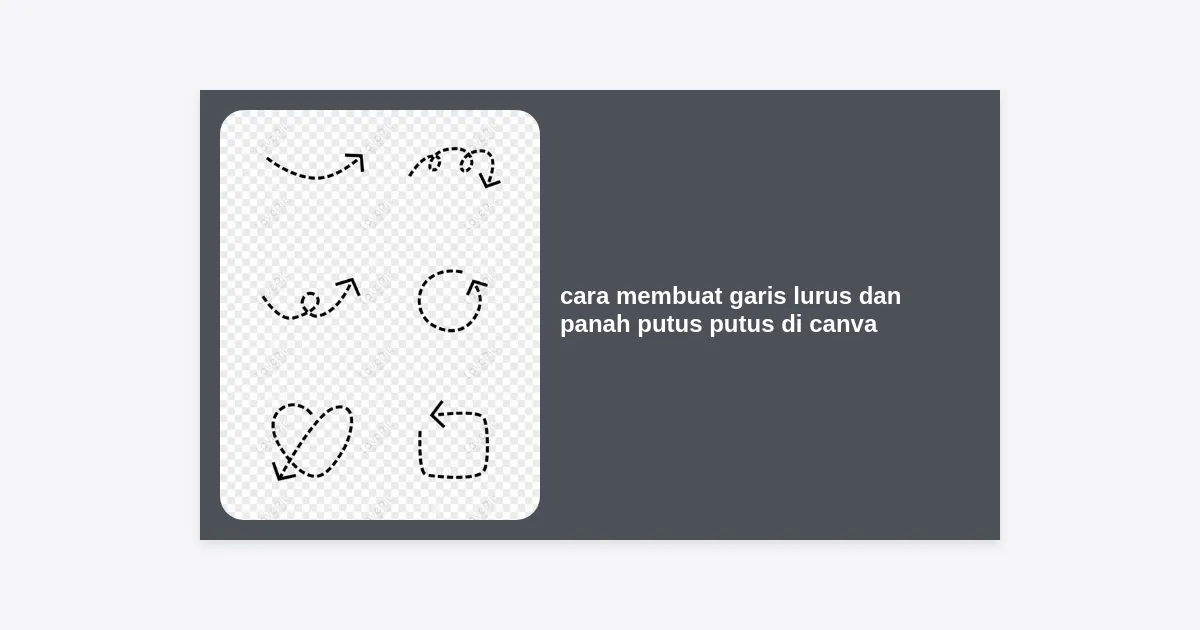
Setelah Anda memiliki garis lurus dasar, mari kita ubah garis tersebut menjadi panah putus-putus. Ini adalah bagian inti dari tutorial cara membuat garis lurus dan panah putus putus di Canva.
1. Mengubah Garis Menjadi Putus-Putus
Klik pada garis yang baru saja Anda buat. Di bagian atas editor, sederet menu pengaturan garis akan muncul. Cari ikon “Line Style” (Gaya Garis) yang digambarkan dengan tiga garis horizontal kecil.
Di dalam menu tersebut, Anda akan melihat pilihan “Dash” (Putus-putus). Ada beberapa opsi mulai dari titik-titik (dotted) hingga garis putus-putus panjang. Pilih yang sesuai dengan kebutuhan desain Anda.
2. Menambahkan Mata Panah
Setelah garis berubah menjadi putus-putus, lihatlah menu di sebelah kanan ikon gaya garis. Di sana terdapat dua ikon mata panah (satu untuk ujung kiri dan satu untuk ujung kanan garis). Klik ikon tersebut dan pilih model mata panah yang Anda inginkan. Anda bisa membuat panah satu arah atau panah dua arah sekaligus.
Mengatur Ketebalan, Warna, dan Gaya Garis (Stroke)
Kekuatan Canva terletak pada fleksibilitas kustomisasinya. Anda tidak hanya bisa membuat garis, tapi juga menyesuaikannya agar selaras dengan branding Anda.
- Line Weight (Ketebalan): Masih di menu Line Style, Anda akan menemukan penggeser Line Weight. Geser ke kanan untuk mempertebal garis atau ke kiri untuk memperhalus. Garis yang tipis (2-4 pt) biasanya terlihat lebih elegan, sementara garis tebal lebih menonjol.
- Rounded Endpoints: Anda bisa memilih apakah ujung garis ingin berbentuk tajam (persegi) atau bulat (rounded). Ujung bulat memberikan kesan yang lebih ramah dan modern.
- Mengubah Warna: Klik kotak warna di toolbar atas untuk membuka palet warna. Anda bisa menggunakan warna brand atau memilih dari rekomendasi warna yang ada dalam foto desain Anda.
Shortcut Keyboard Canva untuk Efisiensi Kerja
Mengetahui cara membuat garis lurus dan panah putus putus di Canva akan jauh lebih cepat jika Anda menggunakan shortcut. Berikut adalah tabel ringkasan shortcut yang sangat berguna:
| Shortcut | Fungsi |
|---|---|
| L | Menambahkan Garis Lurus |
| Hold Shift + Drag | Menjaga garis tetap lurus/presisi |
| C | Menambahkan Lingkaran |
| T | Menambahkan Kotak Teks |
Tips Pro: Menggunakan Garis untuk Meningkatkan Visual Hierarchy
Sebagai ahli SEO dan konten, saya menyarankan Anda untuk memperhatikan visual hierarchy. Jangan hanya asal menaruh panah. Gunakan cara membuat garis lurus dan panah putus putus di Canva untuk:
“Garis dan panah adalah asisten visual yang bertugas membimbing pembaca melalui cerita yang Anda buat dalam satu gambar.”
- Memisahkan Konten: Gunakan garis putus-putus halus sebagai pembatas antar bagian dalam infografis agar tidak terlihat sesak.
- Menyoroti Call-to-Action (CTA): Gunakan panah berwarna kontras yang mengarah langsung ke tombol atau link penting.
- Membuat Alur Flowchart: Panah putus-putus sangat cocok untuk menunjukkan alur alternatif atau hubungan tidak langsung dalam sebuah proses bisnis.
Download Panduan Pintasan Canva (PDF)
Untuk membantu Anda bekerja lebih cepat dan efisien, kami telah menyusun PDF berisi daftar lengkap shortcut dan tips rahasia Canva yang jarang diketahui orang. Klik tombol di bawah ini untuk mengunduh secara gratis!
(Catatan: Jika link tidak terbuka, pastikan pop-up blocker pada browser Anda dinonaktifkan.)
Pertanyaan yang Sering Diajukan (FAQ)
Apakah saya bisa membuat garis lengkung putus-putus di Canva?
Ya, Anda bisa. Setelah menambahkan garis, klik dan tarik titik tengah pada garis tersebut (bagi beberapa jenis elemen garis tertentu) atau gunakan elemen “Curved Line” di tab Elements, lalu ubah tipenya menjadi putus-putus di menu Line Style.
Bagaimana cara membuat garis putus-putus di Canva Mobile (HP)?
Caranya hampir sama. Ketuk tanda “+” di pojok kiri bawah, pilih Elemen, masukkan garis. Setelah garis terpilih, lihat menu di bagian bawah layar. Geser hingga Anda menemukan menu “Style” atau “Gaya”, lalu pilih opsi garis putus-putus di sana.
Apakah fitur garis putus-putus ini tersedia di versi gratis?
Benar! Fitur kustomisasi gaya garis dasar, termasuk mengubahnya menjadi putus-putus dan menambahkan mata panah, tersedia untuk seluruh pengguna Canva, baik versi Gratis maupun Pro.
Kesimpulan dan Langkah Selanjutnya
Memahami cara membuat garis lurus dan panah putus putus di Canva adalah langkah sederhana namun berdampak besar pada kualitas visual desain Anda. Dengan menggunakan shortcut ‘L’ dan memanfaatkan menu Line Style, Anda dapat menciptakan desain yang lebih mengalir, terorganisir, dan komunikatif.
Sekarang giliran Anda untuk mempraktikkannya! Cobalah buka proyek Canva Anda, tambahkan beberapa garis, bereksperimenlah dengan ketebalan gaya putus-putus, dan lihat bagaimana desain Anda menjadi jauh lebih hidup. Jangan lupa untuk mengunduh panduan PDF yang kami sediakan untuk referensi cepat saat Anda mendesain nanti.
Ringkasan Poin Penting:
- Gunakan shortcut L untuk membuat garis instan.
- Akses Line Style untuk mengubah garis solid menjadi putus-putus atau titik-titik.
- Tambahkan Arrowheads untuk memberikan arah dan fokus visual.
- Perhatikan Line Weight agar selaras dengan elemen desain lainnya.