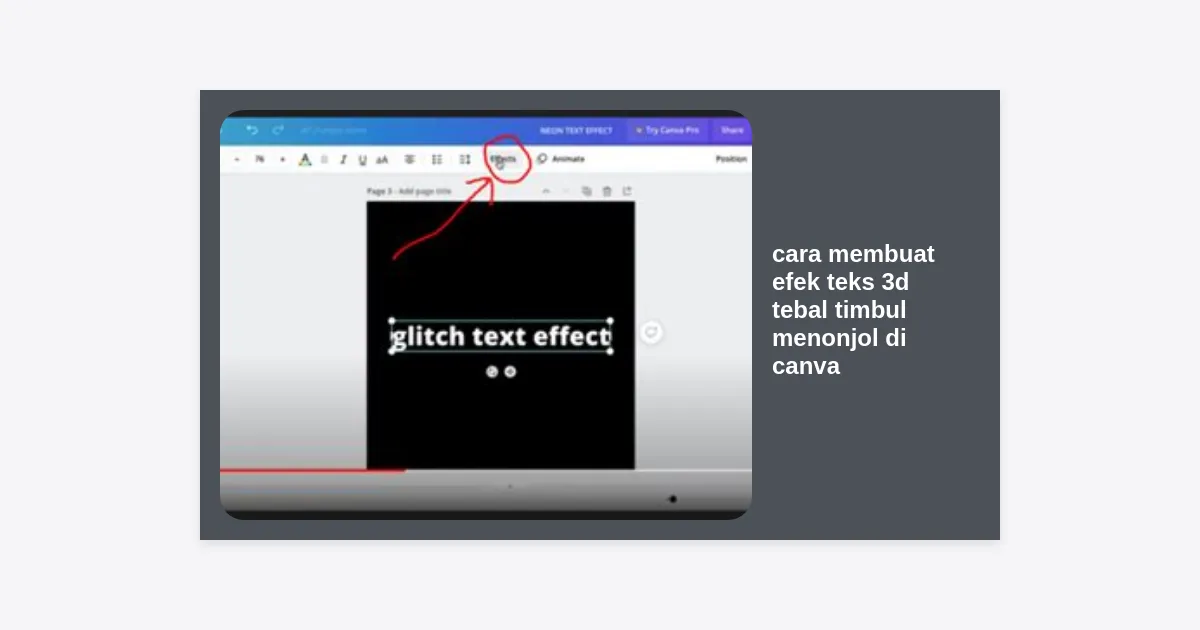
Pernahkah Anda melihat desain di media sosial yang memiliki tulisan seolah-olah keluar dari layar? Benar, itu adalah kekuatan desain tipografi tiga dimensi. Mencari tahu cara membuat efek teks 3d tebal timbul menonjol di canva adalah langkah brilian bagi Anda yang ingin meningkatkan level desain visual, baik untuk kebutuhan promosi bisnis maupun konten pribadi.
Canva telah bertransformasi dari sekadar aplikasi desain sederhana menjadi platform yang sangat kuat. Meskipun belum memiliki fitur “3D Extrude” otomatis seperti Adobe Illustrator, ada berbagai teknik cerdas yang bisa kita gunakan untuk mencapai hasil akhir yang sama profesionalnya. Artikel ini akan mengupas tuntas rahasia di balik teks 3D yang terlihat nyata dan menarik perhatian.
Jika sebuah gambar bernilai seribu kata, maka teks 3D yang dirancang dengan baik bernilai seribu klik dalam dunia digital yang kompetitif saat ini.
Daftar Isi
- Mengapa Efek Teks 3D Sangat Penting untuk Desain Anda?
- Metode 1: Menggunakan Fitur Efek Shadow & Lift
- Metode 2: Teknik Layering Manual untuk Ketebalan Maksimal
- Metode 3: Menggunakan Aplikasi TypeCraft di Canva
- Trik Memberikan Efek Menonjol dengan Perspektif & Kemiringan
- Rekomendasi Font Terbaik untuk Efek Timbul
- Psikologi Warna untuk Menciptakan Kedalaman (Depth)
- FAQ (Pertanyaan yang Sering Diajukan)
- Kesimpulan & Langkah Selanjutnya
Mengapa Efek Teks 3D Sangat Penting untuk Desain Anda?
Di era distraksi digital, audiens hanya memberikan waktu kurang dari 3 detik untuk memutuskan apakah mereka akan memperhatikan konten Anda atau terus melakukan scrolling. Teks 3D memberikan dimensi visual yang tidak dimiliki oleh teks datar (flat design).
Efek 3D menciptakan hierarki visual yang jelas. Mata manusia secara alami tertarik pada benda yang terlihat memiliki volume dan bayangan. Dengan menerapkan cara membuat efek teks 3d tebal timbul menonjol di canva, Anda memberikan penekanan pada pesan utama dalam desain Anda.
Related Post
Selain itu, teks 3D memberikan kesan modern, futuristik, dan profesional. Ini sangat efektif untuk judul YouTube Thumbnail, flyer promosi JSM, atau cover presentasi yang ingin terlihat menonjol dibandingkan kompetitor.
Metode 1: Menggunakan Fitur Efek Shadow & Lift
Ini adalah cara termudah dan tercepat untuk memberikan dimensi dasar pada teks Anda. Canva telah menyediakan menu “Effects” yang cukup mumpuni untuk langkah awal.
Langkah-langkah Membuat Efek Bayangan:
- Tulis teks Anda menggunakan tombol ‘T’ di keyboard.
- Klik pada kotak teks, lalu pilih menu Effects (Efek) di bilah atas.
- Pilih opsi Shadow (Bayangan).
- Atur Offset ke angka yang lebih tinggi (misal: 60-80) untuk memberikan jarak bayangan.
- Atur Direction (Arah) untuk menentukan dari mana cahaya berasal.
- Ubah Blur menjadi sekitar 20-40 agar bayangan terlihat lembut.
- Pilih warna bayangan yang lebih gelap dari warna teks utama untuk menciptakan kontras.
Metode ini memberikan efek “mengambang”. Jika Anda ingin teks terlihat benar-benar menonjol keluar, Anda perlu mengatur tingkat transparansi bayangan hingga 100% agar terlihat lebih tegas atau padat.
Metode 2: Teknik Layering Manual untuk Ketebalan Maksimal
Jika Anda mencari cara membuat efek teks 3d tebal timbul menonjol di canva yang terlihat seperti blok padat, teknik layering manual (tumpukan) adalah solusinya. Teknik ini sering digunakan oleh desainer profesional untuk meniru efek ekstrusi.
Cara Melakukan Teknik Layering:
- Ketik teks utama Anda dan pilih font yang tebal (Bold).
- Duplikat teks tersebut (Ctrl + D / Cmd + D).
- Ubah warna teks yang berada di bawah (bisa warna yang lebih gelap atau kontras).
- Geser sedikit teks bawah tersebut menggunakan tombol panah di keyboard (satu langkah ke bawah, satu langkah ke kanan).
- Duplikat terus menerus hingga 5-10 kali sambil menggesernya secara konstan ke arah yang sama.
- Terakhir, letakkan teks asli (warna terang) di lapisan paling atas.
Hasil dari teknik ini adalah sebuah tulisan yang memiliki “daging” atau ketebalan di sisi sampingnya. Ini memberikan ilusi visual bahwa teks tersebut adalah objek fisik yang timbul dari latar belakang.
Pro Tip: Kelompokkan (Group) semua lapisan tersebut agar Anda bisa memindahkannya dengan mudah tanpa merusak susunan 3D-nya.
Metode 3: Menggunakan Aplikasi TypeCraft di Canva
Kabar gembira! Canva sekarang memiliki integrasi aplikasi pihak ketiga bernama TypeCraft. Aplikasi ini memungkinkan Anda untuk membengkokkan, menarik sudut, dan menciptakan perspektif 3D yang jauh lebih fleksibel daripada fitur standar.
Cara Menggunakan TypeCraft:
- Buka menu Apps (Aplikasi) di sisi kiri editor Canva.
- Cari dan pilih TypeCraft.
- Ketikkan teks yang ingin Anda ubah di dalam panel TypeCraft.
- Pilih font (tersedia banyak pilihan gaya retro dan tebal).
- Gunakan titik kontol (anchor points) untuk menarik setiap sudut teks hingga membentuk perspektif 3D.
- Klik Add to Design setelah selesai.
TypeCraft sangat efektif jika Anda ingin membuat teks yang terlihat menonjol secara dinamis, misalnya teks yang lebar di satu sisi dan mengecil di sisi lain (efek perspektif jauh-dekat).
Trik Memberikan Efek Menonjol dengan Perspektif & Kemiringan
Visual 3D tidak akan lengkap tanpa adanya dimensi perspektif. Anda bisa menggunakan fitur Rotate (putar) dan Skew (jika menggunakan aplikasi tambahan) untuk menciptakan sudut pandang yang unik.
Cobalah untuk memiringkan teks sebesar -5 hingga -15 derajat. Secara psikologis, kemiringan ke atas memberikan kesan progresif dan dinamis. Gabungkan kemiringan ini dengan teknik layering manual di atas untuk hasil yang luar biasa.
Selain itu, jangan lupakan elemen pendukung. Tambahkan elemen garis atau bayangan di bawah teks menggunakan fitur “Glow” di menu foto untuk memberikan kesan bahwa teks tersebut benar-benar “berdiri” di atas sebuah permukaan.
Rekomendasi Font Terbaik untuk Efek Timbul
Tidak semua font cocok untuk dijadikan efek 3D. Font serif yang tipis akan terlihat hancur jika diberi bayangan tebal. Untuk menerapkan cara membuat efek teks 3d tebal timbul menonjol di canva dengan sukses, gunakanlah font Sans Serif yang bergaya Bold atau Black.
Berikut adalah beberapa rekomendasi font di Canva yang sangat direkomendasikan:
- Anton: Sangat tinggi dan tebal, cocok untuk judul video.
- League Spartan: Klasik, tegas, dan mudah dibaca meski diberi banyak efek.
- Horizon: Sangat lebar, memberikan kesan sinematik.
- Gagalin: Font bergaya komik yang secara natural sudah terlihat timbul.
- Bernier: Bagus untuk gaya vintage atau retro 3D.
Psikologi Warna untuk Menciptakan Kedalaman (Depth)
Warna memegang peranan krusial dalam menciptakan ilusi 3D. Tanpa gradasi warna yang tepat, teks Anda akan terlihat datar meskipun sudah ditumpuk berkali-kali.
Gunakan aturan Cahaya dan Bayangan:
- Warna Atas: Gunakan warna yang paling terang (seolah-olah terkena cahaya lampu).
- Warna Sisi (Extrude): Gunakan variasi warna yang sama namun 20-30% lebih gelap.
- Warna Dasar (Drop Shadow): Gunakan warna hitam atau biru tua dengan transparansi rendah untuk bayangan di permukaan bawah.
Misalnya, jika warna utama Anda adalah Kuning (#FFFF00), untuk sisi sampingnya gunakan warna Oranye atau Kuning Kecokelatan. Ini akan membuat teks terlihat memiliki volume yang nyata.
FAQ (Pertanyaan yang Sering Diajukan)
1. Apakah fitur ini hanya tersedia di Canva Pro?
Sebagian besar teknik manual (layering) bisa dilakukan di Canva gratis. Namun, fitur efek bayangan tertentu dan beberapa font premium memerlukan Canva Pro.
2. Berapa jumlah lapisan ideal untuk teknik layering?
Biasanya 5 sampai 10 lapisan sudah cukup untuk memberikan ketebalan yang terlihat elegan tanpa membuat desain terasa lambat saat diproses.
3. Bisakah saya mengekspor teks ini dengan latar belakang transparan?
Ya, jika Anda menggunakan Canva Pro, Anda bisa mengunduh hasil desain dalam format PNG dengan mencentang opsi “Transparent Background”.
Kesimpulan & Langkah Selanjutnya
Menguasai cara membuat efek teks 3d tebal timbul menonjol di canva adalah aset berharga bagi siapa saja yang berkecimpung di dunia kreatif. Kuncinya bukan pada kerumitan alatnya, melainkan pada ketelatenan dalam menyusun lapisan dan kejelian mengatur warna.
Mulailah dengan eksperimen sederhana menggunakan fitur “Shadows”. Jika sudah terbiasa, cobalah teknik layering manual atau gunakan aplikasi TypeCraft untuk hasil yang lebih ekspresif. Jangan takut untuk menabrakkan warna-warna berani agar pesan Anda benar-benar menonjol.
Ready untuk mencoba? Buka Canva Anda sekarang, pilih salah satu font tebal yang kami rekomendasikan, dan mulailah berkreasi! Jangan lupa bagikan hasil karya Anda di media sosial dan tandai rekan-rekan Anda yang juga membutuhkan tips desain ini.