Daftar Isi
- Pendahuluan: Tren Desain Glitch di Era Digital
- Apa Itu Efek Huruf Berbayang Glitch?
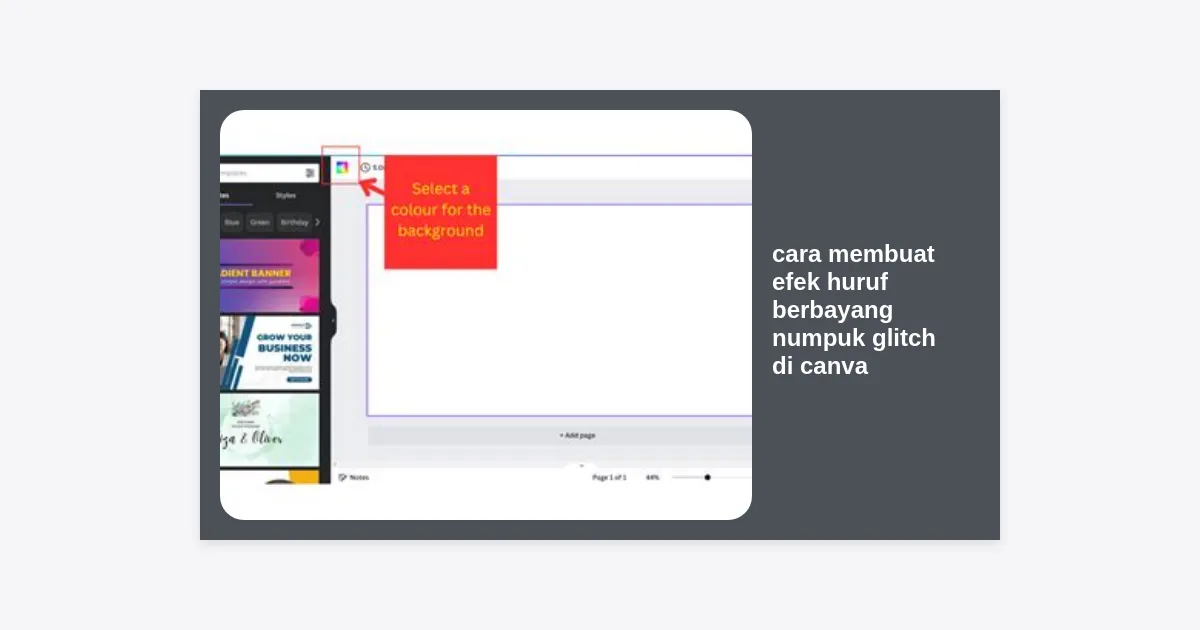
- Persiapan: Menyiapkan Kanvas yang Tepat
- Panduan Utama: Cara Membuat Efek Huruf Berbayang Numpuk Glitch di Canva
- Teknik Manual: Layering dan Offset Tingkat Mahir
- Menggunakan Fitur Efek Bawaan Canva (Shortcut Cepat)
- Rekomendasi Palet Warna untuk Glitch yang Estetik
- Daftar Font Terbaik untuk Efek Glitch
- Menambahkan Elemen Distorsi dan Noise
- Download Shortcut & Checklist Desain Glitch
- FAQ (Pertanyaan yang Sering Diajukan)
- Kesimpulan dan Langkah Selanjutnya
Pendahuluan: Tren Desain Glitch di Era Digital
Pernahkah Anda melihat poster konser musik elektronik, thumbnail YouTube futuristik, atau konten TikTok yang menampilkan teks seolah-olah “rusak” atau bergetar? Estetika ini dikenal sebagai glitch effect. Jika Anda sedang mencari cara membuat efek huruf berbayang numpuk glitch di canva, Anda berada di tempat yang tepat. Efek ini memberikan nuansa retro-futuristik, cyberpunk, atau distorsi digital yang sangat menarik perhatian audiens di media sosial.
Canva, sebagai platform desain grafis yang sangat populer, memang tidak memiliki tombol satu klik khusus bernama “Glitch” yang instan untuk semua jenis teks secara kompleks. Namun, dengan sedikit kreativitas dan teknik layering, kita bisa menciptakan manipulasi teks yang terlihat sangat profesional seperti dibuat menggunakan Adobe Photoshop atau Illustrator. Mari kita pelajari langkah demi langkahnya agar desain Anda tampil beda dan lebih estetik.
Apa Itu Efek Huruf Berbayang Glitch?
Sebelum masuk ke tutorial cara membuat efek huruf berbayang numpuk glitch di canva, penting untuk memahami apa yang sebenarnya kita buat. Secara visual, efek glitch meniru kerusakan data digital atau artefak monitor lama. Hal ini biasanya ditandai dengan pemisahan warna primer (Chromatic Aberration), pergeseran lapisan teks (offset), dan kemunculan garis-garis horizontal.
Dalam konteks desain grafis modern, efek ini digunakan untuk menciptakan kesan misterius, enerjik, atau nostalgik. Dengan menumpuk beberapa lapisan huruf dan memberikan warna yang kontras seperti Cyan dan Magenta, kita menciptakan ilusi optik yang membuat teks seolah-olah bergerak atau memiliki dimensi yang bergetar.
Related Post


Persiapan: Menyiapkan Kanvas yang Tepat
Untuk mendapatkan hasil maksimal, persiapan kanvas sangat menentukan. Berikut adalah beberapa hal yang perlu Anda siapkan:
- Latar Belakang Gelap: Efek glitch akan terlihat jauh lebih menonjol pada latar belakang hitam, abu-abu gelap, atau biru dongker. Hal ini karena warna-warna neon yang kita gunakan akan kontras secara maksimal.
- Akun Canva: Anda bisa menggunakan Canva versi Gratis, namun beberapa font premium dalam panduan ini mungkin memerlukan Canva Pro. Jangan khawatir, teknik dasarnya tetap sama untuk semua pengguna.
- Ukuran Desain: Pastikan Anda menggunakan resolusi tinggi (minimal 1080×1080 piksel) agar detail distorsi pada teks tidak terlihat pecah saat diekspor.
Panduan Utama: Cara Membuat Efek Huruf Berbayang Numpuk Glitch di Canva
Mari kita mulai tutorial inti mengenai cara membuat efek huruf berbayang numpuk glitch di canva dengan teknik manual yang paling fleksibel.
1. Masukkan Teks Utama
Langkah pertama, buka lembar kerja Anda dan tekan tombol ‘T’ pada keyboard untuk memunculkan kotak teks. Ketik kata atau kalimat yang ingin Anda beri efek. Pilih font yang tegas dan tebal (Bold). Font seperti Anton, League Spartan, atau Montserrat Extra Bold sangat disarankan.
2. Tentukan Warna Dasar
Atur warna teks utama Anda menjadi putih atau warna yang sangat terang. Ini akan berfungsi sebagai jangkar visual di tengah-tengah efek warna nantinya.
3. Duplikat Teks (Ctrl + D)
Klik teks tersebut, lalu tekan Ctrl + D (Windows) atau Cmd + D (Mac) untuk menduplikatnya. Sekarang Anda memiliki dua lapisan teks yang sama persis.
4. Ubah Warna Lapisan Kedua (Cyan)
Ubah warna teks duplikat tersebut menjadi warna Cyan (#00FFFF) atau biru muda neon. Geser teks ini sedikit ke arah kiri atas dari teks asli menggunakan tombol panah di keyboard Anda. Jangan terlalu jauh, cukup beberapa piksel saja untuk menciptakan bayangan tipis.
5. Duplikat Lagi untuk Lapisan Ketiga (Magenta)
Duplikat kembali teks asli (teks putih), lalu ubah warnanya menjadi Magenta (#FF00FF) atau merah muda neon. Geser teks lapisan ketiga ini ke arah kanan bawah. Dengan adanya dua warna kontras yang berlawanan arah, mata manusia akan mulai melihat efek “getaran” atau distorsi.
6. Atur Posisi (Positioning)
Klik kanan pada teks putih utama, lalu pilih ‘Bring to Front’ (Bawa ke Depan). Pastikan urutannya adalah teks putih di paling atas, diikuti oleh lapisan Cyan dan Magenta di bawahnya. Ini adalah inti dari cara membuat efek huruf berbayang numpuk glitch di canva secara manual.
Teknik Manual: Layering dan Offset Tingkat Mahir
Jika Anda ingin desain yang lebih kompleks, Anda bisa menambahkan lapisan keempat dan kelima. Misalnya, tambahkan lapisan warna kuning (#FFFF00) dengan sedikit transparansi (sekitar 50%) dan geser ke arah yang berbeda lagi.
Pro Tip: Gunakan fitur ‘Lock’ pada latar belakang agar saat Anda menggeser-geser teks berbayang, latar belakang tidak ikut bergeser secara tidak sengaja.
Selain menggeser secara horizontal atau vertikal, coba miringkan salah satu lapisan warna sebanyak 1-2 derajat. Ketidakteraturan ini akan membuat efek glitch terasa lebih organik dan tidak terlalu kaku atau mekanis.
Menggunakan Fitur Efek Bawaan Canva (Shortcut Cepat)
Canva sebenarnya telah merilis fitur efek teks yang mempermudah proses ini. Meskipun hasilnya mungkin kurang fleksibel dibanding teknik manual di atas, ini adalah alternatif tercepat.
- Klik teks Anda.
- Pilih menu ‘Effects’ di bar bagian atas.
- Cari opsi bernama ‘Glitch’.
- Setelah diklik, Anda akan melihat pengaturan untuk Offset dan Direction.
- Pilih kombinasi warna (biasanya disediakan Cyan/Magenta atau Merah/Biru).
- Atur intensitasnya sesuai dengan keinginan Anda.
Meskipun fitur ini praktis, menggabungkan fitur ini dengan teknik manual “numpuk” di atas akan memberikan kedalaman yang jauh lebih luar biasa. Anda bisa menggunakan efek Glitch bawaan pada lapisan paling bawah, kemudian menumpuknya dengan teks biasa di atasnya untuk menjaga keterbacaan (readability).
Rekomendasi Palet Warna untuk Glitch yang Estetik
Keberhasilan menerapkan cara membuat efek huruf berbayang numpuk glitch di canva sangat bergantung pada pemilihan warna. Berikut adalah kombinasi kode hex yang sering digunakan oleh profesional:
| Nama Tema | Warna 1 (Hex) | Warna 2 (Hex) | Kesan Visual |
|---|---|---|---|
| Classic Glitch | #00FFFF (Cyan) | #FF00FF (Magenta) | Retro 80s/90s |
| Cyberpunk | #00FF00 (Lime) | #7000FF (Purple) | Futuristik/Hacker |
| Old TV Distort | #FF0000 (Red) | #0000FF (Blue) | Analog Horor |
Daftar Font Terbaik untuk Efek Glitch
Tidak semua font cocok dengan efek glitch. Mengetahui cara membuat efek huruf berbayang numpuk glitch di canva juga berarti tahu cara memilih tipografi. Gunakan font Sans Serif yang memiliki struktur geometri kuat:
- Anton: Font tebal yang memberikan ruang luas untuk bayangan warna terlihat jelas.
- League Spartan: Memberikan kesan modern dan bersih.
- Horizon: Memiliki kemiringan alami yang memperkuat kesan dinamis.
- VCR OSD Mono: (Jika Anda menggunakan font eksternal atau mencari yang mirip di Canva) Memberikan kesan teks monitor komputer jadul.
- Glacial Indifference: Bagus untuk tampilan glitch yang lebih minimalis dan elegan.
Menambahkan Elemen Distorsi dan Noise
Agar teks berbayang Anda lebih terlihat nyata, jangan berhenti pada teks saja. Masuk ke menu ‘Elements’ dan cari kata kunci berikut untuk ditambahkan di atas atau di belakang teks:
- “Glitch” atau “Static”: Temukan elemen berupa garis-garis rusak.
- “Noise Overlay”: Memberikan tekstur bintik-bintik (grain) pada desain.
- “TV Frame”: Bingkai monitor tua untuk memperkuat tema.
- “Scanlines”: Garis-garis horizontal tipis yang meniru layar televisi lama.
Letakkan elemen-elemen ini dengan transparansi rendah (10-20%) di atas seluruh desain untuk menyatukan lapisan-lapisan teks yang sudah Anda buat tadi.
Download Shortcut & Checklist Desain Glitch
Untuk memudahkan Anda mempraktekkan tutorial ini kapan saja, kami telah menyiapkan ringkasan langkah dan palet warna dalam format PDF yang praktis. Anda bisa mengunduhnya secara gratis melalui tautan di bawah ini.
(Catatan: Pastikan Anda telah menginstal aplikasi Canva di smartphone atau membukanya di browser desktop untuk hasil editing terbaik.)
FAQ (Pertanyaan yang Sering Diajukan)
1. Apakah teknik ini bisa dilakukan di Canva versi gratis?
Ya, tentu saja. Teknik menduplikat teks dan mengubah warnanya adalah fitur dasar yang tersedia untuk semua pengguna Canva, baik gratis maupun Pro.
2. Bagaimana jika teks menjadi sulit dibaca setelah diberi efek?
Kuncinya adalah pada lapisan teks teratas. Pastikan teks yang paling depan memiliki warna yang solid (putih atau hitam) dan jangan terlalu jauh menggeser bayangannya. Jika bayangan (offset) terlalu jauh, mata akan kesulitan fokus.
3. Bisakah efek glitch ini dipasang pada gambar/foto?
Bisa! Anda cukup menduplikat foto tersebut, menggunakan filter warna yang berbeda (misalnya filter ‘Solar’ atau mengubah ‘Tint’ ke arah Cyan dan Magenta), lalu atur transparansi dan posisinya sedikit meleset dari foto asli.
Kesimpulan dan Langkah Selanjutnya
Mempelajari cara membuat efek huruf berbayang numpuk glitch di canva adalah cara yang bagus untuk meningkatkan skill desain grafis Anda tanpa perlu software berat. Dengan menggabungkan teknik layering (numpuk), pemilihan warna kontras yang tepat, dan penambahan elemen noise, Anda bisa menciptakan visual yang memukau dan profesional.
Takeaway Utama:
- Gunakan minimal 3 lapisan teks (Warna Utama, Cyan, Magenta).
- Pilih font Sans Serif yang tebal agar distorsi terlihat jelas.
- Tambahkan elemen noise atau scanlines untuk detail tambahan.
- Gunakan latar belakang gelap untuk kontras maksimal.
Sekarang giliran Anda! Cobalah buka Canva sekarang dan terapkan panduan ini pada postingan Instagram atau desain thumbnail Anda berikutnya. Jangan takut untuk bereksperimen dengan arah geseran bayangan untuk menemukan gaya unik Anda sendiri.