Daftar Isi
- Mengapa Menggunakan Brosur Lipat 3?
- Persiapan Ukuran dan Dimensi Standar
- Cara Membuat Brosur Lipat 3 Trifold Brochure di Canva
- Memahami Tata Letak Panel (Depan vs Dalam)
- Tips Desain Visual Agar Terlihat Profesional
- Strategi Menulis Konten yang Menjual
- Kesalahan Umum dalam Desain Brosur
- Cara Mencetak Brosur dengan Kualitas High-End
- Kesimpulan dan Langkah Selanjutnya
Mengapa Menggunakan Brosur Lipat 3 untuk Pemasaran Anda?
Di era digital yang serba cepat ini, materi pemasaran fisik seperti brosur tetap memiliki kekuatan yang tak terbantahkan. Salah satu format yang paling populer dan efektif adalah brosur lipat tiga atau trifold brochure. Jika Anda sedang mencari cara yang efisien untuk mempromosikan bisnis, acara, atau layanan, mengetahui cara membuat brosur lipat 3 trifold brochure di canva adalah keterampilan yang sangat berharga.
Canva telah mengubah cara kita mendesain dengan menyediakan alat yang intuitif dan ribuan elemen grafis. Tidak perlu lagi mahir menggunakan perangkat lunak desain yang rumit seperti Adobe Illustrator atau InDesign untuk menghasilkan karya yang memukau. Dengan pendekatan yang tepat, Anda bisa menciptakan brosur yang tidak hanya informatif tetapi juga mendorong konversi penjualan tinggi.
Persiapan Ukuran dan Dimensi Standar Brosur Lipat 3
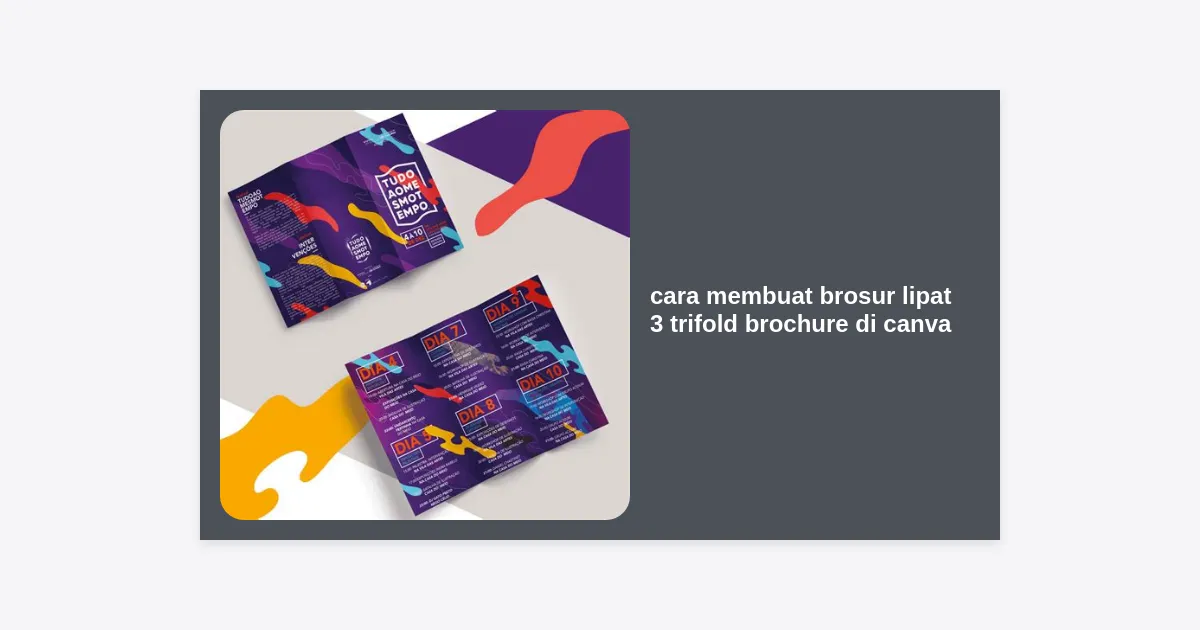
Sebelum kita masuk ke tutorial teknis, sangat penting untuk memahami dimensi fisik brosur. Brosur lipat 3 biasanya menggunakan ukuran kertas standar yang kemudian dilipat dua kali untuk menghasilkan enam panel (tiga di depan dan tiga di belakang).
- Ukuran Kertas Standar: Umumnya menggunakan A4 (29,7 x 21 cm) secara horizontal (landscape).
- Ukuran US Letter: 11 x 8,5 inci (populer di pasar internasional).
- Safe Zone & Bleed: Sangat penting untuk memberikan margin sekitar 0,5 cm di setiap sisi agar teks tidak terpotong saat proses pemotongan kertas di percetakan.
Di Canva, Anda bisa menggunakan template yang sudah menyediakan garis pandu otomatis, sehingga Anda tidak perlu pusing menghitung milimeter secara manual.
Related Post
Langkah-Demi-Langkah: Cara Membuat Brosur Lipat 3 Trifold Brochure di Canva
Mari kita langsung praktikkan proses pembuatannya dari nol hingga siap cetak.
1. Buka Canva dan Cari Template
Langkah pertama dalam cara membuat brosur lipat 3 trifold brochure di canva adalah dengan masuk ke akun Canva Anda. Di kolom pencarian utama, ketikkan “Trifold Brochure” atau “Brosur Lipat 3”. Canva akan menyajikan ribuan pilihan template mulai dari gaya minimalis hingga korporat.
2. Pilih Template yang Sesuai dengan Brand
Pilihlah template yang memiliki struktur yang Anda sukai. Jangan terlalu khawatir tentang warna atau gambar karena elemen tersebut bisa diubah total. Fokuslah pada tata letak teks dan pembagian informasi pada panel.
3. Mengatur Grid dan Panduan (Ruler)
Agar desain Anda presisi, aktifkan fitur penggaris dengan menekan Shift + R pada keyboard. Tarik garis pandu dari sisi samping untuk menandai tempat lipatan kertas. Biasanya, jika menggunakan A4, lipatan berada di kisaran 9,9 cm dan 19,8 cm.
4. Kustomisasi Elemen Visual
Ganti foto bawaan dengan foto produk atau layanan Anda sendiri. Gunakan fitur Uploads untuk mengunggah gambar berkualitas tinggi. Anda juga bisa menggunakan pustaka foto stok dari Canva Pro untuk hasil yang lebih estetik.
5. Tipografi dan Konsistensi Font
Jangan gunakan lebih dari 2 atau 3 jenis font dalam satu brosur. Gunakan satu font untuk judul (headline) yang mencolok dan satu font yang mudah dibaca untuk isi teks (body copy).
Download Template Brosur Canva Gratis
Memahami Tata Letak Panel (Depan vs Dalam)
Salah satu tantangan terbesar saat belajar cara membuat brosur lipat 3 trifold brochure di canva adalah memahami urutan panel. Saat mendesain di layar komputer, Anda akan melihat dua halaman: bagian luar dan bagian dalam.
Halaman Luar (Panel Depan, Belakang, dan Lipatan Dalam)
- Panel Kanan: Ini adalah COVER DEPAN. Ini adalah hal pertama yang dilihat pelanggan. Pastikan ada judul yang kuat dan gambar yang menarik.
- Panel Tengah: Ini adalah bagian belakang brosur. Biasanya berisi kontak, alamat, media sosial, dan QR code.
- Panel Kiri: Ini adalah panel yang terlipat ke dalam. Biasanya berisi penawaran khusus atau ringkasan singkat perusahaan.
Halaman Dalam (Isi Utama)
Tiga panel di halaman kedua (halaman dalam) adalah tempat Anda menuangkan detail layanan, manfaat produk, atau daftar harga. Karena ketiga panel ini terbuka sekaligus, Anda bisa membuat desain yang menyambung (seamless design) di ketiga panel ini untuk efek visual yang dramatis.
Tips Desain Visual Agar Terlihat Profesional
Untuk memastikan brosur Anda tidak terlihat seperti buatan amatir, ikuti prinsip desain berikut:
“Kunci dari desain brosur yang efektif bukanlah seberapa banyak informasi yang bisa Anda masukkan, tetapi seberapa mudah informasi tersebut diserap oleh pembaca.”
- Gunakan White Space (Ruang Kosong): Jangan memenuhi seluruh halaman dengan teks. Ruang kosong membantu mata pembaca beristirahat dan fokus pada poin penting.
- Hirarki Visual: Gunakan ukuran teks yang berbeda. Judul harus paling besar, diikuti sub-judul, baru kemudian teks penjelasan.
- Palet Warna Terbatas: Gunakan warna yang sesuai dengan logo perusahaan Anda agar brand awareness tetap terjaga.
- Gunakan Ikon: Alih-alih menulis daftar panjang, gunakan ikon untuk mewakili setiap poin agar lebih menarik secara visual.
Strategi Menulis Konten yang Menjual (Copywriting)
Desain yang bagus tanpa kata-kata yang mengajak akan sia-sia. Dalam panduan cara membuat brosur lipat 3 trifold brochure di canva ini, konten adalah raja.
Gunakan formula AIDA (Attention, Interest, Desire, Action):
- Attention: Tarik perhatian di cover depan dengan headline yang provokatif atau memberikan solusi.
- Interest: Jelaskan masalah yang dihadapi target audiens Anda dan bagaimana produk Anda menjadi solusi di panel selanjutnya.
- Desire: Berikan bukti sosial (testimoni) atau manfaat unik untuk membangun keinginan membeli.
- Action: Berikan Call to Action (CTA) yang jelas. Contoh: “Hubungi kami sekarang untuk diskon 20%!”
Kesalahan Umum yang Harus Dihindari
Banyak pemula saat menerapkan cara membuat brosur lipat 3 trifold brochure di canva terjebak dalam kesalahan teknis seperti:
- Resolusi Gambar Rendah: Menggunakan gambar yang buram saat dicetak. Pastikan menggunakan gambar minimal 300 DPI.
- Teks Terlalu Dekat dengan Lipatan: Jika teks terlalu dekat dengan garis lipatan, tulisan tersebut akan sulit dibaca saat brosur ditekuk.
- Terlalu Banyak Jenis Huruf: Membuat desain terlihat berantakan dan tidak konsisten.
- Lupa Mencantumkan Kontak: Terdengar sepele, namun sering terjadi di mana nomor WhatsApp atau email terlewat.
Cara Mencetak Brosur dengan Kualitas High-End
Setelah selesai mendesain di Canva, langkah terakhir adalah proses ekspor untuk dicetak. Jangan asal simpan dalam format JPG!
Langkah Ekspor yang Benar:
- Klik tombol Share di pojok kanan atas.
- Pilih Download.
- Pada bagian File Type, pilih PDF Print (ini adalah format terbaik untuk kualitas tinggi).
- Centang opsi Crop marks and bleed agar percetakan tahu di mana harus memotong kertas.
- Pilih Color Profile CMYK jika Anda memiliki langganan Canva Pro (ini adalah standar warna untuk mesin cetak). Jika tidak, RGB tetap bisa digunakan meskipun warna mungkin sedikit bergeser.
Kesimpulan dan Langkah Selanjutnya
Mempelajari cara membuat brosur lipat 3 trifold brochure di canva adalah langkah cerdas untuk menghemat anggaran pemasaran tanpa mengorbankan kualitas. Dengan mengikuti panduan tata letak panel yang benar, menggunakan elemen visual yang kuat, dan menerapkan strategi copywriting yang tepat, brosur Anda akan menjadi alat marketing yang sangat kuat.
Ingatlah bahwa desain adalah proses iterasi. Jangan ragu untuk meminta pendapat orang lain sebelum Anda mencetaknya dalam jumlah banyak. Sekarang, buka dasbor Canva Anda dan mulailah berkreasi!
Ringkasan Poin Penting:
- Pilih template yang memiliki struktur panel yang jelas.
- Gunakan format PDF Print untuk hasil cetak tajam.
- Fokus pada hirarki visual dan kemudahan membaca.
- Pastikan elemen penting berada di area aman (safe zone).