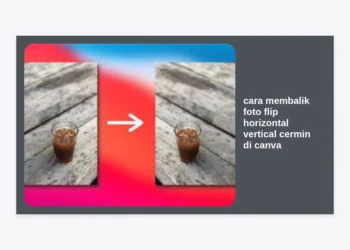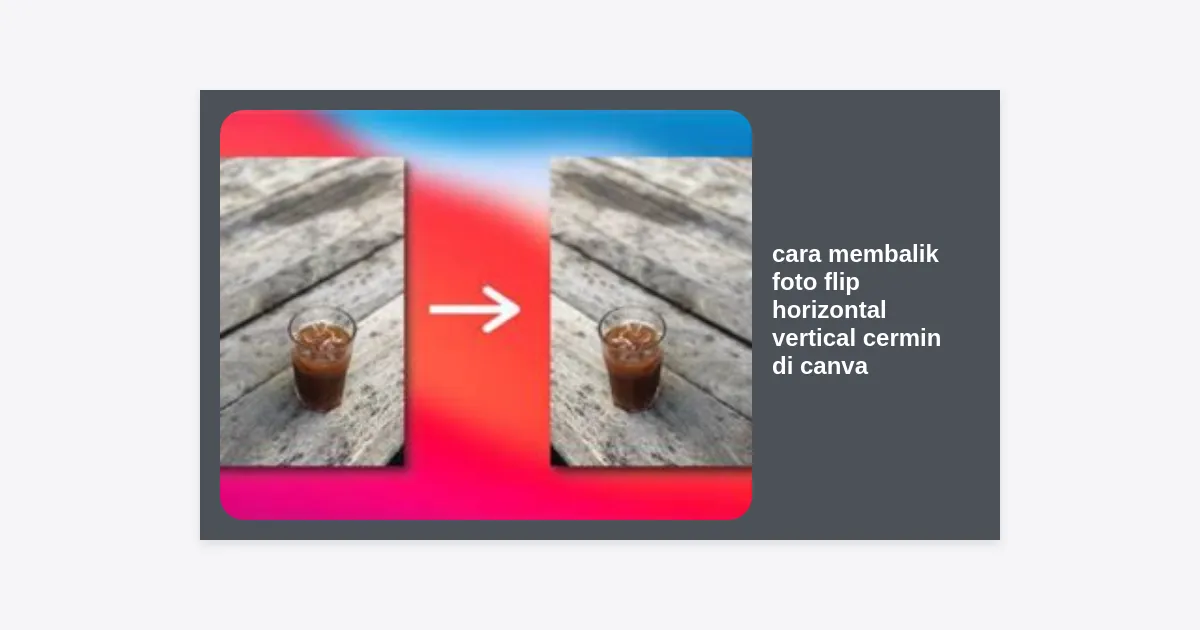
Pernahkah Anda merasa sebuah foto sudah terlihat bagus, namun komposisinya terasa kurang pas dengan tata letak desain Anda? Atau mungkin Anda ingin menciptakan efek visual yang estetik dengan teknik refleksi? Memahami cara membalik foto flip horizontal vertical cermin di canva adalah salah satu keterampilan dasar namun krusial yang harus dimiliki oleh setiap desainer grafis, baik pemula maupun profesional.
Canva, sebagai platform desain yang sangat populer, menyediakan alat yang intuitif untuk melakukan hal ini hanya dalam beberapa klik. Baik Anda menggunakan versi desktop maupun aplikasi mobile, fitur flip ini akan membantu Anda meningkatkan kualitas visual konten media sosial, presentasi, hingga materi pemasaran Anda secara signifikan.
Daftar Isi
- Mengapa Anda Perlu Fitur Flip di Canva?
- Cara Membalik Foto Flip Horizontal di Canva (PC/Laptop)
- Cara Membalik Foto Flip Vertical di Canva (PC/Laptop)
- Cara Membuat Efek Cermin (Mirroring) yang Artistik
- Cara Membalik Foto di Aplikasi Canva (Android/iOS)
- Tips Pro: Kapan Harus Menggunakan Flip Horizontal vs Vertical?
- Masalah Umum dan Solusinya
- Kesimpulan & Ringkasan
Mengapa Anda Perlu Fitur Flip di Canva?
Dalam dunia desain, arah sebuah elemen visual sangat menentukan bagaimana mata audiens memandang karya Anda. Fitur cara membalik foto flip horizontal vertical cermin di canva bukan sekadar tentang memutar gambar, melainkan tentang kontrol penuh atas narasi visual.
Secara psikologis, manusia cenderung memproses informasi dari kiri ke kanan (terutama di budaya Barat). Jika subjek dalam foto Anda menghadap ke arah yang salah, hal itu dapat memutus aliran perhatian pembaca. Misalnya, dalam sebuah iklan produk, jika model menghadap menjauh dari teks penawaran Anda, audiens akan cenderung mengikuti arah pandang model tersebut dan melewatkan pesan utama Anda.
Related Post
Selain itu, fitur mirror atau cermin sangat berguna ketika Anda ingin:
- Menciptakan simetri yang sempurna dalam desain layout.
- Memperbaiki orientasi teks pada foto selfie yang terbalik (mirrored).
- Menyesuaikan mockup produk agar sesuai dengan arah pencahayaan.
- Membangun estetika unik yang lebih dinamis dan tidak membosankan.
Cara Membalik Foto Flip Horizontal di Canva (PC/Laptop)
Flip horizontal adalah yang paling umum digunakan. Ini akan membalik gambar dari kiri ke kanan atau sebaliknya, menciptakan efek seperti melihat ke dalam cermin biasa. Berikut adalah langkah-langkah detailnya:
- Buka Project Anda: Masuk ke akun Canva dan buka desain yang sedang Anda kerjakan atau buat desain baru.
- Unggah atau Pilih Foto: Klik pada tab “Unggahan” untuk menggunakan foto sendiri, atau gunakan “Elemen” untuk mencari foto stok dari pustaka Canva.
- Seleksi Gambar: Klik pada gambar yang ingin Anda balik. Setelah diklik, Anda akan melihat bingkai berwarna ungu di sekitar gambar tersebut.
- Klik Menu ‘Balik’ (Flip): Di bagian atas editor (toolbar), Anda akan menemukan tombol bertuliskan “Balik” (atau Flip jika menggunakan bahasa Inggris).
- Pilih ‘Balik Horizontal’: Klik opsi “Balik Horizontal”. Gambar Anda akan langsung berubah arah secara horizontal.
Teknik ini sangat efektif jika Anda memiliki dua elemen yang saling berhadapan, seperti dua orang yang sedang berdiskusi, namun kedua foto asli mereka menghadap ke arah yang sama.
Cara Membalik Foto Flip Vertical di Canva (PC/Laptop)
Berbeda dengan horizontal, flip vertical akan membalik gambar dari atas ke bawah. Ini sering digunakan untuk menciptakan efek bayangan di air atau saat Anda ingin menyesuaikan elemen dekoratif yang harus ditempatkan di bagian atas atau bawah kanvas.
- Klik Gambar: Pastikan gambar yang ingin dimanipulasi telah dipilih.
- Akses Menu Flip: Klik kembali tombol “Balik” di barisan menu atas.
- Pilih ‘Balik Vertikal’: Klik opsi “Balik Vertikal”. Foto Anda sekarang akan tampil terbalik (kepala di bawah).
Catatan Penting: Hati-hati saat menggunakan flip vertikal pada foto orang, karena dapat terlihat tidak natural kecuali Anda memang bertujuan menciptakan efek artistik tertentu.
Cara Membuat Efek Cermin (Mirroring) yang Artistik
Mempelajari cara membalik foto flip horizontal vertical cermin di canva memungkinkan Anda melangkah lebih jauh dari sekadar membalik posisi. Anda bisa membuat efek refleksi yang profesional seperti yang sering terlihat di poster film atau sampul album.
Berikut langkah-langkah menciptakan efek cermin:
- Gandakan Gambar: Klik gambar Anda, lalu tekan
Ctrl+D(Windows) atauCommand+D(Mac), atau klik ikon duplikat. - Balikkan Duplikatnya: Pada gambar kedua hasil duplikasi, klik “Balik Horizontal”.
- Sejajarkan: Geser gambar yang sudah dibalik hingga bertemu tepat di tepi gambar aslinya. Gunakan garis bantu otomatis Canva untuk memastikan keduanya sejajar sempurna.
- Sesuaikan Transparansi (Opsional): Jika Anda ingin membuat efek bayangan air, gunakan fitur “Transparansi” dan turunkan sedikit nilainya pada gambar yang berada di bawah.
Cara Membalik Foto di Aplikasi Canva (Android/iOS)
Bagi Anda yang lebih suka mendesain menggunakan smartphone, Canva mobile juga menyediakan fitur yang sama lengkapnya. Berikut panduannya:
- Ketuk Elemen Foto: Di dalam aplikasi Canva, ketuk foto yang ingin Anda edit.
- Cari Menu di Bawah: Setelah foto terpilih, barisan menu akan muncul di bagian bawah layar.
- Geser Menu ke Kanan: Geser deretan ikon tersebut sampai Anda menemukan opsi “Balik”.
- Pilih Jenis Flip: Ketuk “Balik Horizontal” atau “Balik Vertikal” sesuai keinginan Anda.
Langkah ini sangat cepat dan responsif, memudahkan Anda melakukan editing on-the-go sebelum mengunggah konten ke Instagram atau TikTok.
Tips Pro: Kapan Harus Menggunakan Flip Horizontal vs Vertical?
Menguasai fitur teknis adalah satu hal, namun memahaminya dari sudut pandang estetika adalah hal lain. Berikut adalah panduan singkat untuk membantu Anda memutuskan:
| Situasi Desain | Jenis Flip yang Disarankan | Alasan |
|---|---|---|
| Arah pandang model membelakangi teks. | Flip Horizontal | Untuk mengarahkan mata audiens menuju Call to Action. |
| Membuat refleksi bayangan di lantai/air. | Flip Vertical | Menciptakan ilusi optik kedalaman ruang. |
| Menyeimbangkan desain yang terlalu berat di satu sisi. | Flip Horizontal | Memberikan keseimbangan visual (symmetrical balance). |
Hubungan Flip dengan Aturan Rule of Thirds
Dalam fotografi dan desain, ada yang disebut Rule of Thirds. Jika subjek utama Anda berada di sebelah kanan dan menghadap ke luar frame, desain akan terasa “sesak”. Dengan menerapkan cara membalik foto flip horizontal vertical cermin di canva, Anda dapat memposisikan subjek menghadap ke dalam desain, memberikan ruang bagi subjek untuk “bernapas” secara visual.
Masalah Umum dan Solusinya
Terkadang, saat mencoba membalik foto, Anda mungkin mengalami beberapa kendala. Berikut solusinya:
1. Menu ‘Balik’ Tidak Muncul
Hal ini biasanya terjadi karena Anda tidak mengklik langsung pada elemen foto. Pastikan elemen tersebut bukan elemen grafis vektor yang kaku atau elemen yang terkunci (ikon gembok). Klik pada gambar hingga muncul garis seleksi.
2. Teks Dalam Foto Ikut Terbalik
Ini adalah risiko terbesar saat melakukan flip. Jika foto Anda mengandung tulisan (seperti di kaos atau papan toko), tulisan tersebut akan menjadi tidak terbaca. Solusinya? Gunakan fitur “Magic Edit” Canva untuk menghapus teks asli, atau tutup teks asli dengan elemen bentuk (shape) yang warnanya senada dan tulis ulang teks tersebut di atasnya.
3. Foto Terlihat Buram Setelah Dibalik
Sebenarnya proses membalik foto tidak menurunkan kualitas. Namun, jika Anda merasa gambar pecah, pastikan Anda menggunakan foto dengan resolusi tinggi sejak awal. Untuk hasil maksimal, gunakan Canva Pro yang memungkinkan pengunggahan file format SVG atau PNG transparan berkualitas tinggi.
Kesimpulan & Ringkasan
Mengetahui cara membalik foto flip horizontal vertical cermin di canva adalah langkah sederhana yang memberikan dampak besar pada estetika desain Anda. Fitur ini memungkinkan Anda memperbaiki komposisi, mengarahkan pandangan audiens, hingga menciptakan karya seni yang unik melalui teknik mirroring.
Ringkasan Langkah:
- Horizontal: Seleksi foto > Klik ‘Balik’ > Pilih ‘Balik Horizontal’ (Untuk mengubah arah kiri/kanan).
- Vertikal: Seleksi foto > Klik ‘Balik’ > Pilih ‘Balik Vertikal’ (Untuk efek refleksi atas/bawah).
- Cermin: Gandakan foto > Lakukan flip pada salah satu foto > Sejajarkan.
Kini saatnya Anda mempraktikkan tutorial ini! Mulailah dengan bereksperimen pada desain media sosial Anda berikutnya. Jangan ragu untuk bermain dengan orientasi gambar sampai Anda menemukan keseimbangan visual yang paling sempurna.
Jika Anda merasa artikel ini bermanfaat, jangan lupa untuk membagikannya kepada sesama rekan desainer atau kreator konten. Selamat berkarya di Canva!