Daftar Isi Artiklel
- Pendahuluan: Pentingnya Kontrol Audio dalam Video
- Mengapa Anda Perlu Memisahkan Audio dari Video?
- Persiapan Sebelum Memulai Tutorial
- Langkah demi Langkah Panduan Memisahkan Audio Suara dari Video yang Diupload ke Canva
- Cara Mengatur dan Mengedit Audio yang Sudah Terpisah
- Tips Pro: Meningkatkan Kualitas Audio di Canva
- Masalah Umum dan Cara Mengatasinya (Troubleshooting)
- Pertanyaan yang Sering Diajukan (FAQ)
- Kesimpulan dan Langkah Selanjutnya
Pendahuluan: Pentingnya Kontrol Audio dalam Video
Membuat konten video yang menarik bukan hanya soal visual yang estetik, tetapi juga soal kualitas suara yang jernih. Dalam proses kreatif, seringkali kita perlu melakukan penyesuaian mendalam pada suara latar atau dialog. Di sinilah panduan memisahkan audio suara dari video yang diupload ke canva menjadi sangat relevan bagi para kreator konten.
Canva, yang awalnya dikenal sebagai alat desain grafis sederhana, kini telah berevolusi menjadi editor video yang sangat bertenaga. Banyak pengguna yang belum menyadari bahwa mereka bisa memisahkan suara asli dari klip video untuk diedit secara independen. Dengan teknik ini, Anda bisa memiliki kontrol penuh atas volume, durasi, hingga penempatan audio tersebut.
Baik Anda seorang YouTuber pemula, pengelola media sosial bisnis, atau pelajar yang sedang mengerjakan tugas, menguasai fitur ini akan meningkatkan kualitas video Anda secara signifikan. Artikel ini akan memandu Anda secara mendetail tanpa ada langkah yang terlewat.
Mengapa Anda Perlu Memisahkan Audio dari Video?
Mungkin Anda bertanya-tanya, mengapa saya tidak membiarkan audionya menyatu saja dengan videonya? Ada beberapa alasan teknis dan kreatif mengapa memisahkan audio adalah langkah yang cerdas dalam produksi video.
Related Post

Pertama, fleksibilitas penempatan. Dengan memisahkan audio, Anda bisa menggeser suara tersebut ke posisi yang berbeda di timeline. Misalnya, Anda ingin suara dialog tetap terdengar sementara video beralih ke klip B-roll yang berbeda.
Kedua, pengaturan volume yang presisi. Terkadang suara latar dalam video terlalu keras sehingga menutupi narasi. Dengan memisahkannya, Anda bisa menurunkan volume klip audio tersebut atau bahkan memberikan efek fade-in dan fade-out agar transisi terdengar lebih profesional.
Ketiga, mengganti audio sepenuhnya. Jika suara asli video Anda mengandung kebisingan (noise) yang mengganggu, Anda bisa memisahkannya lalu menghapusnya, kemudian menggantinya dengan musik bebas royalti dari pustaka Canva atau rekaman suara (voiceover) yang lebih bersih.
Persiapan Sebelum Memulai Tutorial
Sebelum kita masuk ke bagian inti dari panduan memisahkan audio suara dari video yang diupload ke canva, pastikan Anda telah menyiapkan hal-hal berikut agar proses pengeditan berjalan lancar:
- Akun Canva: Anda bisa menggunakan akun Canva gratis maupun Canva Pro. Fitur pisahkan audio tersedia untuk keduanya.
- File Video: Siapkan file video dalam format yang didukung seperti MP4 atau MOV. Pastikan video tersebut memiliki suara yang ingin Anda pisahkan.
- Koneksi Internet: Karena Canva adalah berbasis cloud, pastikan koneksi internet Anda stabil untuk proses upload dan rendering yang cepat.
- Perangkat: Anda bisa mengikuti panduan ini melalui browser di PC/Laptop (sangat direkomendasikan untuk presisi) atau melalui aplikasi mobile Canva.
Langkah demi Langkah Panduan Memisahkan Audio Suara dari Video yang Diupload ke Canva
Ikuti langkah-langkah di bawah ini dengan seksama. Jangan khawatir jika Anda masih pemula, karena antarmuka Canva sangat intuitif dan mudah dipahami.
1. Masuk ke Dashboard Canva dan Buat Desain Baru
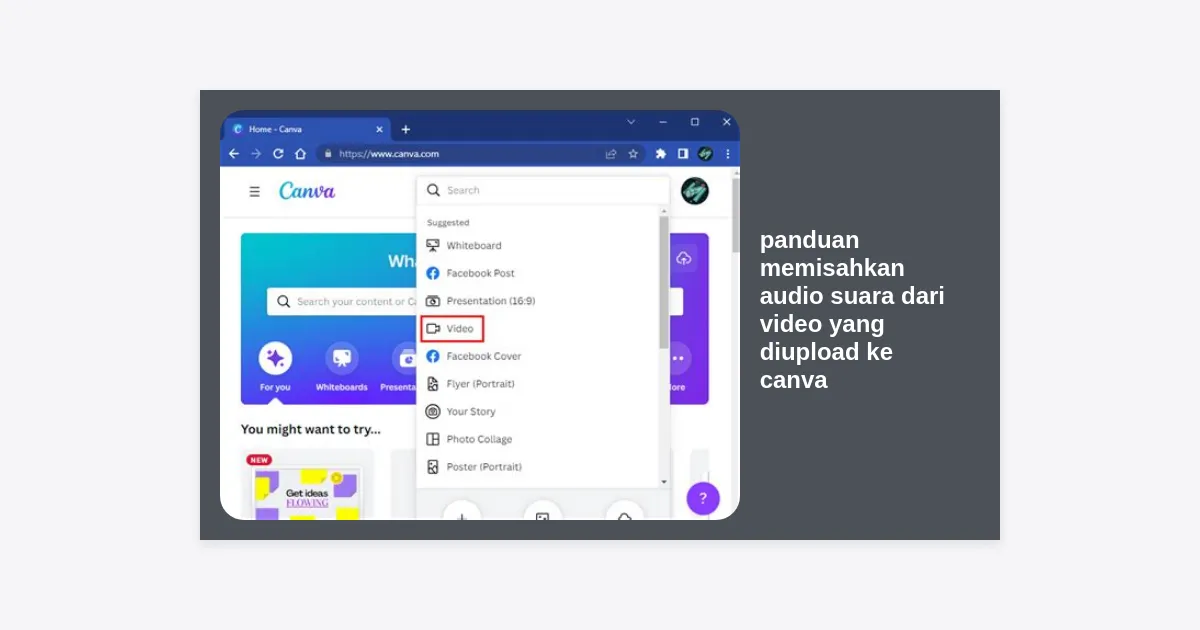
Buka situs resmi Canva dan masuk ke akun Anda. Klik tombol “Buat Desain” (Create a design) di pojok kanan atas, lalu pilih format “Video” (misalnya Video YouTube, Video TikTok, atau Video Seluler). Memilih format video sangat penting agar Anda mendapatkan fitur timeline editing yang lengkap.
2. Mengunggah Video Anda
Pada panel sebelah kiri, klik menu “Unggahan” (Uploads). Klik tombol “Unggah file” dan pilih video dari penyimpanan komputer Anda. Tunggu hingga proses pengunggahan selesai 100%. Anda akan melihat indikator progres berupa garis biru pada thumbnail video tersebut.
3. Memasukkan Video ke Lembar Kerja (Canvas)
Setelah video terunggah, klik atau seret (drag and drop) video tersebut ke area kerja utama di tengah layar. Secara otomatis, video akan mengisi frame. Anda juga akan melihat track video tersebut muncul di timeline yang terletak di bagian bawah layar.
4. Proses Memisahkan Audio
Inilah inti dari panduan memisahkan audio suara dari video yang diupload ke canva. Klik kanan tepat pada track video di timeline (atau pada video di area kerja). Sebuah menu dropdown akan muncul. Carilah pilihan yang bertuliskan “Pisahkan audio” (Detach audio).
Begitu Anda mengklik opsi tersebut, Anda akan melihat perubahan instan: audio asli video akan muncul sebagai track terpisah berwarna ungu di bawah track video. Kini, video Anda tidak lagi memiliki suara yang menyatu, melainkan berdiri sendiri-sendiri.
Cara Mengatur dan Mengedit Audio yang Sudah Terpisah
Setelah audio berhasil dipisahkan, Anda memiliki kebebasan penuh untuk memanipulasinya. Berikut adalah beberapa hal yang bisa Anda lakukan:
Mengatur Volume: Klik pada track audio ungu tersebut, lalu klik ikon speaker di toolbar atas. Anda bisa menggeser slider volume. Jika audio asli terlalu pelan, Anda bahkan bisa menaikkannya hingga 500% (fitur Canva Pro atau update terbaru).
Memotong dan Membagi (Split): Jika ada bagian suara yang tidak diinginkan (seperti suara batuk atau hening yang terlalu lama), Anda bisa menempatkan kursor timeline di titik tersebut, lalu tekan tombol ‘S’ pada keyboard untuk membagi audio menjadi dua bagian. Setelah itu, hapus bagian yang tidak berguna.
Efek Audio: Klik pada track audio, lalu klik menu “Efek Audio” di bar atas. Di sini Anda bisa mengatur Fade in (suara muncul perlahan) dan Fade out (suara menghilang perlahan). Ini sangat berguna agar audio tidak terdengar terputus secara kasar di awal atau akhir video.
“Memisahkan audio memungkinkan kreator untuk menciptakan pengalaman audiosensori yang lebih kaya tanpa harus bergantung pada kualitas rekaman asli yang mungkin kurang sempurna.”
Tips Pro: Meningkatkan Kualitas Audio di Canva
Hanya mengetahui panduan memisahkan audio suara dari video yang diupload ke canva tidaklah cukup untuk membuat video yang viral. Anda perlu sentuhan profesional tambahan agar konten Anda menonjol.
- Gunakan Beatsync: Jika Anda menggunakan Canva Pro, manfaatkan fitur Beat Sync. Fitur ini secara otomatis menyinkronkan perpindahan klip video Anda dengan ketukan musik atau audio yang Anda pisahkan tadi.
- Layering Audio: Anda bisa menambahkan lebih dari satu track audio. Setelah memisahkan audio asli, tambahkan musik latar (background music) dari galeri Canva dengan volume rendah (sekitar 10-15%) agar video terasa lebih hidup.
- Pembersihan Suara: Meskipun Canva belum memiliki fitur noise reduction yang advanced seperti Premiere Pro, Anda bisa memisahkan audio, mengunduhnya sebagai MP3, membersihkannya di aplikasi pihak ketiga seperti Audacity, lalu mengunggahnya kembali ke Canva.
Masalah Umum dan Cara Mengatasinya (Troubleshooting)
Terkadang, proses pengeditan tidak selalu berjalan mulus. Berikut adalah beberapa masalah yang sering dialami pengguna saat mempraktikkan panduan memisahkan audio suara dari video yang diupload ke canva beserta solusinya:
1. Opsi “Pisahkan Audio” Tidak Muncul: Pastikan Anda telah mengunggah file dalam format video. Jika Anda mengunggahnya sebagai file GIF, opsi ini tidak akan tersedia karena GIF tidak menyimpan data audio. Selain itu, pastikan Anda mengklik kanan pada klip video di timeline, bukan di folder unggahan.
2. Audio Hilang Setelah Dipisahkan: Coba periksa apakah Anda secara tidak sengaja menekan tombol mute atau menghapus track audio. Cek juga apakah track audio tersebut tergeser ke bagian yang sangat jauh di timeline sehingga tidak terlihat di layar saat ini.
3. Sinkronisasi Melambat (Lag): Jika video dan audio yang sudah dipisahkan menjadi tidak sinkron saat diputar di editor, ini biasanya karena masalah cache browser. Cobalah untuk me-refresh halaman Canva Anda atau menutup tab lain yang tidak diperlukan untuk meringankan beban RAM komputer.
Pertanyaan yang Sering Diajukan (FAQ)
Apakah fitur ini tersedia untuk pengguna Canva Gratis?
Ya, fitur untuk memisahkan audio dari video tersedia bagi seluruh pengguna baik versi Gratis maupun Pro.
Apakah saya bisa menggabungkan kembali audio yang sudah dipisahkan?
Secara teknis, Anda tidak bisa “menggabungkan” kembali menjadi satu file di dalam editor, tetapi Anda bisa mendownloadnya sebagai video (MP4), dan saat file hasil download itu diupload lagi, audio dan videonya akan kembali menyatu.
Format audio apa yang didukung oleh Canva?
Saat ini Canva mendukung format audio populer seperti MP3, M4A, WAV, dan OGG.
Kesimpulan dan Langkah Selanjutnya
Memahami panduan memisahkan audio suara dari video yang diupload ke canva adalah langkah besar dalam perjalanan Anda sebagai editor video. Dengan kemampuan ini, Anda tidak lagi terbatas pada rekaman mentah yang seringkali memiliki kekurangan di sisi audio.
Anda kini bisa mengedit durasi suara, mengatur volume secara terperinci, hingga memberikan efek transisi suara yang mulus. Ingatlah bahwa kualitas audio yang baik seringkali lebih penting daripada resolusi video yang tinggi untuk menjaga engagement penonton.
Jangan ragu untuk terus bereksperimen dengan berbagai fitur audio lainnya di Canva. Semakin sering Anda berlatih, semakin cepat Anda akan menguasai seni bercerita melalui video yang profesional.
Download Checklist Editing Video Canva (PDF)
Terima kasih telah membaca panduan ini. Semoga bermanfaat bagi proyek kreatif Anda selanjutnya!