
Daftar Isi:
- Mengapa Desain Canva Sering Pecah saat Disimpan?
- Persiapan Penting Sebelum Export Desain
- Langkah Tutorial Menyimpan Desain Canva dengan Resolusi HD Tertinggi HP
- Mengenal Format File: JPG vs PNG vs PDF Print
- Rahasia Resolusi 3x Lipat dengan Canva Pro
- Trik Mengakali Resolusi Tinggi di Canva Free
- Optimasi Desain untuk Instagram dan Cetak
- Masalah Umum dan Solusinya
- Kesimpulan dan Takeaway
Mengapa Desain Canva Sering Pecah saat Disimpan?
Pernahkah Anda menghabiskan waktu berjam-jam membuat konten visual yang cantik, namun saat diunduh hasilnya terlihat buram atau pixelated? Masalah ini sangat umum dialami oleh pengguna smartphone. Memahami tutorial menyimpan desain canva dengan resolusi hd tertinggi hp adalah kunci untuk memastikan portofolio profesional atau konten bisnis Anda terlihat tajam di layar mana pun.
Penyebab utama desain pecah biasanya berkaitan dengan pengaturan dimensi kanvas yang terlalu kecil sejak awal atau pemilihan format file yang salah. Canva secara default memberikan pengaturan yang seimbang antara ukuran file dan kualitas. Namun, untuk kebutuhan profesional, kita perlu memaksimalkan pengaturan tersebut hingga batas tertinggi yang dimungkinkan oleh aplikasi.
Dalam artikel mendalam ini, kita akan membedah setiap langkah teknis untuk mendapatkan kualitas gambar kelas atas langsung dari genggaman tangan Anda. Tidak perlu PC mahal, cukup dengan smartphone Android atau iOS, Anda bisa menghasilkan karya berkualitas ultra HD.
Related Post


Persiapan Penting Sebelum Export Desain
Sebelum kita masuk ke bagian inti tutorial menyimpan desain canva dengan resolusi hd tertinggi hp, ada beberapa aspek fundamental yang harus Anda perhatikan saat proses mendesain. Kualitas hasil akhir sangat bergantung pada input awal Anda.
Gunakan Aset Berkualitas Tinggi: Jika Anda menggunakan elemen atau foto luar yang diunggah ke Canva, pastikan foto tersebut sudah memiliki resolusi tinggi. Menggunakan foto kecil yang ditarik menjadi besar tetap akan terlihat pecah meskipun Anda menyimpannya dengan pengaturan HD paling maksimal.
Atur Dimensi Kanvas dengan Benar: Jika Anda ingin membuat desain untuk cetak, jangan gunakan ukuran pixel kecil. Sebaiknya gunakan ukuran dalam sentimeter (cm) atau milimeter (mm) dengan memperhitungkan kebutuhan DPI (Dots Per Inch). Semakin besar ukuran kanvas awal, semakin banyak detail yang bisa ditampung oleh file tersebut.
Langkah Tutorial Menyimpan Desain Canva dengan Resolusi HD Tertinggi HP
Berikut adalah langkah-langkah praktis yang harus Anda ikuti untuk memastikan hasil unduhan Anda memiliki kualitas tajam:
- Buka Project Anda: Jalankan aplikasi Canva di HP Anda dan pilih desain yang ingin disimpan.
- Klik Ikon Export: Cari ikon panah ke atas (Share) yang terletak di pojok kanan atas layar smartphone Anda.
- Pilih Menu ‘Unduh’ atau ‘Download’: Jangan pilih ‘Simpan sebagai gambar’ secara langsung karena ini akan menggunakan pengaturan default standar.
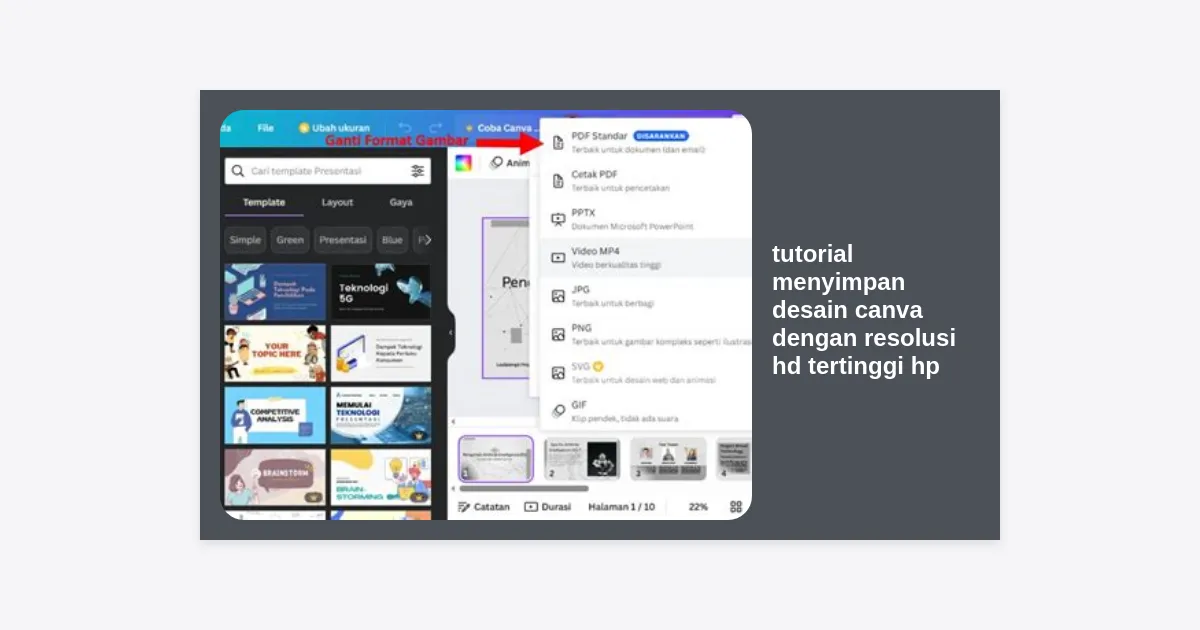
- Ubah ‘Jenis File’: Untuk kualitas gambar terbaik, pilih PNG. PNG adalah format lossless yang mempertahankan detail lebih baik daripada JPG yang terkompresi.
- Atur Slider Ukuran (Size): Jika Anda pengguna Canva Pro, geser slider ukuran ke kanan (hingga 2x atau 3x). Ini adalah inti dari tutorial menyimpan desain canva dengan resolusi hd tertinggi hp.
- Centang ‘Latar Belakang Transparan’ (Opsional): Jika diperlukan untuk logo agar tidak ada kotak putih di pinggirnya.
- Klik Unduh: Tunggu proses rendering selesai dan jangan tutup aplikasi hingga muncul notifikasi berhasil.
Tips Pro: Selalu periksa ukuran file hasil unduhan di galeri HP Anda. File HD biasanya memiliki ukuran di atas 2MB untuk desain media sosial sederhana.
Mengenal Format File: JPG vs PNG vs PDF Print
Memilih format file yang salah adalah kesalahan fatal yang sering dilakukan pemula. Berikut adalah panduan singkat untuk membantu Anda memilih format yang tepat dalam tutorial menyimpan desain canva dengan resolusi hd tertinggi hp ini:
- JPG (Small file size): Cocok untuk foto yang akan dikirim lewat chat atau untuk preview cepat. Namun, JPG mengalami degradasi kualitas setiap kali disimpan ulang.
- PNG (Best for Web/Social Media): Memberikan ketajaman warna dan detail yang jauh lebih baik. Sangat disarankan untuk ilustrasi, teks, dan logo.
- PDF Standar: Bagus untuk dokumen presentasi yang akan dibaca di perangkat digital.
- PDF Cetak (Best for Printing): Jika tujuan Anda adalah mencetak banner atau kartu nama, format ini adalah yang terbaik karena menggunakan profil warna dan resolusi yang dioptimasi untuk mesin cetak.
Rahasia Resolusi 3x Lipat dengan Canva Pro
Meskipun versi gratis sudah sangat mumpuni, fitur ‘Size Slider’ di Canva Pro adalah pengubah permainan (game changer). Dalam tutorial menyimpan desain canva dengan resolusi hd tertinggi hp, fitur ini memungkinkan Anda menggandakan jumlah pixel tanpa mengubah rasio aspek desain.
Sebagai contoh, jika Anda mendesain konten Instagram 1080×1080 pixel, dengan Canva Pro Anda bisa menarik slider ke angka 3. Desain Anda akan disimpan dengan resolusi 3240×3240 pixel. Hasilnya? Gambar akan sangat tajam bahkan saat diperbesar (zoom-in) berkali-kali.
Selain itu, Canva Pro memungkinkan Anda melakukan ‘Download as SVG’. SVG adalah format vektor yang tidak akan pernah pecah seberapa besar pun Anda memperbesarnya. Ini sangat krusial bagi desainer logo profesional yang mengandalkan fleksibilitas ukuran.
Trik Mengakali Resolusi Tinggi di Canva Free
Jangan berkecil hati jika Anda belum berlangganan versi Pro. Anda masih bisa mempraktikkan tutorial menyimpan desain canva dengan resolusi hd tertinggi hp dengan trik cerdas berikut ini:
Ubah Ukuran Kanvas Sejak Awal: Sebelum mulai mendesain, pilih ‘Ukuran Khusus’. Masukkan angka yang 2 atau 3 kali lebih besar dari ukuran standar. Misal, untuk Instagram, masukkan 2160×2160 pixel sebagai ganti 1080×1080. Dengan cara ini, sejak awal desain Anda sudah memiliki kepadatan pixel yang tinggi.
Gunakan Browser di HP: Kadang aplikasi seluler membatasi performa export untuk menghemat memori HP. Cobalah buka Canva melalui browser Chrome di HP, aktifkan ‘Situs Desktop’, dan lakukan proses unduh dari sana. Seringkali pilihan resolusi di web lebih stabil dibandingkan aplikasi.
Optimasi Desain untuk Instagram dan Cetak
Banyak orang mengeluh hasil tutorial menyimpan desain canva dengan resolusi hd tertinggi hp sudah bagus di galeri, tapi pecah saat diunggah ke Instagram. Hal ini disebabkan oleh algoritma kompresi Instagram yang sangat agresif.
Untuk mengatasinya, pastikan Anda menggunakan aspek rasio yang tepat (4:5 untuk feed Instagram). Selain itu, pastikan koneksi internet Anda stabil saat mengunggah. Aktifkan juga fitur ‘High-quality uploads’ di pengaturan akun Instagram Anda agar platform tersebut tidak menurunkan kualitas gambar Anda secara drastis.
Untuk kebutuhan cetak, pastikan Anda mencentang opsi ‘Flatten PDF’ saat menyimpan ke format PDF Cetak. Ini membantu memastikan semua elemen desain menyatu dengan benar dan tidak bergeser saat diproses oleh software mesin percetakan.
Masalah Umum dan Solusinya
Berikut adalah beberapa kendala yang sering ditemui saat menjalankan tutorial menyimpan desain canva dengan resolusi hd tertinggi hp:
- Ruang Penyimpanan Penuh: File HD memiliki ukuran yang besar. Pastikan memori internal HP Anda cukup kosong, jika tidak, proses unduhan akan gagal di tengah jalan.
- Koneksi Internet Tidak Stabil: Canva mengandalkan cloud. Jika sinyal drop saat proses ‘Saving Design’, file yang dihasilkan bisa rusak (corrupt) atau tidak tersimpan sepenuhnya.
- Cache Aplikasi Menumpuk: Jika aplikasi terasa lambat atau sering crash saat menyimpan gambar besar, coba hapus cache aplikasi Canva di pengaturan sistem HP Anda.
Kesimpulan dan Takeaway
Mendapatkan hasil desain yang profesional tidak harus selalu menggunakan perangkat komputer. Dengan mengikuti tutorial menyimpan desain canva dengan resolusi hd tertinggi hp di atas, Anda kini memiliki kontrol penuh atas kualitas visual karya Anda. Ingatlah bahwa kualitas dimulai dari pemilihan aset awal, pemilihan format file (PNG untuk digital, PDF untuk cetak), dan pemanfaatan fitur size slider jika memungkinkan.
Kunci utamanya adalah jangan takut untuk bereksperimen dengan ukuran kanvas yang lebih besar. Dengan visual yang tajam, branding Anda akan terlihat lebih kredibel dan pesan yang ingin disampaikan akan lebih mudah diterima oleh audiens.
Sangat disarankan untuk mulai beralih ke Canva Pro jika Anda adalah seorang kreator konten aktif, karena efisiensi dan kualitas yang ditawarkan jauh melampaui investasi bulannya. Namun, trik ukuran kanvas manual pun sudah cukup untuk membuat desain Anda tampil beda dari yang lain.












