
Daftar Isi
- Pendahuluan: Mengapa Brainstorming Visual Penting?
- Apa Itu Canva Whiteboard?
- Tutorial Menggunakan Canva Whiteboard untuk Brainstorming
- Teknik Brainstorming Interaktif dengan Canva
- Fitur Kolaborasi Real-Time untuk Tim Remote
- Tips Optimasi Penggunaan Canva Whiteboard
- Kesimpulan dan Langkah Selanjutnya
Pendahuluan: Mengapa Brainstorming Visual Penting?
Pernahkah Anda merasa buntu saat sedang rapat daring? Ide-ide berserakan, catatan tidak terorganisir, dan partisipasi tim terasa rendah. Di sinilah peran penting tutorial menggunakan canva whiteboard papan tulis interaktif brainstorming menjadi solusi yang Anda butuhkan.
Dalam dunia kerja modern yang serba cepat, kemampuan untuk memvisualisasikan ide secara instan sangatlah krusial. Canva Whiteboard hadir sebagai platform yang memungkinkan tim untuk berkolaborasi tanpa batas ruang, mengubah pemikiran abstrak menjadi rencana yang konkret dan terukur.
Menurut data industri, penggunaan alat kolaborasi visual dapat meningkatkan produktivitas tim hingga 30% dibandingkan dengan hanya mengandalkan komunikasi berbasis teks. Melalui artikel ini, kita akan mengupas tuntas cara memaksimalkan fitur papan tulis interaktif dari Canva untuk kebutuhan brainstorming Anda.
Apa Itu Canva Whiteboard?
Canva Whiteboard adalah ruang kerja digital dengan kanvas tak terbatas (infinite canvas) yang dirancang khusus untuk memfasilitasi ideasi, pemetaan pikiran, dan kolaborasi tim. Berbeda dengan dokumen statis, papan tulis ini memungkinkan Anda untuk menarik dan melepas elemen sesuka hati tanpa takut kehabisan ruang.
Related Post


“Canva Whiteboard bukan sekadar alat menggambar digital; ini adalah ekosistem kreatif tempat strategi bisnis lahir dan berkembang.”
Fitur ini dilengkapi dengan berbagai elemen interaktif seperti sticky notes, panah penghubung otomatis, timer, dan fitur reaksi yang membuat suasana rapat menjadi lebih hidup. Jika Anda mencari cara untuk membuat sesi design thinking atau perencanaan proyek lebih menarik, menguasai tutorial menggunakan canva whiteboard papan tulis interaktif brainstorming adalah langkah awal yang tepat.
Tutorial Menggunakan Canva Whiteboard untuk Brainstorming
Mari kita masuk ke bagian teknis. Menggunakan Canva Whiteboard sangatlah intuitif, namun ada beberapa trik khusus untuk memaksimalkan potensinya.
1. Cara Mengakses Canva Whiteboard
Untuk memulai, buka akun Canva Anda (baik versi gratis maupun Pro). Pada halaman beranda, Anda akan melihat barisan ikon kategori desain. Cari dan klik pada ikon “Papan Tulis” atau “Whiteboards”.
Anda akan diberikan beberapa pilihan format, mulai dari Papan Tulis Kolaboratif hingga Papan Tulis Alur Kerja. Untuk kebutuhan umum, pilih “Papan Tulis Kosong” atau pilih salah satu jenis yang paling mendekati tujuan rapat Anda.
2. Memilih Template Brainstorming yang Tepat
Salah satu kekuatan utama dalam tutorial menggunakan canva whiteboard papan tulis interaktif brainstorming ini adalah ketersediaan ribuan template profesional. Anda tidak perlu memulai dari nol.
- Mind Map: Cocok untuk pengembangan ide dari satu konsep sentral.
- SWOT Analysis: Untuk menganalisis kekuatan, kelemahan, peluang, dan ancaman bisnis.
- Flowchart: Berguna untuk memetakan proses kerja atau user journey.
- Fishbone Diagram: Ideal untuk sesi pemecahan masalah (root cause analysis).
Cukup ketik kata kunci seperti “brainstorming” di kolom pencarian template, lalu klik pada desain yang Anda sukai. Template tersebut akan otomatis menyesuaikan dengan kanvas papan tulis yang luas.
3. Mengenal Fitur Utama Papan Tulis Interaktif
Setelah kanvas terbuka, perhatikan panel alat di sebelah kiri dan bawah. Berikut adalah elemen-elemen kunci yang wajib Anda kuasai:
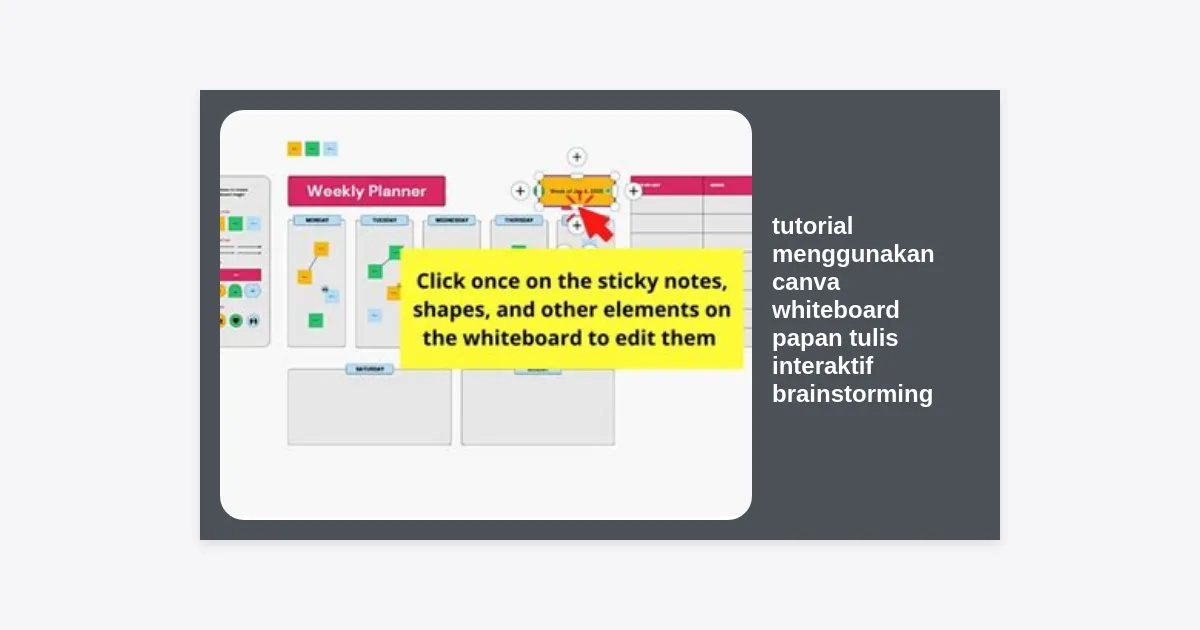
Sticky Notes (Catatan Tempel): Tekan tombol ‘S’ pada keyboard Anda untuk memunculkan catatan tempel secara instan. Ini adalah elemen paling dasar dalam brainstorming. Anda bisa mengubah warna catatan untuk membedakan kategori ide atau kontribusi dari anggota tim yang berbeda.
Konektor Otomatis: Saat Anda menarik garis dari satu elemen ke elemen lain, Canva akan secara otomatis menghubungkannya. Jika Anda memindahkan elemen tersebut, garis penghubung akan ikut bergerak secara fleksibel. Ini sangat memudahkan pembuatan diagram alur tanpa harus mengatur ulang setiap garis manual.
Timer (Penghitung Waktu): Dalam sesi brainstorming yang produktif, manajemen waktu sangatlah penting. Anda bisa menemukan fitur Timer di pojok kiri bawah. Gunakan ini untuk membatasi sesi ideasi agar tim tetap fokus dan tidak membuang waktu terlalu lama pada satu topik.
Teknik Brainstorming Interaktif dengan Canva
Mengapa banyak orang mencari tutorial menggunakan canva whiteboard papan tulis interaktif brainstorming? Jawabannya adalah karena fleksibilitasnya dalam mendukung berbagai metodologi kreatif. Berikut adalah cara menerapkannya:
Brainwriting: Alih-alih berbicara satu per satu, mintalah semua peserta untuk menuliskan ide mereka pada sticky notes secara bersamaan selama 5 menit menggunakan fitur Timer. Ini mencegah dominasi suara oleh satu orang dan memberikan kesempatan bagi anggota tim yang introvert untuk berkontribusi.
Dot Voting: Setelah ide terkumpul, berikan setiap peserta 3-5 ikon stiker (misalnya bintang atau jempol). Mintalah mereka menempelkan stiker pada ide yang dianggap paling potensial. Ini adalah cara demokratis untuk melakukan kurasi ide secara visual dan cepat.
Ice Breaking: Sebelum masuk ke agenda utama, gunakan papan tulis untuk permainan singkat. Misalnya, mintalah peserta mengunggah foto yang menggambarkan perasaan mereka hari ini atau menggambar sketsa cepat. Hal ini membangun keterikatan (engagement) sebelum mulai bekerja serius.
Fitur Kolaborasi Real-Time untuk Tim Remote
Salah satu hambatan terbesar dalam kerja jarak jauh adalah sinkronisasi. Canva Whiteboard mengatasi ini dengan fitur kolaborasi real-time yang sangat mulus. Anda bisa melihat kursor setiap anggota tim yang aktif, lengkap dengan nama mereka.
Bagikan Tautan: Klik tombol “Bagikan” di pojok kanan atas. Pastikan Anda mengatur izin akses ke “Siapa saja yang memiliki tautan dapat mengedit”. Kirimkan tautan tersebut melalui chat Zoom, Google Meet, atau Slack saat rapat berlangsung.
Komentar dan Reaksi: Peserta bisa meninggalkan komentar pada elemen tertentu atau memberikan reaksi emoji secara instan. Fitur ini sangat berguna untuk memberikan feedback singkat tanpa harus menginterupsi pembicaraan utama.
Tips Optimasi Penggunaan Canva Whiteboard
Agar pengalaman Anda dalam menjalankan tutorial menggunakan canva whiteboard papan tulis interaktif brainstorming lebih maksimal, perhatikan tips berikut:
- Gunakan Pintasan Keyboard: Hapal pintasan seperti ‘T’ untuk teks, ‘R’ untuk persegi panjang, dan ‘C’ untuk lingkaran. Ini akan mempercepat alur kerja Anda secara signifikan.
- Manfaatkan ‘Lasso Tool’: Jika ingin memindahkan sekelompok elemen sekaligus, klik dan seret mouse untuk membuat area seleksi (lasso). Ini sangat membantu saat merapikan kanvas yang sudah penuh sesak.
- Mode Presentasi: Jika Anda perlu mempresentasikan hasil brainstorming, Anda bisa langsung beralih ke mode presentasi tanpa perlu memindahkan data ke slide PowerPoint. Canva akan memperlakukan area tertentu seolah-olah mereka adalah slide tersendiri.
- Konversi ke Desain Lain: Setelah sesi selesai, Anda bisa memilih bagian tertentu dari papan tulis dan menyalinnya ke desain Canva lain, misalnya ke dokumen laporan atau infografis media sosial.
Kesimpulan dan Langkah Selanjutnya
Menguasai tutorial menggunakan canva whiteboard papan tulis interaktif brainstorming bukan hanya soal teknis, tapi soal bagaimana Anda memfasilitasi kreativitas. Canva telah bertransformasi dari sekadar alat desain grafis menjadi platform kolaborasi yang sangat kuat untuk kebutuhan bisnis dan edukasi.
Dengan fitur kanvas tak terbatas, ribuan template, dan kemampuan kolaborasi real-time, tidak ada alasan lagi bagi tim Anda untuk merasa terhambat oleh jarak fisik. Brainstorming kini bisa dilakukan kapan saja, di mana saja, dengan hasil yang jauh lebih terorganisir.
Langkah selanjutnya: Cobalah buka Canva sekarang juga, buat satu papan tulis baru, dan undang satu rekan kerja untuk mencoba fitur sticky notes bersama. Rasakan betapa mudahnya mengalirkan ide di atas papan tulis interaktif ini.
Temukan lebih banyak inspirasi desain dan tutorial kolaborasi digital di blog kami untuk meningkatkan efisiensi kerja tim Anda setiap hari.












