Apakah Anda pernah melihat desain yang terlihat sangat modern, bersih, namun tetap menarik mata? Rahasianya seringkali terletak pada penggunaan latar belakang atau background yang tepat. Salah satu tren desain yang tidak pernah lekang oleh waktu adalah penggunaan gradasi. Dalam artikel ini, kita akan membahas secara mendalam panduan membuat latar belakang gradasi 2 warna lurus di canva yang akan mengubah desain amatir Anda menjadi karya berkelas profesional.
Canva telah berevolusi dari sekadar alat desain sederhana menjadi platform yang sangat kuat dengan fitur-fitur canggih. Namun, bagi pemula, menentukan bagaimana cara mengatur arah gradasi agar terlihat “lurus” atau linear seringkali membingungkan. Padahal, teknik ini adalah fondasi penting dalam pembuatan poster, slide presentasi, hingga konten media sosial yang estetik.
“Desain yang baik bukan hanya tentang apa yang Anda lihat, tetapi tentang bagaimana perasaan audiens saat melihatnya. Gradasi memberikan kedalaman emosional yang tidak bisa diberikan oleh warna solid.”
Daftar Isi
Mengapa Gradasi Penting dalam Desain Grafis?
Sebelum kita masuk ke teknis panduan membuat latar belakang gradasi 2 warna lurus di canva, penting untuk memahami mengapa teknik ini sangat populer. Gradasi warna, atau sering disebut color transitions, adalah perkembangan bertahap dari satu warna ke warna lainnya.
Gradasi linier (lurus) memberikan kesan struktur dan keteraturan. Berbeda dengan gradasi radial yang memancar dari tengah, gradasi lurus membantu mengarahkan mata pembaca dari satu sisi ke sisi lain secara natural. Hal ini sangat efektif untuk navigasi visual dalam sebuah desain poster atau infografis.
Related Post


Selain itu, penggunaan dua warna saja (duotone gradients) sedang menjadi tren besar di industri teknologi dan kreatif. Perusahaan besar seperti Spotify dan Instagram menggunakan teknik ini untuk menciptakan identitas visual yang kuat namun minimalis. Dengan menguasai teknik ini, Anda selangkah lebih maju dalam dunia desain digital.
Langkah demi Langkah Membuat Gradasi 2 Warna Lurus
Sekarang, mari kita langsung masuk ke inti materi. Canva baru-baru ini memperbarui fitur pemilihan warnanya, sehingga membuat gradasi jauh lebih mudah daripada sebelumnya. Ikuti langkah-langkah di bawah ini:
1. Siapkan Kanvas Desain Anda
Buka Canva dan pilih ukuran proyek yang Anda inginkan. Baik itu Kiriman Instagram (1080×1080) atau Presentasi (1920×1080). Pastikan kanvas dalam keadaan kosong agar Anda bisa fokus mengatur latar belakang terlebih dahulu.
2. Mengaktifkan Fitur Gradasi pada Latar Belakang
Klik pada area kanvas kosong hingga muncul bingkai berwarna biru. Di bilah menu bagian atas, klik ikon warna latar belakang (kotak pelangi atau kotak warna solid). Di panel sebelah kiri, Anda akan melihat pilihan warna.
3. Memilih Opsi Gradien
Scroll ke bawah pada panel warna hingga Anda menemukan bagian bertuliskan “Gradients” atau “Gradien”. Pilih salah satu preset gradasi yang tersedia sebagai titik awal. Jangan khawatir jika warnanya tidak sesuai, kita akan mengubahnya di langkah berikutnya.
4. Mengatur 2 Warna Lurus
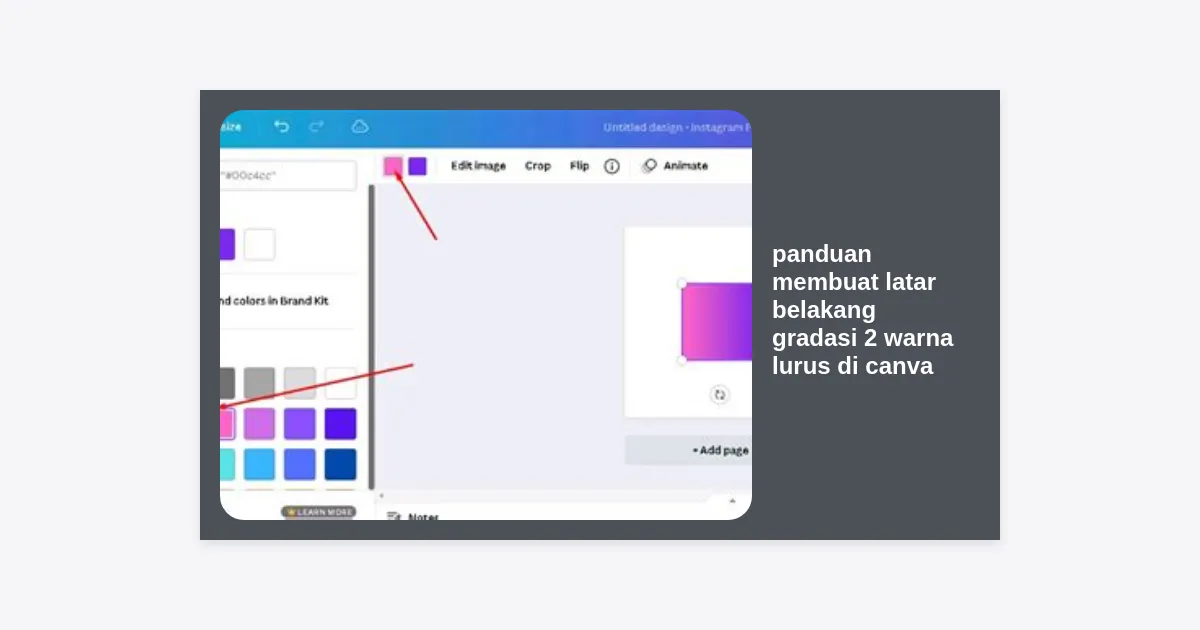
Setelah memilih gradasi, klik ikon “Settings” atau pengaturan (biasanya berupa ikon garis-garis di dalam kotak warna yang terpilih). Di sini, Anda akan melihat dua buah lingkaran warna. Klik lingkaran pertama untuk memilih warna awal, dan klik lingkaran kedua untuk memilih warna tujuan.
Pastikan Anda hanya menggunakan dua slot warna ini untuk mengikuti panduan membuat latar belakang gradasi 2 warna lurus di canva secara konsisten. Jika ada warna ketiga, Anda bisa menghapusnya (jika fitur tersedia) atau menyesuaikannya agar sama dengan warna kedua.
5. Mengatur Gaya Linier (Lurus)
Di bawah pemilihan warna, terdapat opsi “Style” atau Gaya. Untuk mendapatkan hasil “lurus”, pilih ikon yang menunjukkan transisi warna dari kiri ke kanan, kanan ke kiri, atas ke bawah, atau diagonal. Ikon-ikon ini merepresentasikan gradasi linear. Hindari ikon lingkaran agar gradasi tetap terlihat lurus.
Metode Alternatif: Menggunakan Elemen Gradien
Terkadang, fitur warna latar belakang standar terasa kurang fleksibel bagi sebagian orang. Ada cara klasik yang masih sangat ampuh dalam panduan membuat latar belakang gradasi 2 warna lurus di canva, yaitu menggunakan elemen grafis.
- Buka tab Elements di panel sebelah kiri.
- Ketikkan kata kunci “Gradient Square” atau “Gradien Linier” pada kolom pencarian.
- Pilih elemen berbentuk kotak yang memiliki transisi warna. Pastikan elemen tersebut dapat diubah warnanya (cek apakah muncul kotak warna di bilah atas saat elemen diklik).
- Tarik sudut elemen tersebut hingga menutupi seluruh kanvas.
- Ubah kedua warna elemen tersebut sesuai keinginan Anda melalui bilah warna di atas.
Keuntungan metode ini adalah Anda bisa memutar (rotate) elemen tersebut secara bebas hingga derajat tertentu, memberikan kontrol penuh atas ke-lurus-an gradasi Anda.
Tips Memilih Pasangan Warna yang Harmonis
Membuat gradasi yang lurus secara teknis sangat mudah, tetapi memilih warna yang tidak membuat mata sakit adalah tantangan sebenarnya. Berikut adalah beberapa kombinasi yang direkomendasikan dalam panduan membuat latar belakang gradasi 2 warna lurus di canva ini:
Kombinasi Analog (Bersebelahan)
Gunakan warna yang berdekatan di roda warna, misalnya biru tua dengan biru muda, atau oranye dengan kuning. Gradasi ini paling aman dan pasti terlihat profesional karena transisinya sangat halus.
Kombinasi Kontras Terkendali
Contohnya adalah gradasi dari ungu ke biru atau merah muda ke oranye. Kombinasi ini memberikan energi yang kuat pada desain Anda. Pastikan saturasi kedua warna seimbang agar transisi di tengah tidak terlihat kusam atau keabu-abuan.
Menggunakan Warna Brand
Jika Anda mendesain untuk bisnis, gunakan dua variasi dari warna utama brand Anda. Misalnya, jika warna brand Anda adalah hijau, gunakan hijau tua di satu sisi dan hijau lebih terang di sisi lainnya.
Optimasi Gradasi untuk Berbagai Kebutuhan
Setelah Anda berhasil menerapkan panduan membuat latar belakang gradasi 2 warna lurus di canva, langkah selanjutnya adalah memastikan teks atau elemen di atasnya tetap terbaca dengan jelas (readable).
Tips Kontras: Jika gradasi Anda menggunakan warna-warna gelap (seperti hitam ke biru tua), pastikan teks menggunakan warna putih atau kuning cerah. Sebaliknya, jika gradasi Anda sangat terang (pastel), gunakan teks berwarna hitam atau abu-abu gelap.
Penggunaan Transparansi: Anda bisa menurunkan transparansi latar belakang gradasi jika ingin memberikan kesan yang lebih lembut atau jika ingin menumpuknya di atas sebuah foto (overlay). Ini adalah teknik yang sering digunakan di thumbnail YouTube untuk membuat teks lebih menonjol di atas latar belakang yang ramai.
Kesalahan Umum Saat Membuat Gradasi di Canva
Meskipun terlihat sederhana, ada beberapa kesalahan yang sering dilakukan oleh pengguna saat mengikuti tutorial ini:
- Terlalu Banyak Warna: Menggunakan lebih dari 3 warna seringkali membuat desain terlihat berantakan dan tidak fokus. Fokuslah pada 2 warna untuk kesan minimalis.
- Arah yang Membingungkan: Memilih arah gradasi yang tidak konsisten dengan arah baca (biasanya kiri ke kanan atau atas ke bawah) dapat mengganggu kenyamanan mata audiens.
- Transisi Terlalu Tajam: Hal ini terjadi jika kedua warna yang dipilih terlalu kontras tanpa ada warna transisi yang baik di tengahnya. Pastikan Anda memilih warna yang memiliki “jembatan” visual yang baik.
- Resolusi: Saat mengunduh, pastikan Anda menggunakan format PNG atau PDF Print agar kualitas gradasinya tetap halus dan tidak pecah (banding).
Kesimpulan & Tips Tambahan
Menguasai panduan membuat latar belakang gradasi 2 warna lurus di canva akan memberikan keunggulan kompetitif pada hasil karya desain Anda. Teknik ini sederhana namun memiliki dampak visual yang besar. Ingatlah untuk selalu memprioritaskan keterbacaan (readability) dan keharmonisan warna.
Sebagai langkah penutup, cobalah bereksperimen dengan berbagai sudut gradasi. Jangan takut untuk mencoba gradasi diagonal (misalnya dari pojok kiri atas ke pojok kanan bawah) karena gaya ini seringkali memberikan kesan dinamis pada desain poster acara atau produk teknologi.
Jika Anda ingin memperdalam kemampuan desain Canva Anda, jangan lupa untuk menyimpan palette warna favorit Anda di fitur “Brand Kit” Canva agar bisa digunakan kembali secara konsisten di proyek mendatang.
Apakah Anda siap untuk mencoba? Silakan buka akun Canva Anda dan mulai terapkan teknik gradasi 2 warna lurus sekarang juga!