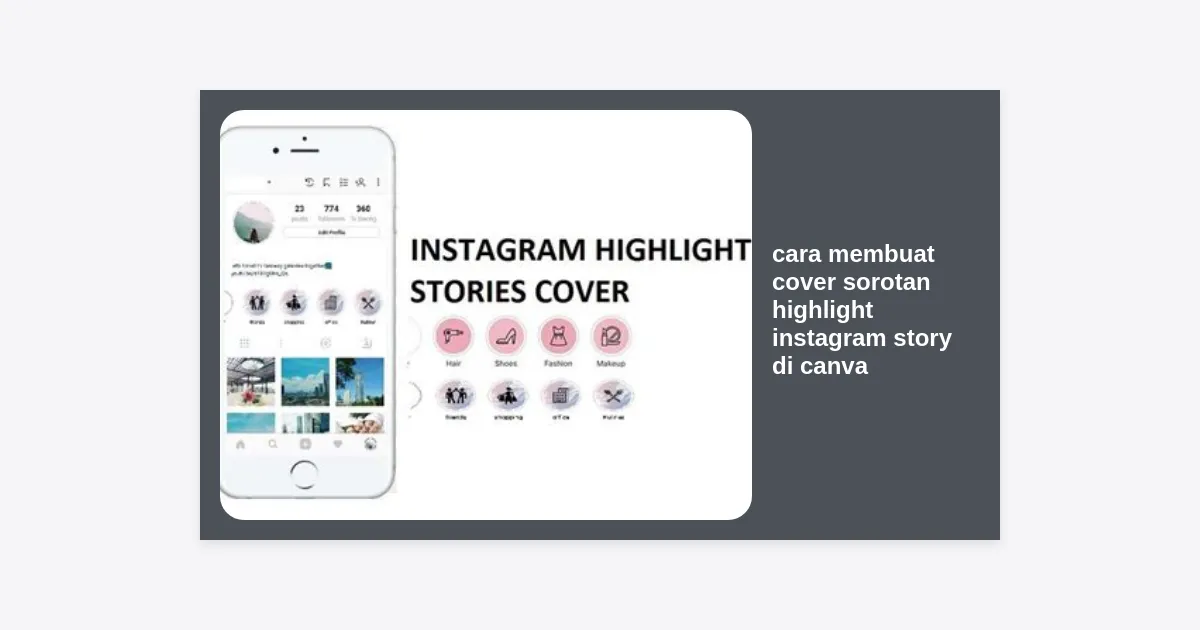
Pernahkah Anda mengunjungi profil Instagram seseorang dan langsung merasa kagum dengan kerapian tampilannya? Salah satu elemen kunci yang membuat profil Instagram terlihat profesional dan menarik adalah cover sorotan atau highlight. Dalam artikel ini, kita akan membahas secara mendalam tentang cara membuat cover sorotan highlight instagram story di canva agar profil Anda tampil lebih estetik dan konsisten secara visual.
Mengapa highlight itu penting? Bayangkan profil Instagram Anda sebagai etalase toko. Bio adalah papan nama, postingan feed adalah produk di dalam toko, dan highlight adalah katalog kategori yang memudahkan pengunjung menemukan apa yang mereka cari. Tanpa cover yang seragam, fitur sorotan ini bisa terlihat berantakan dan membingungkan.
Daftar Isi
- Mengapa Menggunakan Canva untuk Cover Highlight?
- Langkah-langkah Dasar Membuat Cover Sorotan di Canva
- Tips Desain Cover Highlight Agar Terlihat Estetik
- Psikologi Warna dalam Branding Instagram
- Cara Mengunggah Cover Highlight ke Instagram
- Kesalahan Umum dalam Membuat Cover Sorotan
- Kesimpulan & Ringkasan
Mengapa Menggunakan Canva untuk Cover Highlight?
Sebelum kita masuk ke tutorial teknis tentang cara membuat cover sorotan highlight instagram story di canva, mari kita pahami mengapa Canva menjadi pilihan utama bagi jutaan kreator konten di seluruh dunia. Canva menawarkan kemudahan yang tidak dimiliki oleh software desain berat seperti Adobe Photoshop atau Illustrator bagi pemula.
Pertama, Canva menyediakan ribuan template yang sudah dioptimalkan ukurannya untuk Instagram Story (1080 x 1920 piksel). Ini memastikan bahwa desain Anda tidak akan terpotong saat diunggah. Kedua, perpustakaan elemen Canva sangat luas, mulai dari ikon minimalis, ilustrasi modern, hingga font yang beragam.
Related Post


“Desain yang baik adalah desain yang memudahkan audiens memahami pesan Anda tanpa banyak kata. Highlight Instagram adalah bahasa visual pertama yang dibaca audiens setelah Bio Anda.”
Berdasarkan data statistik penggunaan media sosial, akun dengan visual yang konsisten memiliki peluang 60% lebih tinggi untuk mendapatkan pengikut baru dibandingkan akun yang tampak berantakan. Oleh karena itu, investasi waktu untuk mempelajari cara membuat cover sorotan highlight instagram story di canva adalah langkah strategis bagi personal branding maupun bisnis.
Langkah-langkah Dasar Membuat Cover Sorotan di Canva
Berikut adalah panduan langkah demi langkah yang praktis untuk Anda ikuti. Panduan ini dirancang agar mudah dipahami bahkan jika Anda baru pertama kali menyentuh aplikasi desain.
1. Masuk ke Akun Canva Anda
Langkah pertama tentu saja adalah membuka situs Canva atau aplikasi Canva di ponsel Anda. Pastikan Anda sudah login agar desain Anda tersimpan secara otomatis di cloud.
2. Pilih Ukuran yang Tepat
Ketik “Instagram Story” di kolom pencarian. Mengapa menggunakan ukuran story? Karena cover sorotan pada dasarnya adalah bagian dari story yang disimpan. Ukuran standar adalah 1080 x 1920 px. Memilih ukuran yang tepat sangat krusial agar cara membuat cover sorotan highlight instagram story di canva yang Anda lakukan memberikan hasil yang tajam.
3. Menentukan Latar Belakang (Background)
Anda bisa memilih warna solid yang sesuai dengan brand identity Anda, atau menggunakan tekstur seperti marmer, kertas, atau gradasi. Pastikan warna yang Anda pilih kontras dengan elemen atau ikon yang akan diletakkan di tengahnya.
4. Menambahkan Elemen atau Ikon
Di panel sebelah kiri, pilih menu “Elemen”. Jika Anda ingin membuat highlight untuk kategori “Travel”, Anda bisa mengetik kata kunci seperti “plane”, “map”, atau “suitcase”. Taruh elemen tersebut tepat di tengah kanvas. Canva menyediakan fitur smart guides (garis bantu ungu) yang akan muncul saat elemen berada tepat di titik tengah (center).
5. Konsistensi Desain
Inilah rahasia utama. Jika Anda membuat 5 cover sorotan, pastikan gaya ikon dan palet warnanya sama. Gunakan fitur “Duplicate Page” di Canva untuk mempercepat proses. Dengan menduplikasi halaman, Anda hanya perlu mengganti ikonnya saja tanpa harus mengatur ulang latar belakang dan posisi.
Tips Desain Cover Highlight Agar Terlihat Estetik
Mengetahui teknis cara membuat cover sorotan highlight instagram story di canva saja tidak cukup; Anda perlu sentuhan artistik. Berikut adalah beberapa tren desain cover highlight yang sedang populer:
- Minimalist Line Art: Menggunakan ikon yang hanya terdiri dari garis tipis. Sangat cocok untuk blogger fashion atau kecantikan.
- Typography Only: Alih-alih ikon, gunakan huruf kapital (Initial) atau kata singkat (misal: “FAQS”, “ME”, “TRIP”) dengan font yang elegan.
- Photography Based: Menggunakan foto asli yang diberikan filter blur atau overlay warna agar teks/ikon di depannya tetap terbaca.
- Doodle Style: Memberikan kesan personal, ramah, dan kreatif. Cocok untuk ilustrator atau konten kreator gaya hidup.
Penting: Ingatlah bahwa di tampilan profil Instagram, cover sorotan akan muncul dalam bentuk lingkaran kecil. Pastikan objek utama Anda tidak terlalu kecil sehingga masih bisa diidentifikasi oleh mata manusia dalam ukuran mini.
Psikologi Warna dalam Branding Instagram
Saat menerapkan cara membuat cover sorotan highlight instagram story di canva, pemilihan warna bukan sekadar soal selera pribadi. Warna dapat memengaruhi persepsi audiens terhadap brand Anda.
Misalnya, warna Biru melambangkan kepercayaan dan profesionalisme (cocok untuk jasa keuangan atau konsultan). Merah Muda (Pink) sering dikaitkan dengan feminitas dan kecantikan. Hijau memberikan kesan alami dan kesehatan. Sedangkan Hitam/Putih memberikan kesan mewah dan minimalis.
Gunakan fitur “Color Palette” di Canva untuk menemukan kombinasi warna yang harmonis. Anda bisa mengunggah foto logo Anda, dan Canva secara otomatis akan mengekstrak kode warna heksadesimal dari logo tersebut untuk digunakan pada desain highlight Anda.
Cara Mengunggah Cover Highlight ke Instagram
Setelah Anda selesai mendesain dan mengunduh file dari Canva (disarankan dalam format PNG atau JPG kualitas tinggi), saatnya menerapkannya di Instagram. Ada dua cara untuk melakukannya:
Metode A: Tanpa Posting ke Story
- Buka profil Instagram Anda.
- Tekan lama pada sorotan yang ingin Anda ubah cover-nya.
- Pilih “Edit Sorotan” (Edit Highlight).
- Pilih “Edit Sampul” (Edit Cover).
- Klik ikon galeri foto dan pilih desain yang baru saja Anda buat di Canva.
- Sesuaikan posisinya di dalam lingkaran, lalu klik “Selesai”.
Metode B: Melalui Update Story
Anda bisa mengunggah desain tersebut ke Story terlebih dahulu, lalu menambahkannya ke folder sorotan. Namun, metode A jauh lebih efisien karena tidak akan mengganggu pengikut Anda dengan postingan cover satu per satu.
Kesalahan Umum dalam Membuat Cover Sorotan
Banyak orang melakukan kesalahan saat mencoba cara membuat cover sorotan highlight instagram story di canva. Berikut adalah beberapa hal yang harus Anda hindari:
- Terlalu Banyak Detail: Gambar yang terlalu rumit akan terlihat seperti noda (blur) saat dilihat dalam ukuran kecil di ponsel.
- Warna Font Tidak Kontras: Menggunakan teks putih di atas latar belakang krem akan membuat nama kategori sulit dibaca.
- Tidak Menggunakan Garis Bantu: Posisi ikon yang tidak center (melesat ke atas atau ke samping) akan merusak estetika keseluruhan profil.
- Format File Rendah: Mengunduh dengan kualitas rendah menyebabkan cover terlihat pecah (pixelated).
Kesimpulan & Ringkasan
Meminimalkan kesan berantakan di profil Instagram adalah investasi jangka panjang untuk pertumbuhan akun Anda. Dengan mempelajari cara membuat cover sorotan highlight instagram story di canva, Anda mengambil kendali penuh atas bagaimana dunia melihat brand atau kepribadian Anda di media sosial.
Ringkasan Poin Penting:
- Gunakan ukuran 1080 x 1920 px di Canva.
- Pilih gaya desain yang konsisten (Minimalis, Ikon, atau Foto).
- Gunakan psikologi warna yang relevan dengan niche akun Anda.
- Selalu letakkan elemen penting tepat di tengah lingkaran.
- Update cover secara berkala jika Anda melakukan rebranding.
Sekarang giliran Anda! Buka Canva, pilih warna favorit Anda, dan mulailah berkreasi. Profil Instagram yang rapi bukan hanya soal gaya, tapi soal memberikan navigasi terbaik bagi pengikut setia Anda. Selamat mencoba!