

Moneads
  • Tutorial
  • Bandung
  • Recommendations
  • Travel
  • Attractions
  • Desain Grafis
No Result
View All Result
Moneads
  • Tutorial
  • Bandung
  • Recommendations
  • Travel
  • Attractions
  • Desain Grafis
No Result
View All Result
Moneads
No Result
View All Result
Home Desain Grafis

7+ Cara Mengatasi Tulisan di Canva Terpotong Saat Didownload PDF (Terlengkap)

Anya by Anya
March 28, 2026
in Desain Grafis
0
7+ Cara Mengatasi Tulisan di Canva Terpotong Saat Didownload PDF (Terlengkap)
Share on FacebookShare on Twitter

Related Post

Panduan Lengkap Cara Membagikan Template Canva Buatan Sendiri Agar Dipakai Orang Lain: Hasilkan Income dari Desain!

Panduan Lengkap Cara Membagikan Template Canva Buatan Sendiri Agar Dipakai Orang Lain: Hasilkan Income dari Desain!

March 28, 2026
Cara Menambahkan Musik Backsound Panjang di Semua Slide Canva: Panduan Terlengkap untuk Hasil Profesional

Cara Menambahkan Musik Backsound Panjang di Semua Slide Canva: Panduan Terlengkap untuk Hasil Profesional

March 28, 2026

Cara Mengatur Spasi Antar Baris dan Huruf Teks di Canva: Panduan Lengkap Desain Profesional

March 28, 2026

Tutorial Membuat Flyer Promosi Diskon Flash Sale Shopee Canva: Panduan Lengkap Desain High-Conversion

March 28, 2026

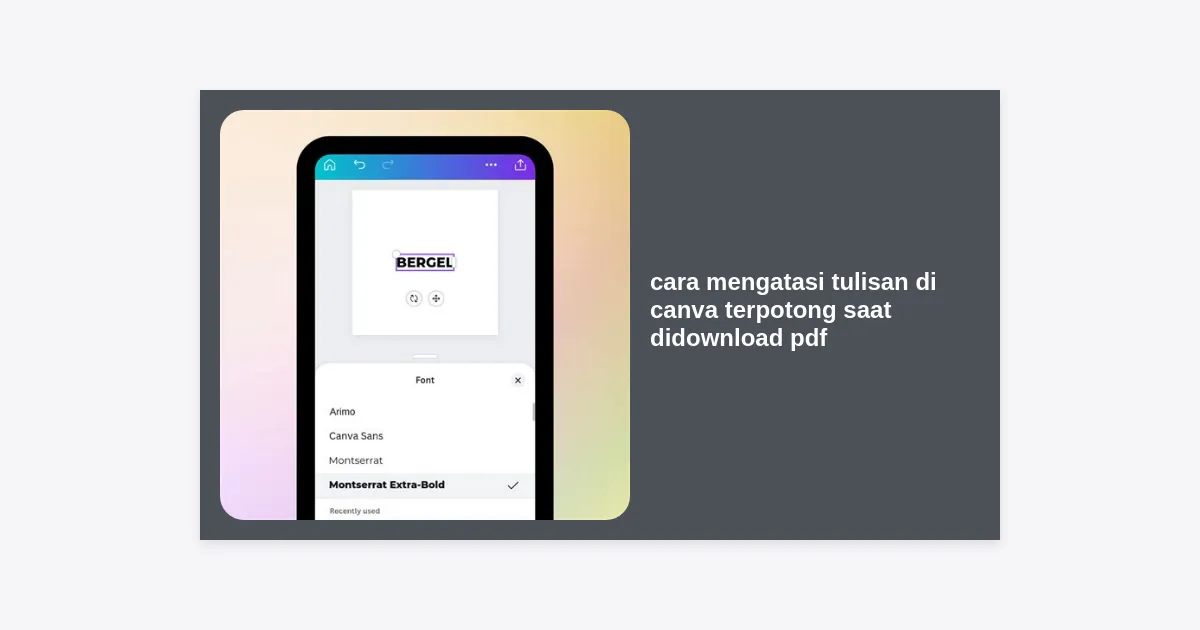
Pernahkah Anda menghabiskan waktu berjam-jam untuk mendesain di Canva, namun saat file tersebut diunduh dalam format PDF, hasilnya justru mengecewakan karena ada bagian teks yang terpotong? Masalah ini sangat umum terjadi, terutama bagi pengguna yang sedang membuat e-book, portofolio, atau dokumen presentasi penting. Dalam panduan ini, kita akan mengulas secara mendalam mengenai cara mengatasi tulisan di canva terpotong saat didownload pdf agar hasil desain Anda tetap presisi dan profesional.

Daftar Isi

  • Kenapa Tulisan di Canva Sering Terpotong?
  • Cara 1: Mengaktifkan Fitur Show Print Bleed
  • Cara 2: Menggunakan Panduan Margin (Safe Zone)
  • Cara 3: Menggunakan Fitur Flatten PDF
  • Cara 4: Memeriksa Kompatibilitas Font
  • Cara 5: Mengatur Grouping dan Layering
  • Cara 6: Memilih Antara PDF Standard dan PDF Print
  • Tips Tambahan Agar Desain Selalu Aman
  • Kesimpulan dan Langkah Selanjutnya

Kenapa Tulisan di Canva Sering Terpotong?

Sebelum kita masuk ke langkah solutif, penting untuk memahami akar permasalahannya. Mengapa tulisan Anda terlihat sempurna di layar editor tetapi rusak saat menjadi file PDF?

Biasanya, masalah ini terjadi karena perbedaan cara rendering antara browser dan mesin pembaca PDF. Selain itu, elemen yang diletakkan terlalu dekat dengan garis tepi (edge) sering kali terkena pemotongan sistematis saat proses konversi file dilakukan oleh server Canva.

Data menunjukkan bahwa lebih dari 40% kesalahan desain pada platform online disebabkan oleh ketidaktahuan pengguna mengenai konsep ‘Bleed’ dan ‘Margin’. Tanpa pengaturan yang benar, teks yang terlalu panjang atau font khusus seringkali tidak terbaca sempurna oleh printer atau penampil PDF standar.

Cara 1: Mengaktifkan Fitur Show Print Bleed

Ini adalah cara mengatasi tulisan di canva terpotong saat didownload pdf yang paling efektif dan harus Anda lakukan pertama kali. Bleed adalah area tambahan di luar dimensi desain Anda yang digunakan sebagai “zona aman” saat proses pemotongan kertas.

  • Buka desain Anda di Canva.
  • Klik menu File di pojok kiri atas.
  • Pilih View Settings (Pengaturan Tampilan).
  • Klik pada Show Print Bleed (Tampilkan Batas Cetak).

Setelah mengaktifkan fitur ini, Anda akan melihat garis putus-putus di sekeliling desain Anda. Pastikan tidak ada tulisan penting yang melewati garis tersebut. Jika ada tulisan yang mepet atau melewati garis, segera geser ke arah tengah.

Cara 2: Menggunakan Panduan Margin (Safe Zone)

Margin berfungsi sebagai pembatas agar desain terlihat estetis dan tidak terlalu rapat ke pinggir. Mengabaikan margin adalah alasan utama kenapa tulisan sering terpotong saat dibuka di perangkat mobile atau dicetak.

Untuk mengaktifkan margin, masuk ke menu File > View Settings > Show Margins. Canva akan memunculkan kotak di dalam desain Anda. Penting: Selalu letakkan teks utama dan informasi penting di dalam kotak margin ini. Jika teks Anda berada tepat di garis margin, ada kemungkinan besar teks tersebut akan terlihat terpotong saat dikonversi ke PDF karena perbedaan interpretasi resolusi layar.

Cara 3: Menggunakan Fitur Flatten PDF

Fitur Flatten PDF adalah solusi teknis yang sering kali dilupakan. Ketika Anda mencentang opsi ini, Canva akan menggabungkan semua layer (lapisan) desain menjadi satu kesatuan gambar sebelum menjadikannya PDF.

Langkah-langkahnya:

  1. Klik tombol Share (Bagikan) di kanan atas.
  2. Pilih Download (Unduh).
  3. Pilih jenis file PDF Print.
  4. Centang kotak bertulisan Flatten PDF.
  5. Klik Download.

Dengan teknik ini, font yang Anda gunakan tidak akan lagi terbaca sebagai karakter teks dinamis, melainkan sebagai objek visual. Ini akan menghilangkan risiko font berubah atau terpotong akibat ketidakcocokan software PDF reader.

Cara 4: Memeriksa Kompatibilitas Font

Beberapa font pihak ketiga atau font yang sangat ornamental terkadang memiliki bounding box (kotak pembatas) yang lebih besar dari tampilan visualnya. Hal ini sering memicu error sistem di Canva di mana bagian bawah huruf seperti ‘g’, ‘j’, ‘p’, atau ‘q’ terpotong.

Cara mengatasinya: Cobalah untuk memberikan sedikit ruang ekstra (line spacing) pada pengaturan teks. Anda juga bisa mencoba mengganti font tersebut dengan font standar Google atau Canva yang lebih stabil untuk memastikan tulisan aman saat didownload.

Cara 5: Mengatur Grouping dan Layering

Apakah Anda mengelompokkan (group) teks dengan elemen desain lain seperti kotak atau ikon? Kadang-kadang, bounding box dari grup tersebut menekan elemen teks di dalamnya saat proses ekspor file.

Ungroup semua elemen jika Anda menemui masalah teks terpotong secara konsisten. Setelah di-ungroup, pastikan tidak ada kotak elemen lain yang menutupi area teks meskipun kotak tersebut transparan.

Cara 6: Memilih Antara PDF Standard dan PDF Print

Canva menyediakan dua jenis PDF: Standard dan Print. Jika tujuan Anda adalah untuk dibagikan secara digital dan dibaca di perangkat seluler, PDF Standard biasanya cukup.

Namun, jika Anda mengalami masalah teks terpotong, beralihlah ke PDF Print. PDF Print memiliki resolusi 300 DPI yang lebih tinggi dan algoritma konversi yang lebih kuat dibandingkan PDF Standard (96 DPI). Meskipun ukuran filenya lebih besar, keakuratan penempatan teks jauh lebih terjamin.

Tips Tambahan Agar Desain Selalu Aman

Selain cara-cara teknis di atas, berikut adalah beberapa praktik terbaik (best practices) yang bisa Anda terapkan:

  • Gunakan Peramban Desktop: Proses rendering PDF di aplikasi mobile Canva terkadang kurang stabil dibanding versi desktop (Chrome/Firefox).
  • Cek Zoom: Sebelum download, zoom desain Anda hingga 100% atau lebih untuk melihat apakah ada teks yang terlihat aneh atau terlalu dekat ke tepi.
  • Simpan sebagai Gambar (Opsi Terakhir): Jika masalah tetap ada, Anda bisa mendownload slide tersebut sebagai PNG berkualitas tinggi (size 2x atau 3x), lalu menggabungkan gambar-gambar tersebut menjadi PDF menggunakan tool eksternal atau fitur Merge PDF.

Kesimpulan dan Langkah Selanjutnya

Masalah cara mengatasi tulisan di canva terpotong saat didownload pdf sebenarnya sangat mudah diatasi asalkan Anda memahami prinsip dasar tata letak digital. Gunakanlah selalu fitur Print Bleed dan Margins sebagai panduan utama, serta jangan ragu untuk memilih opsi Flatten PDF untuk hasil yang lebih stabil.

Dengan mengikuti langkah-langkah di atas, dokumen e-book, brosur, atau tugas Anda akan tampil sempurna tanpa ada huruf yang hilang. Pastikan untuk selalu melakukan double-check pada file hasil download sebelum membagikannya kepada orang lain atau mencetaknya.

Butuh Template Desain Canva yang Siap Pakai & Aman?

Kami telah menyediakan koleksi template yang sudah diatur margin dan bleed-nya agar tidak terpotong.


Download Template Canva Anti-Potong

Tags: Tutorial (canva)
Anya

Anya

Related Posts

Panduan Lengkap Cara Membagikan Template Canva Buatan Sendiri Agar Dipakai Orang Lain: Hasilkan Income dari Desain!
Desain Grafis

Panduan Lengkap Cara Membagikan Template Canva Buatan Sendiri Agar Dipakai Orang Lain: Hasilkan Income dari Desain!

by Maya
March 28, 2026
Cara Menambahkan Musik Backsound Panjang di Semua Slide Canva: Panduan Terlengkap untuk Hasil Profesional
Desain Grafis

Cara Menambahkan Musik Backsound Panjang di Semua Slide Canva: Panduan Terlengkap untuk Hasil Profesional

by Anya
March 28, 2026
Cara Mengatur Spasi Antar Baris dan Huruf Teks di Canva: Panduan Lengkap Desain Profesional
Tutorial Desain

Cara Mengatur Spasi Antar Baris dan Huruf Teks di Canva: Panduan Lengkap Desain Profesional

by venus
March 28, 2026

Leave a Reply Cancel reply

Your email address will not be published. Required fields are marked *

Recommended

Perbandingan Harga Langganan ChatGPT Plus vs Gemini Advanced untuk Kreator: Mana yang Paling Menguntungkan?

Perbandingan Harga Langganan ChatGPT Plus vs Gemini Advanced untuk Kreator: Mana yang Paling Menguntungkan?

March 9, 2026
10 Rekomendasi Pelindung Silikon Stik Kontroler VR Agar Tidak Rusak Terbentur untuk Maksimalkan Monetisasi Prompt AI

10 Rekomendasi Pelindung Silikon Stik Kontroler VR Agar Tidak Rusak Terbentur untuk Maksimalkan Monetisasi Prompt AI

March 13, 2026

7 Air Terjun Tersembunyi di Sekitar Bandung: Petualangan Menakjubkan yang Menunggu

August 13, 2024
Panduan Menjual Prompt Khusus Arsitek untuk Merancang Rumah Metaverse: Peluang Cuan Terbaru

Panduan Menjual Prompt Khusus Arsitek untuk Merancang Rumah Metaverse: Peluang Cuan Terbaru

March 9, 2026
7+ Cara Mengatasi Tulisan di Canva Terpotong Saat Didownload PDF (Terlengkap)

7+ Cara Mengatasi Tulisan di Canva Terpotong Saat Didownload PDF (Terlengkap)

March 28, 2026
Panduan Lengkap Cara Membagikan Template Canva Buatan Sendiri Agar Dipakai Orang Lain: Hasilkan Income dari Desain!

Panduan Lengkap Cara Membagikan Template Canva Buatan Sendiri Agar Dipakai Orang Lain: Hasilkan Income dari Desain!

March 28, 2026
Cara Menambahkan Musik Backsound Panjang di Semua Slide Canva: Panduan Terlengkap untuk Hasil Profesional

Cara Menambahkan Musik Backsound Panjang di Semua Slide Canva: Panduan Terlengkap untuk Hasil Profesional

March 28, 2026
Cara Mengatur Spasi Antar Baris dan Huruf Teks di Canva: Panduan Lengkap Desain Profesional

Cara Mengatur Spasi Antar Baris dan Huruf Teks di Canva: Panduan Lengkap Desain Profesional

March 28, 2026

Moneads

Our media platform offers reliable news and insightful articles. Stay informed with our comprehensive coverage and in-depth analysis on various topics.
Read more »

Recent Posts

  • 7+ Cara Mengatasi Tulisan di Canva Terpotong Saat Didownload PDF (Terlengkap)
  • Panduan Lengkap Cara Membagikan Template Canva Buatan Sendiri Agar Dipakai Orang Lain: Hasilkan Income dari Desain!
  • Cara Menambahkan Musik Backsound Panjang di Semua Slide Canva: Panduan Terlengkap untuk Hasil Profesional

Categories

  • AI & Content Marketing
  • AI & Digital Education
  • AI Development & Monetization
  • AI Prompt Engineering
  • AI Tutorials
  • Article
  • Artificial Intelligence
  • Artificial Intelligence / Content Creation
  • Artificial Intelligence / EdTech
  • Artificial Intelligence & Law
  • Artificial Intelligence & Productivity
  • Attractions
  • Bandung
  • Bisnis & Teknologi
  • Bisnis Digital
  • Budget
  • Desain & Tutorial
  • Desain Grafis
  • Desain Grafis / Bisnis Kuliner
  • Desain Grafis / Tutorial
  • Design Tutorial
  • Development & AI
  • Digital Marketing
  • Digital Marketing / AI Business
  • E-Commerce / AI Monetization
  • Education
  • Food
  • Gadget & Content Creation
  • Gadget & Productivity
  • Gadget Review
  • Gaming Gear Tips
  • Graphic Design Tutorial
  • Hardware & Productivity
  • History
  • Instagenic
  • Karir & Edukasi
  • Keuangan & Teknologi
  • Monetisasi AI
  • No-Code Development
  • Panduan & Review
  • Panduan AI
  • Panduan AI & Konten Kreator
  • Pemasaran Digital
  • Peralatan Kreator
  • Productivity Tools
  • Prompt Engineering
  • Prompt Engineering Tutorial
  • Recommendations
  • SEO & AI Marketing
  • SEO & AI Tutorial
  • Setup & Productivity
  • Software Review
  • Tech & AI Business
  • Tech & AI Monetization
  • Tech & AI Productivity
  • Tech & Gadget
  • Technology & AI Business
  • Technology & Blogging
  • Technology & Business
  • Technology & Digital Marketing
  • Technology & Health
  • Technology & Productivity
  • Technology/AI
  • Technology/AI Monetization
  • Technology/Gaming Hardware
  • Technology/Hardware
  • Teknologi & AI
  • Teknologi & Artificial Intelligence
  • Teknologi & Automasi
  • Teknologi & Bisnis Digital
  • Teknologi & Desain
  • Teknologi & Digital Marketing
  • Teknologi & Hardware
  • Teknologi & Kreator
  • Teknologi & Monetisasi
  • Teknologi & Monetisasi AI
  • Teknologi & Produktivitas
  • Teknologi & Tutorial
  • Teknologi VR & AI
  • Tips
  • Travel
  • Tutorial
  • Tutorial & Review Design Tools
  • Tutorial & Tips AI
  • Tutorial AI
  • Tutorial AI & Digital Marketing
  • Tutorial AI & Produktivitas
  • Tutorial Desain
  • Tutorial Design
  • Tutorial Prompt Engineering
  • Tutorial Teknologi
  • Uncategorized
  • VR Tech & Productivity
  • YouTube Marketing

Resource

  • About us
  • Contact Us
  • Privacy Policy

© 2024 Moneads.

Code: 123321

No Result
View All Result
  • Tutorial
  • Bandung
  • Recommendations
  • Travel
  • Attractions
  • Desain Grafis

© 2024 Moneads.