Related Post


Pernahkah Anda merasa desain yang Anda buat di Canva terlihat kurang “pas” atau sulit dibaca meskipun sudah menggunakan kombinasi warna yang menarik? Seringkali, masalahnya bukan pada pemilihan warna atau gambar, melainkan pada tipografi. Mempelajari cara mengatur spasi antar baris dan huruf teks di Canva adalah kunci rahasia untuk mengubah desain amatir menjadi karya visual yang terlihat profesional, bersih, dan mudah dicerna oleh audiens Anda.
Dalam dunia desain grafis, jarak antar elemen teks memiliki istilah teknis tersendiri, yaitu leading (spasi baris) dan kerning atau tracking (spasi huruf). Pengaturan yang tepat dapat meningkatkan keterbacaan (readability) hingga 20% berdasarkan studi desain antropometri. Artikel ini akan mengupas tuntas langkah-langkah praktis, tips pro, hingga logika desain di balik pengaturan spasi di Canva agar karya Anda tampil lebih memukau.
Daftar Isi
- Mengapa Spasi Teks Sangat Penting dalam Desain?
- Cara Mengatur Spasi Antar Huruf (Letter Spacing) di Canva
- Cara Mengatur Spasi Antar Baris (Line Spacing) di Canva
- Tips Pro: Kapan Harus Merenggangkan atau Merapatkan Spasi?
- Perbedaan Pengaturan di Canva Desktop vs Aplikasi Mobile
- Kesalahan Umum yang Sering Dilakukan Pemula
- Pertanyaan yang Sering Diajukan (FAQ)
- Kesimpulan dan Langkah Selanjutnya
Mengapa Spasi Teks Sangat Penting dalam Desain?
Sebelum kita masuk ke tutorial teknis cara mengatur spasi antar baris dan huruf teks di Canva, kita perlu memahami psikologi di balik spasi tersebut. Spasi bukan sekadar ruang kosong; spasi adalah napas dari desain Anda.
Bayangkan Anda membaca buku di mana semua huruf saling menempel tanpa jarak. Melelahkan, bukan? Spasi yang terlalu rapat membuat mata cepat lelah, sementara spasi yang terlalu lebar membuat pembaca sulit menghubungkan satu kata dengan kata berikutnya. Dengan mengatur spasi secara benar, Anda memberikan arah visual bagi mata pembaca untuk mengikuti informasi yang paling penting terlebih dahulu.
“Typography is the craft of endowing human language with a durable visual form.” — Robert Bringhurst. Spasi adalah bagian integral dari kerajinan tersebut.
Cara Mengatur Spasi Antar Huruf (Letter Spacing) di Canva
Spasi huruf, atau dalam Canva disebut sebagai Letter Spacing, berguna untuk memberikan kesan luas atau padat pada sebuah kata atau kalimat. Berikut adalah langkah-langkah detailnya:
Langkah 1: Pilih Elemen Teks
Buka proyek Canva Anda dan klik pada kotak teks yang ingin Anda ubah. Pastikan kotak teks tersebut aktif (ditandai dengan garis biru di sekelilingnya).
Langkah 2: Gunakan Menu Jarak (Spacing)
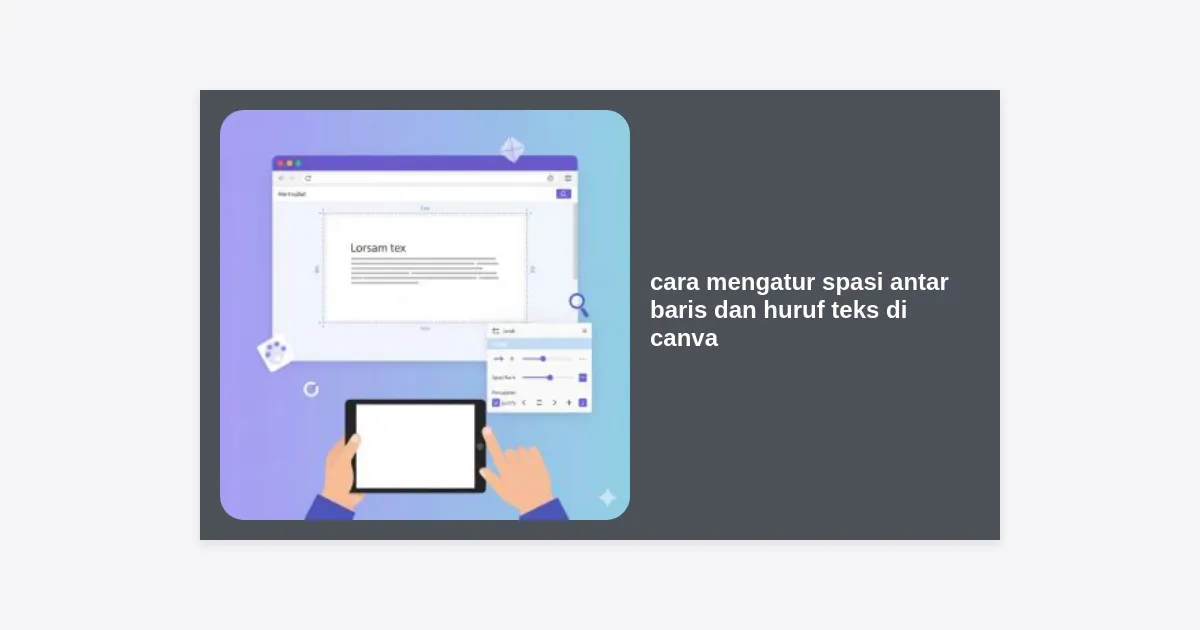
Di toolbar bagian atas (untuk desktop) atau panel bawah (untuk mobile), cari ikon yang terlihat seperti tiga garis horizontal dengan panah vertikal di sampingnya. Ikon ini adalah menu Spacing.
Langkah 3: Geser Slide Spasi Huruf
Setelah menu terbuka, Anda akan melihat slider berlabel Letter Spacing. Geser ke kanan untuk menambah jarak (membuat teks lebih lega) atau ke kiri untuk mengurangi jarak (membuat teks lebih rapat). Nilai standarnya adalah 0. Untuk desain minimalis atau judul besar, mencoba nilai antara 50 hingga 150 seringkali memberikan kesan elegan.
Cara Mengatur Spasi Antar Baris (Line Spacing) di Canva
Jika Anda memiliki paragraf yang panjang atau teks dengan beberapa baris, cara mengatur spasi antar baris dan huruf teks di Canva menjadi sangat krusial agar teks tidak terlihat menumpuk.
Langkah 1: Akses Menu Spacing
Mirip dengan langkah sebelumnya, klik kotak teks Anda dan buka ikon menu Spacing.
Langkah 2: Mengatur Line Spacing
Di bawah slider Spasi Huruf, Anda akan menemukan Line Spacing. Canvas menggunakan angka desimal untuk ini. Standar yang baik untuk keterbacaan paragraf biasanya berkisar antara 1.2 hingga 1.5. Jika teks Anda adalah judul (headline) yang menggunakan huruf kapital semua, Anda mungkin perlu menurunkannya hingga 1.0 atau 1.1 agar terlihat menyatu secara visual.
Langkah 3: Mengatur Anchor Text Box (Jangkar Kotak Teks)
Di bawah slider spasi baris, ada pilihan untuk arah ekspansi teks (top, middle, bottom). Jika Anda memilih “Bottom”, saat Anda menambah baris baru, teks akan berkembang ke atas. Ini sangat berguna jika Anda ingin menjaga posisi teks agar tetap berada di dasar desain Anda.
Tips Pro: Kapan Harus Merenggangkan atau Merapatkan Spasi?
Mengetahui cara teknis saja tidak cukup. Sebagai desainer, Anda harus tahu kapan harus menerapkan modifikasi tersebut. Berikut adalah beberapa aturan tidak tertulis yang sering digunakan oleh profesional:
- Headline Kapital: Jika Anda menggunakan huruf kapital semua (All Caps) untuk judul, tambahkan sedikit letter spacing (sekitar 10-20%). Ini akan membuatnya terlihat lebih premium dan mewah.
- Font Script (Tulis Tangan): Jangan pernah menambah spasi huruf pada font jenis script atau handwriting. Hal ini akan memutus alur koneksi antar huruf yang seharusnya menyambung, sehingga terlihat aneh.
- Body Text (Isi): Gunakan spasi baris yang cukup lebar (minimal 1.4) untuk teks yang panjang agar pembaca tidak kehilangan baris saat berpindah dari ujung kanan kembali ke kiri.
- Font Tebal (Bold): Font yang sangat tebal seringkali membutuhkan sedikit pengurangan spasi baris agar tidak terlihat terlalu banyak ruang kosong yang mengganggu di tengah paragraf.
Perbedaan Pengaturan di Canva Desktop vs Aplikasi Mobile
Meskipun fiturnya sama, letak menunya sedikit berbeda. Di versi Desktop, menu Spacing berada di baris alat atas tepat di sebelah ikon list dan perataan teks. Sedangkan di versi Mobile (Android/iOS), Anda perlu melakukan swipe pada menu bagian bawah hingga menemukan opsi bertuliskan “Spacing” atau “Jarak”.
Saran saya, jika Anda sedang melakukan fine-tuning atau pengaturan detail pada teks berukuran kecil, gunakanlah versi Desktop karena penggunaan mouse memberikan presisi yang lebih tinggi dibandingkan sentuhan jari pada layar ponsel.
Kesalahan Umum yang Sering Dilakukan Pemula
Banyak pemula terjebak dalam beberapa kesalahan saat mencoba cara mengatur spasi antar baris dan huruf teks di Canva:
- Terlalu Rapat: Huruf yang bersentuhan (overlap) tanpa kesengajaan artistik akan merusak estetika desain.
- Terlalu Renggang pada Paragraf: Spasi baris yang terlalu jauh (misal di atas 2.0) pada teks informasi akan membuat mata sulit mengikuti alur cerita.
- Mengabaikan Hierarki: Memberikan spasi yang sama untuk judul dan isi. Padahal, judul biasanya butuh spasi baris yang lebih rapat dibandingkan isi.
Pertanyaan yang Sering Diajukan (FAQ)
Apakah pengaturan spasi ini berlaku untuk semua jenis font di Canva?
Ya, fitur ini tersedia untuk semua font, baik itu font gratis maupun font Canva Pro. Namun, efek visualnya akan berbeda tergantung pada anatomi font tersebut.
Bisakah saya mengatur spasi hanya untuk satu kata dalam satu kotak teks?
Sayangnya, di Canva, pengaturan spasi berlaku untuk seluruh teks yang ada di dalam satu kotak teks (text box). Jika Anda ingin memberikan spasi berbeda pada satu kata tertentu, Anda harus memisahkan kata tersebut ke dalam kotak teks baru.
Mengapa spasi baris saya tidak berubah padahal sudah saya geser slidernya?
Pastikan Anda tidak memiliki baris kosong tambahan (enter) di bawah teks Anda. Pastikan juga kursor tidak aktif di dalam teks, klik sekali pada kotak teks secara utuh baru kemudian atur spasinya.
Kesimpulan dan Langkah Selanjutnya
Memahami cara mengatur spasi antar baris dan huruf teks di Canva adalah investasi waktu yang sangat berharga bagi siapa saja yang ingin serius dalam dunia konten digital. Sekecil apapun perubahan yang Anda buat pada letter spacing atau line spacing, dampaknya terhadap kenyamanan audiens saat melihat desain Anda sangatlah besar.
Ringkasan Poin Penting:
- Gunakan menu Spacing untuk mengatur jarak huruf dan baris secara presisi.
- Pertahankan keterbacaan (readability) sebagai prioritas utama di atas estetika semata.
- Eksperimen dengan nilai positif dan negatif sesuai dengan karakter font yang digunakan.
- Gunakan versi Desktop untuk hasil yang lebih detail dan akurat.
Sekarang giliran Anda! Coba buka kembali salah satu desain lama Anda di Canva, dan terapkan teknik pengaturan spasi yang telah dipelajari hari ini. Anda akan terkejut melihat betapa jauh lebih profesional desain tersebut hanya dengan sedikit sentuhan pada spasinya. Selamat berkreasi!
Ingin Template Grid Tipografi Canva Gratis?
Dapatkan panduan visual ukuran font dan spasi ideal untuk berbagai media sosial agar desain Anda selalu on-point!