
Daftar Isi
- Pendahuluan: Mengapa Menggunakan Bingkai Bulat?
- Cara Memasukkan Gambar Foto ke Dalam Bingkai Frame Bulat Canva (Desktop)
- Tutorial Menggunakan Bingkai Bulat di Aplikasi Canva Mobile
- Tips Profesional Menyesuaikan Foto dalam Bingkai
- Menambahkan Efek dan Elemen pada Bingkai Bulat
- Solusi Masalah Umum Saat Menggunakan Frame Canva
- Kesimpulan dan Langkah Selanjutnya
Pendahuluan: Mengapa Menggunakan Bingkai Bulat?
Dalam dunia desain grafis modern, estetika visual adalah segalanya. Salah satu pertanyaan yang paling sering diajukan oleh pemula adalah bagaimana cara memasukkan gambar foto ke dalam bingkai frame bulat Canva agar terlihat rapi dan profesional. Canva, sebagai platform desain yang sangat populer, telah menyediakan fitur ‘Frames’ atau ‘Bingkai’ yang mempermudah proses ini tanpa perlu keahlian Photoshop yang rumit.
Bingkai bulat sering digunakan untuk berbagai keperluan, mulai dari foto profil media sosial, testimonial pelanggan, hingga elemen dekoratif dalam presentasi bisnis. Bentuk lingkaran memberikan kesan yang lebih dinamis, ramah, dan terfokus dibandingkan bentuk kotak standar. Dengan memahami teknik dasar ini, Anda dapat meningkatkan kualitas desain Anda secara signifikan dalam waktu kurang dari lima menit.
Artikel ini akan mengupas tuntas langkah-langkah teknis, tips optimasi, hingga trik rahasia agar foto dalam bingkai bulat Anda tidak hanya masuk secara pas, tetapi juga memiliki nilai seni yang tinggi. Mari kita mulai tutorial lengkapnya.
Cara Memasukkan Gambar Foto ke Dalam Bingkai Frame Bulat Canva (Desktop)
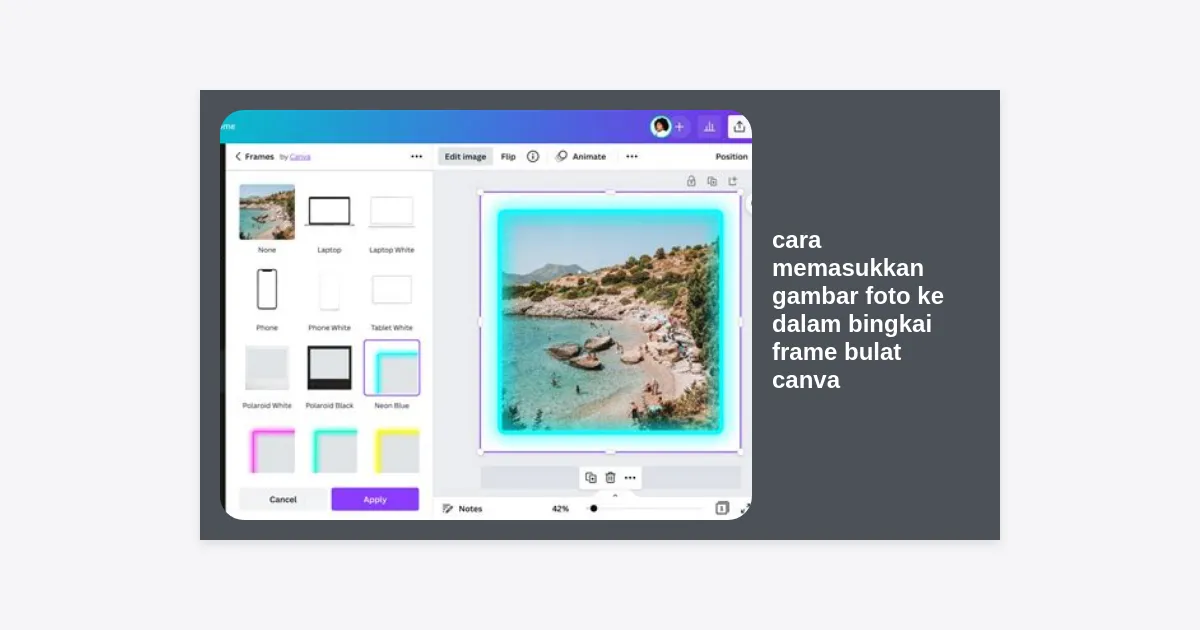
Bagi Anda yang menggunakan komputer atau laptop, proses ini sangatlah intuitif. Berikut adalah panduan langkah demi langkah untuk melakukan cara memasukkan gambar foto ke dalam bingkai frame bulat Canva melalui versi web atau desktop app.
Related Post


1. Siapkan Kanvas Desain Anda
Langkah pertama adalah membuka Canva dan memilih ukuran desain yang Anda inginkan. Anda bisa memilih ‘Kiriman Instagram’, ‘Presentasi’, atau ukuran khusus lainnya. Pastikan kanvas sudah siap sebelum Anda mulai menambahkan elemen apa pun.
2. Menemukan Menu Elements (Elemen)
Di sisi kiri layar, Anda akan melihat panel navigasi. Klik pada menu Elements. Di kolom pencarian yang muncul, ketikkan kata kunci “Frames” atau “Bingkai”. Anda akan melihat berbagai macam bentuk bingkai yang tersedia.
3. Memilih Bingkai Bulat
Cari bentuk lingkaran sederhana dalam kategori Bingkai tersebut. Biasanya, bingkai bulat adalah pilihan pertama atau kedua yang muncul. Klik atau tarik (drag) bingkai tersebut ke tengah kanvas desain Anda.
4. Mengunggah atau Memilih Foto
Sekarang, Anda perlu memilih foto yang ingin dimasukkan. Anda bisa menggunakan foto dari galeri Uploads (Unggahan) milik Anda sendiri, atau memilih dari jutaan koleksi foto gratis di menu Photos yang disediakan oleh Canva.
5. Memasukkan Foto ke Dalam Bingkai (Drag and Drop)
Ini adalah bagian inti dari cara memasukkan gambar foto ke dalam bingkai frame bulat Canva. Klik foto yang ingin Anda gunakan, tahan tombol mouse, lalu geser foto tersebut tepat di atas bingkai bulat tadi. Anda akan melihat foto tersebut seolah-olah “terhisap” masuk ke dalam lingkaran. Lepaskan tombol mouse, dan foto Anda kini sudah berada di dalam bingkai bulat sempurna.
Tip Cepat: Jika foto tidak langsung masuk, pastikan kursor mouse Anda berada tepat di tengah area bingkai saat menyeret foto tersebut.
Tutorial Menggunakan Bingkai Bulat di Aplikasi Canva Mobile
Pengguna smartphone juga bisa melakukan proses ini dengan sangat mudah. Antarmuka aplikasi Canva di Android dan iOS sedikit berbeda, namun fungsinya tetap sama.
1. Klik Ikon Plus (+)
Buka aplikasi Canva dan buka proyek Anda. Di pojok kiri bawah, tekan tombol berwarna ungu dengan ikon +.
2. Pilih Menu Elemen
Geser menu di bagian bawah hingga Anda menemukan Elemen. Di kolom pencarian bagian atas, tulis “Bingkai” atau “Frame” dan cari yang berbentuk bulat.
3. Menambahkan ke Kanvas
Ketuk pada bingkai bulat pilihan Anda, dan bingkai tersebut akan otomatis muncul di tengah layar hp Anda. Anda bisa mengatur ukurannya dengan menarik sudut-sudut bingkai.
4. Gunakan Fitur Ganti (Replace)
Ada dua cara di mobile. Pertama, Anda bisa menyeret foto seperti di desktop. Namun, cara paling mudah di HP adalah dengan mengeklik bingkai bulat tersebut sampai terpilih, lalu pilih menu Ganti (Replace) yang ada di bilah alat bagian bawah. Pilih foto dari galeri ponsel Anda, dan foto akan otomatis masuk ke dalam bingkai dengan ukuran yang proporsional.
Tips Profesional Menyesuaikan Foto dalam Bingkai
Setelah Anda berhasil melakukan cara memasukkan gambar foto ke dalam bingkai frame bulat Canva, terkadang posisi foto tidak sesuai dengan keinginan. Mungkin wajah subjek terpotong atau terlalu kecil. Berikut cara memperbaikinya:
- Mengatur Posisi (Crop): Klik dua kali (double click) pada bingkai yang sudah berisi foto. Anda akan melihat area foto yang transparan di luar bingkai. Geser foto tersebut hingga bagian yang ingin ditampilkan berada tepat di tengah lingkaran.
- Mengubah Ukuran Foto: Saat berada di mode edit (setelah klik dua kali), Anda bisa menarik ujung-ujung foto asli untuk memperbesar atau memperkecil subjek di dalam lingkaran tanpa mengubah ukuran lingkarannya sendiri.
- Rotasi Foto: Anda juga bisa memutar foto di dalam bingkai jika foto tersebut miring, cukup gunakan handle rotasi yang muncul saat mode edit aktif.
Menambahkan Efek dan Elemen pada Bingkai Bulat
Desain yang hanya berupa lingkaran foto saja mungkin terlihat standar. Untuk memberikan kesan yang lebih premium, Anda bisa menambahkan beberapa elemen tambahan:
Menambahkan Garis Tepi (Border)
Canva baru-baru ini memperbarui fitur bingkainya. Sekarang, saat Anda mengeklik bingkai, Anda bisa melihat opsi Gaya Perbatasan (Border Style) di bagian atas. Anda bisa menambahkan garis luar dengan warna yang kontras untuk membuat foto profil Anda lebih menonjol.
Efek Bayangan (Shadow)
Untuk membuat efek 3D, Anda bisa menambahkan bayangan. Namun, perlu diingat bahwa fitur bayangan terkadang tidak bisa langsung diterapkan pada ‘Frame’. Triknya adalah dengan menambahkan elemen lingkaran biasa di belakang bingkai foto Anda, lalu berikan efek glow atau drop shadow pada elemen tersebut.
Menggunakan Filter
Jangan lupa bahwa Anda bisa menerapkan filter pada foto di dalam bingkai. Klik bingkai, pilih Edit Foto, dan gunakan filter seperti ‘Solar’, ‘Luna’, atau atur ‘Brightness’ dan ‘Contrast’ secara manual sesuai tema desain Anda.
Solusi Masalah Umum Saat Menggunakan Frame Canva
Banyak pengguna mengalami kendala kecil saat mempraktikkan cara memasukkan gambar foto ke dalam bingkai frame bulat Canva. Berikut adalah beberapa solusi untuk masalah yang sering muncul:
| Masalah | Penyebab | Solusi |
|---|---|---|
| Foto tidak mau masuk frame | Foto berada di layer paling belakang | Klik kanan foto, pilih ‘Bring to Front’ lalu seret kembali. |
| Foto terpotong tidak rapi | Aspek rasio foto terlalu jauh | Double click dan sesuaikan ukuran foto di dalam frame. |
| Frame tidak bisa diubah warna | Bingkai bukan elemen grafis | Warna bingkai biasanya transparan, gunakan ‘Border Style’ untuk memberi warna. |
Selain kendala di atas, pastikan koneksi internet Anda stabil karena Canva memproses pengunggahan dan pemrosesan gambar secara cloud. Jika aplikasi terasa lambat, coba bersihkan cache atau refresh browser Anda.
Kesimpulan dan Langkah Selanjutnya
Menguasai cara memasukkan gambar foto ke dalam bingkai frame bulat Canva adalah langkah awal yang sangat penting bagi siapa pun yang ingin serius di bidang desain konten. Teknik sederhana ini membuka pintu menuju ribuan kemungkinan kreativitas, mulai dari pembuatan logo sederhana hingga desain UI/UX yang modern.
Ingatlah bahwa kunci dari desain yang bagus bukan hanya pada teknisnya, tetapi pada bagaimana Anda menyelaraskan warna, komposisi, dan fungsi dari elemen tersebut. Sekarang giliran Anda untuk mencoba! Gunakan tips yang telah dibahas untuk membuat konten yang lebih estetik dan menarik perhatian audiens Anda.
Jika Anda ingin memperdalam keahlian Canva Anda, kami telah menyiapkan panduan tambahan berupa checklist desain yang bisa Anda unduh secara gratis di bawah ini.
Semoga tutorial ini bermanfaat untuk Anda. Jangan ragu untuk membagikan artikel ini kepada teman-teman Anda yang juga sedang belajar desain grafis menggunakan Canva!












