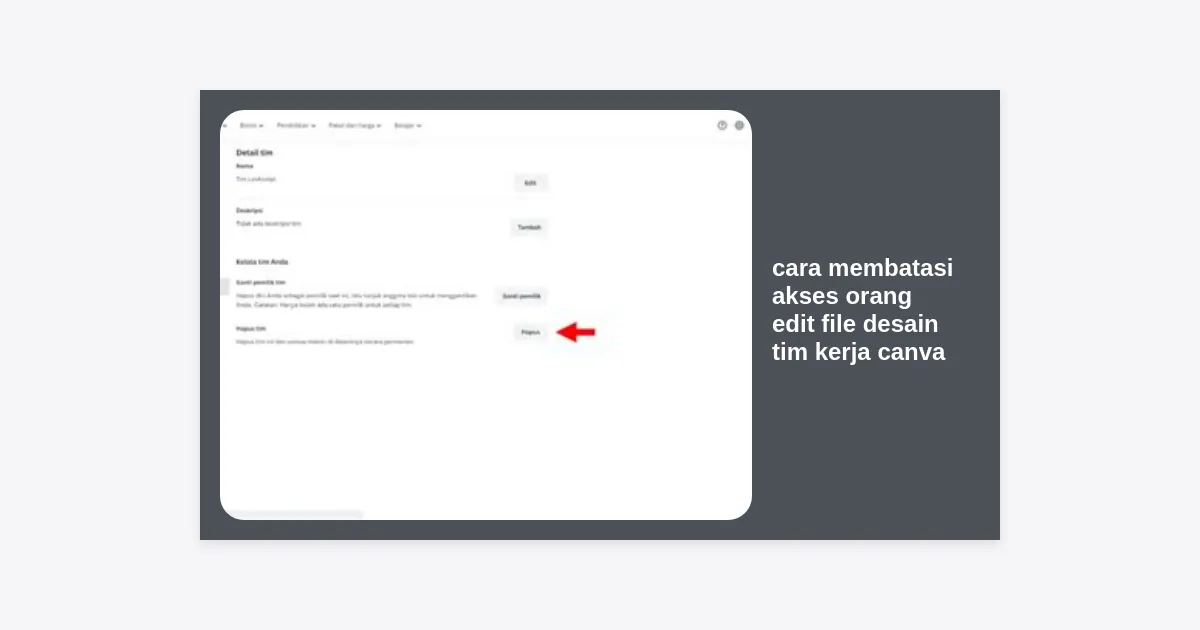
Pernahkah Anda merasa panik saat membuka desain proyek besar di Canva, hanya untuk menemukan bahwa tata letak yang sudah disusun rapi tiba-tiba berantakan karena salah satu rekan tim tidak sengaja mengubahnya? Masalah ini sangat umum terjadi dalam kolaborasi digital. Itulah sebabnya, memahami cara membatasi akses orang edit file desain tim kerja canva menjadi keterampilan krusial bagi setiap manajer desain atau pemilik bisnis. Dengan kontrol akses yang tepat, Anda tidak hanya melindungi estetika visual merek, tetapi juga menjaga efisiensi alur kerja tim agar tidak terhambat oleh revisi yang tidak perlu.
Daftar Isi
- Mengapa Anda Harus Membatasi Akses Edit di Canva?
- Memahami Struktur Peran dalam Tim Canva
- Cara Membatasi Akses Melalui Pengaturan Folder
- Langkah Mengatur Izin Edit pada File Desain Individu
- Teknik Mengunci Elemen Desain (Lock Feature)
- Mengamankan Brand Kit agar Tidak Sembarang Diubah
- Tips Pro: Manajemen Tim untuk Keamanan Desain Maksimal
- FAQ: Pertanyaan yang Sering Diajukan
- Kesimpulan dan Langkah Selanjutnya
Mengapa Anda Harus Membatasi Akses Edit di Canva?
Dalam lingkungan kerja yang cepat, kolaborasi adalah kunci. Namun, tanpa batasan, kolaborasi bisa berubah menjadi kekacauan. Menggunakan cara membatasi akses orang edit file desain tim kerja canva memberikan beberapa keuntungan strategis:
- Menjaga Konsistensi Brand: Pastikan warna, font, dan logo tidak diubah oleh anggota tim yang tidak memiliki otoritas desain.
- Mencegah Kesalahan Manusia: Menghindari penghapusan elemen penting secara tidak sengaja yang bisa memakan waktu berjam-jam untuk diperbaiki.
- Keamanan Data Internal: Memastikan hanya orang yang relevan dengan proyek tertentu yang dapat melihat atau mengubah detail sensitif.
- Efisiensi Review: Memungkinkan pemangku kepentingan untuk melihat progres desain (view-only) tanpa risiko mengganggu proses kreatif yang sedang berjalan.
“Keamanan desain bukan tentang membatasi kreativitas, melainkan tentang membangun fondasi yang kokoh agar kreativitas bisa berkembang tanpa gangguan teknis yang tidak perlu.”
Memahami Struktur Peran dalam Tim Canva
Sebelum masuk ke langkah teknis, Anda perlu memahami peran apa saja yang tersedia di Canva. Peran ini menentukan tingkat kontrol yang bisa Anda berikan kepada anggota tim.
- Pemilik (Owner): Memiliki kontrol penuh atas tim, tagihan, dan semua desain.
- Administrator: Dapat mengelola anggota, membuat template merek, dan mengatur izin folder.
- Desainer Template: Peran khusus di Canva for Teams yang diizinkan untuk membuat dan mengedit aset merek.
- Anggota (Member): Tingkat dasar yang biasanya digunakan untuk kolaborasi harian.
Penting untuk diingat bahwa cara membatasi akses orang edit file desain tim kerja canva paling efektif dimulai dengan memberikan peran yang tepat kepada orang yang tepat sejak awal pendaftaran akun tim.
Cara Membatasi Akses Melalui Pengaturan Folder
Salah satu cara paling terorganisir untuk mengelola izin adalah melalui folder. Jika Anda memiliki proyek besar, masukkan semua file terkait ke dalam satu folder khusus.
- Buka dasbor Canva Anda dan arahkan ke menu “Proyek”.
- Klik pada tab “Folder” dan pilih folder yang ingin Anda batasi aksesnya.
- Klik ikon tiga titik (…) atau cari opsi “Bagikan” (Share) di sudut kanan atas folder.
- Di jendela pop-up, Anda akan melihat daftar anggota tim. Ubah pengaturan dari “Dapat mengedit” (Can edit) menjadi “Dapat melihat” (Can view).
- Berikan akses spesifik hanya kepada orang yang memimpin proyek tersebut.
Dengan metode ini, anggota lain dalam tim tetap bisa melihat hasil kerja untuk referensi, tetapi tidak memiliki kemampuan untuk mengubah isi di dalamnya.
Langkah Mengatur Izin Edit pada File Desain Individu
Terkadang, Anda hanya ingin membatasi satu file spesifik tanpa memengaruhi folder secara keseluruhan. Berikut adalah cara membatasi akses orang edit file desain tim kerja canva untuk level file:
- Buka desain yang ingin Anda amankan.
- Klik tombol “Bagikan” (Share) di pojok kanan atas layar.
- Perhatikan bagian “Tautan Kolaborasi”. Pastikan pengaturan diatur ke “Hanya orang yang ditambahkan”.
- Lihat daftar nama yang muncul. Di sebelah kanan nama mereka, klik menu dropdown dan ubah izinnya.
- Jika Anda ingin membagikan desain kepada atasan hanya untuk persetujuan, pilih opsi “Dapat Memberi Komentar” (Can Comment). Ini memungkinkan mereka memberikan feedback tanpa merusak elemen desain.
Teknik Mengunci Elemen Desain (Lock Feature)
Jika Anda tetap ingin rekan tim bisa mengedit bagian tertentu (seperti teks) tetapi tidak ingin mereka memindahkan logo atau mengubah latar belakang, fitur Lock adalah solusinya.
Ada dua level penguncian di Canva:
- Kunci Total: Elemen tidak bisa digerakkan, diubah warna, atau diedit sama sekali.
- Kunci Posisi: Elemen tetap bisa diubah kontennya (seperti mengganti teks), tetapi posisinya tidak bisa digeser.
Cara melakukannya sederhana: Klik elemen yang diinginkan, cari ikon gembok di toolbar atas. Klik sekali untuk kunci posisi, klik dua kali untuk kunci total. Ini adalah metode praktis dalam cara membatasi akses orang edit file desain tim kerja canva yang sering dilupakan pengguna.
Mengamankan Brand Kit agar Tidak Sembarang Diubah
Bagi perusahaan, Brand Kit adalah aset suci. Jika seseorang salah mengubah kode warna HEX atau font utama, ribuan desain di masa depan bisa salah. Untuk membatasi akses ini:
Hanya Administrator atau Pemilik yang memiliki wewenang untuk mengubah Brand Kit. Pastikan Anda tidak memberikan status Admin kepada semua orang. Gunakan status “Member” untuk staf umum sehingga mereka hanya bisa menggunakan aset merek tersebut tanpa bisa merusak pengaturan dasarnya.
Tips Pro: Manajemen Tim untuk Keamanan Desain Maksimal
Berdasarkan pengalaman para profesional desain, berikut adalah beberapa tips tambahan:
- Gunakan Fitur “Approval”: Di Canva for Teams, Anda bisa mewajibkan anggota untuk meminta persetujuan sebelum desain dipublikasikan atau diunduh.
- Buat Salinan Cadangan (Master File): Selalu buat salinan desain utama dan simpan di folder tersembunyi/terbatas sebagai backup jika terjadi hal yang tidak diinginkan pada file kerja.
- Audit Akses Secara Berkala: Setiap akhir bulan, tinjau siapa saja yang memiliki akses ke folder proyek penting. Hapus akses bagi mereka yang tugasnya sudah selesai.
FAQ: Pertanyaan yang Sering Diajukan
Dapatkan saya membatasi tim mengunduh desain?
Ya, pada fitur Canva for Teams, administrator bisa mengatur izin untuk mencegah anggota tim mengunduh desain tertentu sebelum mendapatkan persetujuan akhir.
Apakah fitur pembatasan ini tersedia di akun Canva gratis?
Fitur pembatasan akses dasar pada file individu tersedia di versi gratis. Namun, kontrol folder yang lebih canggih dan peran tim yang detail biasanya memerlukan langganan Canva Pro atau Canva for Teams.
Bagaimana jika rekan saya butuh mengedit di masa depan?
Anda dapat mengembalikan izin akses kapan saja melalui menu “Share”. Cukup ubah kembali status mereka dari “View” menjadi “Edit”.
Butuh Panduan Checklist Keamanan Canva?
Download Checklist Manajemen Tim Canva PDF
(Catatan: Pastikan Anda login ke akun Canva untuk menerapkan checklist ini)
Kesimpulan dan Langkah Selanjutnya
Menerapkan cara membatasi akses orang edit file desain tim kerja canva bukan berarti Anda tidak percaya pada tim Anda. Sebaliknya, ini adalah langkah profesional untuk mencegah kesalahan teknis dan menjaga kualitas hasil kerja tetap tinggi. Dengan memanfaatkan pengaturan folder, izin file individu, dan fitur penguncian elemen, Anda bisa berkolaborasi dengan tenang tanpa takut desain Anda rusak.
Ringkasan Langkah Utama:
- Identifikasi peran setiap anggota tim dengan tepat.
- Atur izin di tingkat folder untuk kontrol skala besar.
- Gunakan fitur ‘Can View’ atau ‘Can Comment’ untuk proses review.
- Manfaatkan fitur kunci (Lock) untuk elemen krusial seperti logo dan layout dasar.
Sekarang saatnya Anda merapikan aset digital Anda. Mulailah dengan memeriksa izin pada folder proyek aktif Anda hari ini juga!
Related Post


Pernahkah Anda merasa panik saat membuka desain proyek besar di Canva, hanya untuk menemukan bahwa tata letak yang sudah disusun rapi tiba-tiba berantakan karena salah satu rekan tim tidak sengaja mengubahnya? Masalah ini sangat umum terjadi dalam kolaborasi digital. Itulah sebabnya, memahami cara membatasi akses orang edit file desain tim kerja canva menjadi keterampilan krusial bagi setiap manajer desain atau pemilik bisnis. Dengan kontrol akses yang tepat, Anda tidak hanya melindungi estetika visual merek, tetapi juga menjaga efisiensi alur kerja tim agar tidak terhambat oleh revisi yang tidak perlu.
Daftar Isi
- Mengapa Anda Harus Membatasi Akses Edit di Canva?
- Memahami Struktur Peran dalam Tim Canva
- Cara Membatasi Akses Melalui Pengaturan Folder
- Langkah Mengatur Izin Edit pada File Desain Individu
- Teknik Mengunci Elemen Desain (Lock Feature)
- Mengamankan Brand Kit agar Tidak Sembarang Diubah
- Tips Pro: Manajemen Tim untuk Keamanan Desain Maksimal
- FAQ: Pertanyaan yang Sering Diajukan
- Kesimpulan dan Langkah Selanjutnya
Mengapa Anda Harus Membatasi Akses Edit di Canva?
Dalam lingkungan kerja yang cepat, kolaborasi adalah kunci. Namun, tanpa batasan, kolaborasi bisa berubah menjadi kekacauan. Menggunakan cara membatasi akses orang edit file desain tim kerja canva memberikan beberapa keuntungan strategis:
- Menjaga Konsistensi Brand: Pastikan warna, font, dan logo tidak diubah oleh anggota tim yang tidak memiliki otoritas desain.
- Mencegah Kesalahan Manusia: Menghindari penghapusan elemen penting secara tidak sengaja yang bisa memakan waktu berjam-jam untuk diperbaiki.
- Keamanan Data Internal: Memastikan hanya orang yang relevan dengan proyek tertentu yang dapat melihat atau mengubah detail sensitif.
- Efisiensi Review: Memungkinkan pemangku kepentingan untuk melihat progres desain (view-only) tanpa risiko mengganggu proses kreatif yang sedang berjalan.
“Keamanan desain bukan tentang membatasi kreativitas, melainkan tentang membangun fondasi yang kokoh agar kreativitas bisa berkembang tanpa gangguan teknis yang tidak perlu.”
Memahami Struktur Peran dalam Tim Canva
Sebelum masuk ke langkah teknis, Anda perlu memahami peran apa saja yang tersedia di Canva. Peran ini menentukan tingkat kontrol yang bisa Anda berikan kepada anggota tim.
- Pemilik (Owner): Memiliki kontrol penuh atas tim, tagihan, dan semua desain.
- Administrator: Dapat mengelola anggota, membuat template merek, dan mengatur izin folder.
- Desainer Template: Peran khusus di Canva for Teams yang diizinkan untuk membuat dan mengedit aset merek.
- Anggota (Member): Tingkat dasar yang biasanya digunakan untuk kolaborasi harian.
Penting untuk diingat bahwa cara membatasi akses orang edit file desain tim kerja canva paling efektif dimulai dengan memberikan peran yang tepat kepada orang yang tepat sejak awal pendaftaran akun tim.
Cara Membatasi Akses Melalui Pengaturan Folder
Salah satu cara paling terorganisir untuk mengelola izin adalah melalui folder. Jika Anda memiliki proyek besar, masukkan semua file terkait ke dalam satu folder khusus.
- Buka dasbor Canva Anda dan arahkan ke menu “Proyek”.
- Klik pada tab “Folder” dan pilih folder yang ingin Anda batasi aksesnya.
- Klik ikon tiga titik (…) atau cari opsi “Bagikan” (Share) di sudut kanan atas folder.
- Di jendela pop-up, Anda akan melihat daftar anggota tim. Ubah pengaturan dari “Dapat mengedit” (Can edit) menjadi “Dapat melihat” (Can view).
- Berikan akses spesifik hanya kepada orang yang memimpin proyek tersebut.
Dengan metode ini, anggota lain dalam tim tetap bisa melihat hasil kerja untuk referensi, tetapi tidak memiliki kemampuan untuk mengubah isi di dalamnya.
Langkah Mengatur Izin Edit pada File Desain Individu
Terkadang, Anda hanya ingin membatasi satu file spesifik tanpa memengaruhi folder secara keseluruhan. Berikut adalah cara membatasi akses orang edit file desain tim kerja canva untuk level file:
- Buka desain yang ingin Anda amankan.
- Klik tombol “Bagikan” (Share) di pojok kanan atas layar.
- Perhatikan bagian “Tautan Kolaborasi”. Pastikan pengaturan diatur ke “Hanya orang yang ditambahkan”.
- Lihat daftar nama yang muncul. Di sebelah kanan nama mereka, klik menu dropdown dan ubah izinnya.
- Jika Anda ingin membagikan desain kepada atasan hanya untuk persetujuan, pilih opsi “Dapat Memberi Komentar” (Can Comment). Ini memungkinkan mereka memberikan feedback tanpa merusak elemen desain.
Teknik Mengunci Elemen Desain (Lock Feature)
Jika Anda tetap ingin rekan tim bisa mengedit bagian tertentu (seperti teks) tetapi tidak ingin mereka memindahkan logo atau mengubah latar belakang, fitur Lock adalah solusinya.
Ada dua level penguncian di Canva:
- Kunci Total: Elemen tidak bisa digerakkan, diubah warna, atau diedit sama sekali.
- Kunci Posisi: Elemen tetap bisa diubah kontennya (seperti mengganti teks), tetapi posisinya tidak bisa digeser.
Cara melakukannya sederhana: Klik elemen yang diinginkan, cari ikon gembok di toolbar atas. Klik sekali untuk kunci posisi, klik dua kali untuk kunci total. Ini adalah metode praktis dalam cara membatasi akses orang edit file desain tim kerja canva yang sering dilupakan pengguna.
Mengamankan Brand Kit agar Tidak Sembarang Diubah
Bagi perusahaan, Brand Kit adalah aset suci. Jika seseorang salah mengubah kode warna HEX atau font utama, ribuan desain di masa depan bisa salah. Untuk membatasi akses ini:
Hanya Administrator atau Pemilik yang memiliki wewenang untuk mengubah Brand Kit. Pastikan Anda tidak memberikan status Admin kepada semua orang. Gunakan status “Member” untuk staf umum sehingga mereka hanya bisa menggunakan aset merek tersebut tanpa bisa merusak pengaturan dasarnya.
Tips Pro: Manajemen Tim untuk Keamanan Desain Maksimal
Berdasarkan pengalaman para profesional desain, berikut adalah beberapa tips tambahan:
- Gunakan Fitur “Approval”: Di Canva for Teams, Anda bisa mewajibkan anggota untuk meminta persetujuan sebelum desain dipublikasikan atau diunduh.
- Buat Salinan Cadangan (Master File): Selalu buat salinan desain utama dan simpan di folder tersembunyi/terbatas sebagai backup jika terjadi hal yang tidak diinginkan pada file kerja.
- Audit Akses Secara Berkala: Setiap akhir bulan, tinjau siapa saja yang memiliki akses ke folder proyek penting. Hapus akses bagi mereka yang tugasnya sudah selesai.
FAQ: Pertanyaan yang Sering Diajukan
Dapatkan saya membatasi tim mengunduh desain?
Ya, pada fitur Canva for Teams, administrator bisa mengatur izin untuk mencegah anggota tim mengunduh desain tertentu sebelum mendapatkan persetujuan akhir.
Apakah fitur pembatasan ini tersedia di akun Canva gratis?
Fitur pembatasan akses dasar pada file individu tersedia di versi gratis. Namun, kontrol folder yang lebih canggih dan peran tim yang detail biasanya memerlukan langganan Canva Pro atau Canva for Teams.
Bagaimana jika rekan saya butuh mengedit di masa depan?
Anda dapat mengembalikan izin akses kapan saja melalui menu “Share”. Cukup ubah kembali status mereka dari “View” menjadi “Edit”.
Butuh Panduan Checklist Keamanan Canva?
Download Checklist Manajemen Tim Canva PDF
(Catatan: Pastikan Anda login ke akun Canva untuk menerapkan checklist ini)
Kesimpulan dan Langkah Selanjutnya
Menerapkan cara membatasi akses orang edit file desain tim kerja canva bukan berarti Anda tidak percaya pada tim Anda. Sebaliknya, ini adalah langkah profesional untuk mencegah kesalahan teknis dan menjaga kualitas hasil kerja tetap tinggi. Dengan memanfaatkan pengaturan folder, izin file individu, dan fitur penguncian elemen, Anda bisa berkolaborasi dengan tenang tanpa takut desain Anda rusak.
Ringkasan Langkah Utama:
- Identifikasi peran setiap anggota tim dengan tepat.
- Atur izin di tingkat folder untuk kontrol skala besar.
- Gunakan fitur ‘Can View’ atau ‘Can Comment’ untuk proses review.
- Manfaatkan fitur kunci (Lock) untuk elemen krusial seperti logo dan layout dasar.
Sekarang saatnya Anda merapikan aset digital Anda. Mulailah dengan memeriksa izin pada folder proyek aktif Anda hari ini juga!