
Daftar Isi:
- Mengapa Font Canva Berubah Saat Diekspor?
- Metode 1: Mengunduh dan Menginstal Font yang Sama di PC
- Metode 2: Mengubah Teks Menjadi Elemen Grafis (Flattening)
- Metode 3: Menggunakan Fitur ‘Safe Fonts’ di Canva
- Metode 4: Konversi Terlebih Dahulu ke PDF Print
- Tips Tambahan Agar Layout PPTX Tidak Berantakan
- Pertanyaan yang Sering Diajukan (FAQ)
- Kesimpulan dan Langkah Selanjutnya
Mengapa Font Canva Berubah Saat Diekspor?
Pernahkah Anda menghabiskan waktu berjam-jam untuk menyusun presentasi yang estetik di Canva, namun saat file tersebut diunduh dalam format PowerPoint (.pptx), tampilannya justru menjadi berantakan? Masalah ini sangat umum terjadi, dan dalam tutorial mengatasi font teks canva berubah saat diekspor ke pptx ini, kita akan membedah tuntas solusinya.
Penyebab utama dari masalah ini adalah perbedaan ekosistem antara Canva dan Microsoft PowerPoint. Canva merupakan platform berbasis cloud yang memiliki lisensi akses ke ribuan font digital. Saat Anda mengunduh file sebagai PPTX, PowerPoint di komputer Anda akan mencari file font tersebut di sistem lokal Anda (dokumen C:WindowsFonts). Jika font yang Anda gunakan di Canva tidak terinstal di Windows atau macOS Anda, PowerPoint secara otomatis akan menggantinya dengan font default seperti Arial atau Calibri. Inilah yang menyebabkan layout teks menjadi meluap, terpotong, atau tidak presisi.
Menurut data statistik penggunaan tool desain, lebih dari 60% pengguna Canva mengalami kendala kompatibilitas saat berpindah ke perangkat lunak offline. Memahami cara sinkronisasi aset digital adalah kunci profesionalitas dalam presentasi.
Metode 1: Mengunduh dan Menginstal Font yang Sama di PC
Langkah paling efektif dalam tutorial mengatasi font teks canva berubah saat diekspor ke pptx adalah dengan memastikan komputer Anda memiliki aset font yang identik dengan yang digunakan di Canva.
Cek Nama Font di Canva
Pertama, buka desain Anda di Canva dan klik pada elemen teks. Lihat di bilah alat atas untuk melihat nama font yang digunakan (misalnya: Montserrat, Open Sans, atau League Spartan). Catat nama tersebut dengan teliti.
Related Post


Cari dan Unduh Font
Jika Anda menggunakan font gratis dari Google Fonts, Anda bisa langsung menuju situs Google Fonts. Cari nama font tersebut, lalu klik Download Family. Jika font tersebut adalah font premium milik Canva, Anda mungkin perlu mencari alternatif file .ttf atau .otf yang legal di internet.
Proses Instalasi di Windows/Mac
- Ekstrak file .zip yang sudah diunduh.
- Klik kanan pada file font (.ttf atau .otf).
- Pilih Install for all users (pada Windows) atau buka Font Book dan klik ikon ‘+’ (pada Mac).
- Restart aplikasi Microsoft PowerPoint Anda.
Setelah font terinstal di sistem operasi, saat Anda membuka file hasil ekspor dari Canva, PowerPoint akan mengenali font tersebut dan menampilkannya dengan sempurna sesuai desain asli.
Metode 2: Mengubah Teks Menjadi Elemen Grafis (Flattening)
Jika Anda tidak ingin repot menginstal font atau jika Anda akan mempresentasikan file tersebut di komputer milik orang lain, metode terbaik adalah dengan melakukan ‘flattening’ atau mengubah teks menjadi gambar atau elemen grafis statis.
Cara ‘Flattening’ Manual di Canva
Teknik ini memastikan bahwa font teks canva tidak berubah karena teks tersebut tidak lagi dibaca sebagai karakter, melainkan sebagai bentuk (shape). Langkah-langkahnya:
- Pilih elemen teks yang ingin dipatenkan posisinya.
- Klik menu Share (Bagikan) di pojok kanan atas.
- Pilih Download.
- Pilih jenis file PNG atau JPG.
- Centang opsi “Transparent background” jika Anda hanya ingin mengambil teksnya saja.
- Unggah kembali gambar teks tersebut ke Canva, lalu letakkan di posisi teks yang lama dan hapus teks aslinya.
Meskipun cara ini efektif menjaga visual, kekurangannya adalah teks tersebut tidak dapat diedit lagi di dalam PowerPoint. Gunakan metode ini hanya jika desain teks Anda sudah final (fix).
Metode 3: Menggunakan Fitur ‘Safe Fonts’ di Canva
Agar tutorial mengatasi font teks canva berubah saat diekspor ke pptx ini lengkap, kita harus membahas langkah preventif. Microsoft PowerPoint dan Canva memiliki beberapa ‘font standar’ yang tersedia di hampir semua sistem operasi secara default.
Menggunakan font yang bersifat universal akan meminimalisir risiko perubahan layout. Berikut adalah beberapa font aman yang tersedia baik di Canva maupun PowerPoint:
- Arial: Sangat aman, namun kurang estetik bagi sebagian orang.
- Times New Roman: Standar untuk dokumen formal.
- Courier New: Untuk tampilan ala mesin ketik.
- Verdana: Sangat mudah dibaca di layar digital.
- Georgia: Alternatif serif yang elegan dan tersedia luas.
Jika Anda mendesain dengan target audiens yang akan membuka file di berbagai perangkat berbeda, pilihlah salah satu dari daftar di atas agar konsistensi desain tetap terjaga tanpa perlu instalasi tambahan.
Metode 4: Konversi Terlebih Dahulu ke PDF Print
Strategi cerdas lainnya adalah mengekspor file Canva ke format PDF Standar atau PDF Print terlebih dahulu, baru kemudian dikonversi ke PPTX menggunakan tool pihak ketiga yang lebih akurat dalam mendeteksi font.
Langkah-langkahnya:
- Di Canva, klik Share > Download.
- Pilih format PDF Print (karena resolusinya lebih tinggi).
- Gunakan layanan seperti iLovePDF atau SmallPDF.
- Unggah file PDF Anda dan konversi ke PowerPoint.
Mesin konversi seperti iLovePDF terkadang memiliki algoritma yang lebih baik dalam menyematkan (embed) font ke dalam file PPTX dibandingkan fitur ekspor bawaan Canva yang terkadang masih memiliki bug.
Tips Tambahan Agar Layout PPTX Tidak Berantakan
Selain masalah font, seringkali masalah lain muncul seperti gambar yang bergeser atau warna yang berubah. Berikut adalah checklist profesional untuk memastikan file Anda aman:
- Jangan Gunakan Efek Teks Berlebihan: Efek seperti ‘Shadow’ atau ‘Neon’ di Canva sering kali tidak diterjemahkan dengan baik oleh PowerPoint. Lebih baik buat efek tersebut secara manual sebagai gambar.
- Gunakan Ukuran Slide yang Sama: Pastikan ukuran slide di Canva (biasanya 16:9 atau 1920×1080) sama dengan pengaturan slide di PowerPoint.
- Kelompokkan Elemen (Group): Mengelompokkan teks dengan elemen dekoratif di dekatnya kadang membantu menjaga jarak antar objek saat diekspor.
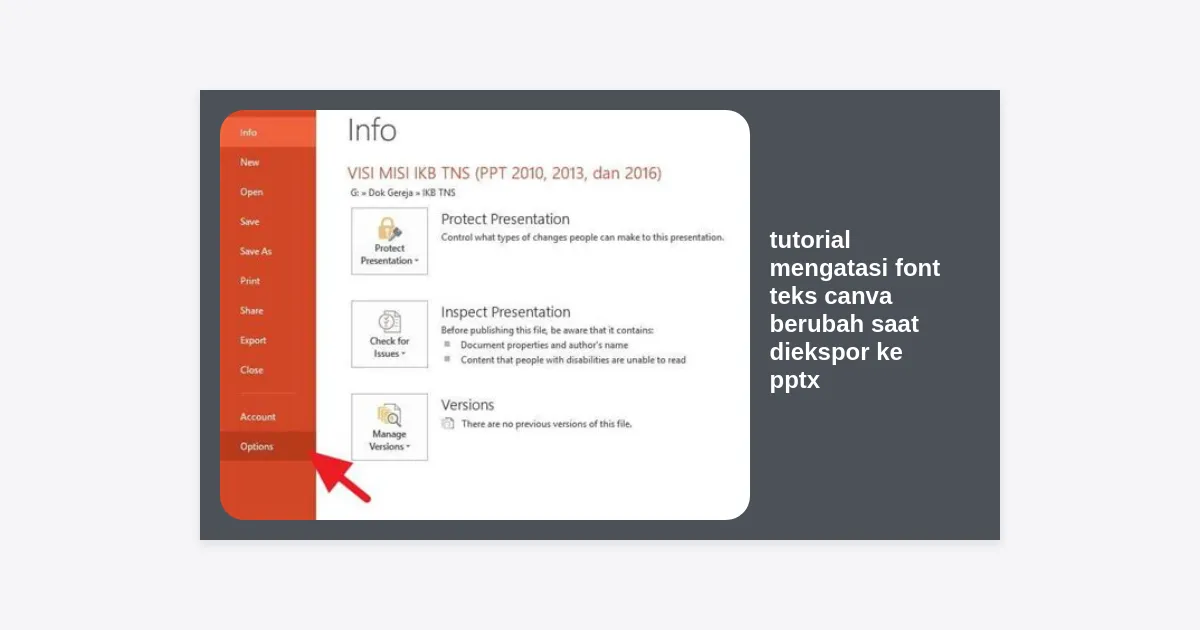
- Embed Fonts di PowerPoint: Jika Anda sudah berhasil membuka file di PPTX dan fontnya benar, pastikan Anda menyematkan font tersebut dalam file dengan cara: File > Options > Save > Centang “Embed fonts in the file”.
Pertanyaan yang Sering Diajukan (FAQ)
1. Apakah saya harus berlangganan Canva Pro untuk mengatasi masalah ini?
Tidak harus. Masalah font berubah berkaitan dengan ketersediaan font di sistem komputer Anda, bukan status akun Canva. Namun, Canva Pro memungkinkan Anda mengunduh font kustom yang mungkin memudahkan sinkronisasi.
2. Kenapa saya tidak bisa mengunduh font dari Canva langsung?
Canva tidak menyediakan tombol unduh untuk file font (.ttf) karena masalah lisensi. Anda harus mencari file font tersebut di penyedia resmi seperti Google Fonts atau Adobe Fonts.
3. Mengapa spasi antar baris (line spacing) saya berubah di PowerPoint?
PowerPoint memiliki perhitungan spasi yang berbeda dengan Canva. Solusi terbaik adalah mengatur spasi sedikit lebih lebar di Canva untuk memberi ruang bagi penyesuaian otomatis di PowerPoint.
Kesimpulan dan Langkah Selanjutnya
Mengatasi masalah font yang berubah saat memindahkan desain dari Canva ke PowerPoint memang membutuhkan ketelitian. Kunci utamanya adalah memastikan bahwa kedua platform tersebut “berbicara bahasa yang sama”, yaitu dengan memiliki aset font yang identik di sistem operasi Anda.
Sebagai rangkuman, gunakan Metode 1 jika Anda ingin file yang tetap bisa diedit secara penuh di PowerPoint. Gunakan Metode 2 jika Anda ingin hasil yang 100% akurat secara visual dan tidak keberatan jika teks tidak bisa diedit lagi. Dengan menerapkan langkah-langkah dalam tutorial mengatasi font teks canva berubah saat diekspor ke pptx ini, presentasi Anda akan tampil profesional tanpa ada lagi teks yang berantakan di depan audiens.
Sudah siap mencoba? Mulailah dengan mengecek nama font di desain Canva Anda sekarang juga!












