
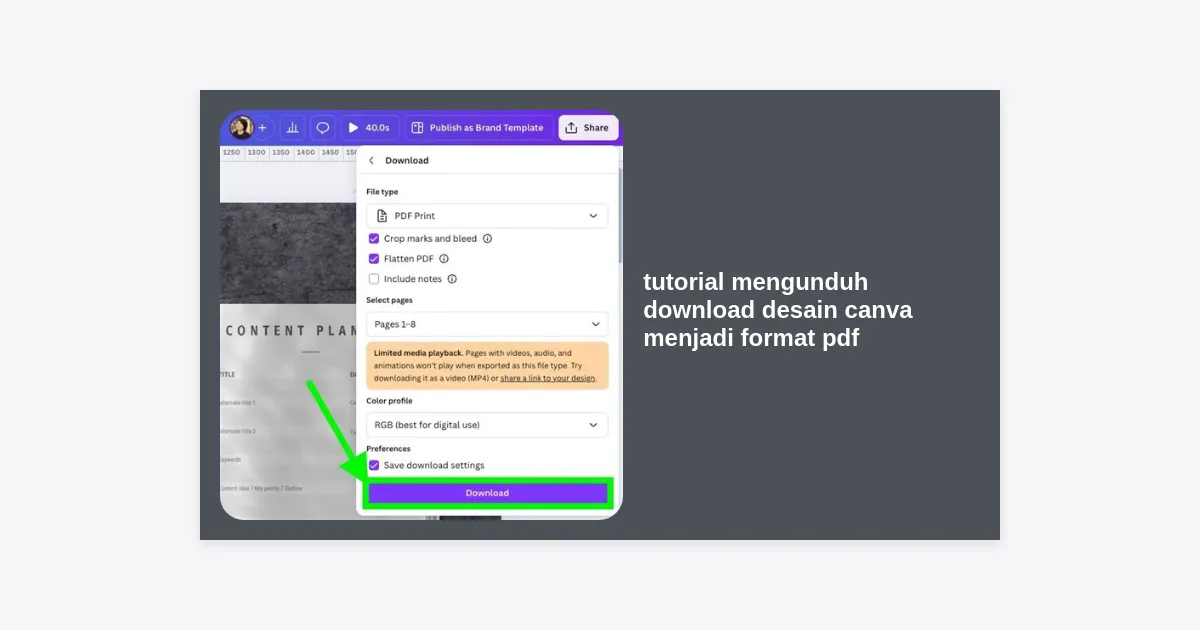
Membuat desain yang memukau di Canva adalah langkah pertama, namun mengetahui cara menyimpannya dengan benar adalah kunci untuk profesionalisme. Banyak pengguna baru maupun lama sering mencari tutorial mengunduh download desain canva menjadi format pdf agar hasil karya mereka tetap tajam saat dicetak atau dibagikan secara digital. Dalam artikel mendalam ini, kita akan mengupas tuntas setiap langkah, opsi, dan rahasia di balik format PDF Canva agar Anda mendapatkan hasil terbaik setiap saat.
Daftar Isi
- Mengapa Memilih Format PDF untuk Desain Canva Anda?
- Tutorial Mengunduh Download Desain Canva Menjadi Format PDF di Desktop
- Tutorial Mengunduh Download Desain Canva Menjadi Format PDF di HP
- Perbedaan Signifikan: PDF Standar vs. PDF Cetak
- Mengatur Bleed dan Crop Marks untuk Hasil Profesional
- Optimasi Warna: Menggunakan CMYK vs RGB
- Masalah Umum dan Cara Mengatasinya (Troubleshooting)
- Kesimpulan dan Langkah Selanjutnya
Mengapa Memilih Format PDF untuk Desain Canva Anda?
Sebelum kita masuk ke dalam teknis tutorial mengunduh download desain canva menjadi format pdf, penting untuk memahami mengapa PDF seringkali menjadi pilihan utama dibandingkan format file lainnya seperti JPG atau PNG. PDF (Portable Document Format) adalah standar global yang memastikan dokumen Anda terlihat sama di perangkat apa pun, baik itu laptop Windows, Macbook, atau smartphone Android.
Salah satu keunggulan utama PDF di Canva adalah kemampuannya untuk menjaga integritas teks. Jika Anda menggunakan font khusus, PDF akan menyisipkan informasi font tersebut sehingga saat dibuka oleh orang lain, teks tidak akan berantakan meskipun mereka tidak memiliki font tersebut di perangkat mereka. Selain itu, PDF mendukung hyperlink atau link yang dapat diklik, yang sangat krusial untuk pembuatan portofolio digital, e-book, atau proposal bisnis.
“PDF adalah format ’emas’ untuk dokumentasi profesional. Ia menggabungkan grafis berkualitas tinggi dengan fungsionalitas interaktif yang tidak dimiliki format gambar biasa.”
Tutorial Mengunduh Download Desain Canva Menjadi Format PDF di Desktop
Bagi Anda yang bekerja menggunakan komputer atau laptop, proses ini sangatlah intuitif namun memiliki banyak opsi kustomisasi. Berikut adalah langkah-langkah detail untuk tutorial mengunduh download desain canva menjadi format pdf melalui browser:
Related Post


- Buka Desain Anda: Masuk ke akun Canva Anda dan pilih proyek yang ingin Anda simpan. Pastikan semua elemen seperti teks, gambar, dan warna sudah sesuai dengan keinginan Anda.
- Klik Tombol Bagikan (Share): Di sudut kanan atas layar, klik tombol putih bertuliskan “Bagikan”.
- Pilih Menu Unduh (Download): Scroll ke bawah hingga Anda menemukan opsi “Unduh” dengan ikon panah ke bawah.
- Ubah Jenis File: Pada menu drop-down “Jenis file”, klik dan cari pilihan PDF. Di sini Anda akan melihat dua opsi utama: PDF Standar dan PDF Cetak.
- Pilih Halaman: Jika desain Anda memiliki banyak halaman, Anda bisa memilih untuk mengunduh semuanya sekaligus atau hanya halaman tertentu saja.
- Klik Unduh: Setelah pengaturan selesai, tekan tombol ungu bertuliskan “Unduh”. Proses render akan berjalan, dan file akan tersimpan secara otomatis di folder download perangkat Anda.
Tutorial Mengunduh Download Desain Canva Menjadi Format PDF di HP
Mobilitas adalah keunggulan Canva. Banyak desainer menyelesaikan pekerjaan mereka langsung dari smartphone. Jika Anda sedang berada di luar kantor dan perlu mengirimkan file, ikuti tutorial mengunduh download desain canva menjadi format pdf versi mobile ini:
Langkah pertama adalah membuka aplikasi Canva di Android atau iOS Anda. Setelah membuka proyek, perhatikan ikon di pojok kanan atas. Terdapat ikon panah ke atas (Share) dan panah ke bawah (Download Langsung). Kami menyarankan menggunakan ikon panah ke atas untuk pengaturan yang lebih mendalam.
- Ketuk ikon Bagikan (Share) di kanan atas.
- Pilih opsi Unduh (Download).
- Pada bagian “Jenis File”, ketuk dan pilih PDF Standar (untuk penggunaan digital) atau PDF Cetak (untuk dicetak).
- Tekan Unduh dan tunggu hingga proses selesai. File biasanya akan tersimpan di galeri atau folder “Files” di perangkat HP Anda.
Perbedaan Signifikan: PDF Standar vs. PDF Cetak
Banyak pengguna merasa bingung saat harus memilih antara PDF Standar dan PDF Cetak dalam tutorial mengunduh download desain canva menjadi format pdf. Mari kita telaah perbedaannya melalui tabel berikut untuk memudahkan Anda mengambil keputusan:
| Fitur | PDF Standar | PDF Cetak |
|---|---|---|
| Resolusi (DPI) | 96 DPI (Optimal untuk layar) | 300 DPI (Kualitas tinggi) |
| Ukuran File | Ringan dan Kecil | Lebih Besar |
| Penggunaan Terbaik | E-mail, Media Sosial, Website | Percetakan Fisik, Brosur, Kartu Nama |
| Interaktivitas | Mendukung Hyperlink | Fokus pada Ketajaman Visual |
Mengatur Bleed dan Crop Marks untuk Hasil Profesional
Pernahkah Anda mencetak desain Canva dan mendapati bagian tepi desain terpotong secara tidak rapi? Ini terjadi karena Anda melewatkan pengaturan bleed. Dalam tutorial mengunduh download desain canva menjadi format pdf, menyertakan tanda potong (crop marks) adalah esensial jika Anda ingin membawa file ke percetakan profesional.
Bleed adalah area tambahan di sekeliling desain yang akan dipotong. Dengan memberikan bleed, warna latar belakang atau gambar Anda akan memenuhi seluruh kertas tanpa ada garis putih di pinggiran setelah dipotong. Cara mengaktifkannya sangat mudah: saat memilih opsi “PDF Cetak”, centang kotak berlabel “Tanda potong dan pendar (Crop marks and bleed)”.
Optimasi Warna: Menggunakan CMYK vs RGB
Bagi pengguna Canva Pro, ada fitur eksklusif yang sangat penting: pemilihan profil warna. Secara default, desain digital menggunakan RGB (Red, Green, Blue). Namun, mesin cetak fisik biasanya menggunakan CMYK (Cyan, Magenta, Yellow, Black).
Saat Anda menjalankan tutorial mengunduh download desain canva menjadi format pdf untuk kebutuhan cetak, pastikan untuk mengubah pengaturan Profil Warna dari RGB ke CMYK di menu unduh. Hal ini akan memastikan warna hijau yang Anda lihat di layar tidak berubah menjadi hijau kusam saat sudah berbentuk kertas fisik.
Masalah Umum dan Cara Mengatasinya (Troubleshooting)
Meskipun Canva sangat user-friendly, terkadang muncul kendala teknis. Berikut adalah beberapa solusi untuk masalah yang sering muncul:
- File Terlalu Besar: Jika PDF Anda tidak bisa dikirim via e-mail, gunakan opsi “PDF Standar” atau gunakan tools pihak ketiga untuk kompresi PDF tanpa mengurangi kualitas secara drastis.
- Gambar Pecah (Blur): Pastikan gambar asli yang Anda unggah ke Canva memiliki resolusi tinggi. PDF yang bagus dimulai dari aset yang berkualitas tinggi.
- Teks Berantakan: Selalu cek ulang hasil download Anda. Jika ada elemen yang bergeser, coba simpan desain sebagai gambar (PNG) terlebih dahulu, lalu masukkan ke halaman Canva baru dan simpan sebagai PDF.
Pelajari lebih lanjut tentang desain profesional di platform Canva.
Kesimpulan dan Langkah Selanjutnya
Menguasai tutorial mengunduh download desain canva menjadi format pdf adalah langkah vital bagi siapa saja yang ingin menghasilkan karya digital berkualitas tinggi. Baik Anda seorang pelajar yang membuat tugas sekolah, atau profesional yang sedang menyusun laporan tahunan perusahaan, format PDF memberikan keandalan yang tidak tertandingi.
Poin-poin penting yang harus diingat:
- Gunakan PDF Standar untuk kebutuhan online yang cepat.
- Gunakan PDF Cetak dengan pengaturan CMYK dan Bleed untuk hasil cetakan profesional.
- Selalu periksa kembali file akhir sebelum dikirim ke klien atau percetakan.
Dengan mengikuti panduan ini, Anda kini memiliki pengetahuan teknis untuk memastikan desain luar biasa Anda tetap terlihat luar biasa dalam bentuk dokumen digital. Jangan ragu untuk bereksperimen dengan berbagai pengaturan Canva untuk menemukan alur kerja yang paling efisien bagi Anda. Selamat mendesain!












