
Related Post


Daftar Isi
- Mengapa Bentuk Custom Penting dalam Desain?
- Mengenal Fitur Bingkai (Frames) di Canva
- Cara Memotong Foto Bentuk Hati
- Cara Memotong Foto Bentuk Bintang
- Cara Memotong Foto Bentuk Huruf Custom
- Tips Rahasia: Menggunakan Elemen Grafis Sebagai Masking
- Cara Mengatur Posisi Foto di Dalam Bingkai
- Kesimpulan dan Langkah Selanjutnya
Mengapa Bentuk Custom Penting dalam Desain?
Pernahkah Anda merasa desain Anda terlihat membosankan hanya karena semua foto berbentuk kotak atau lingkaran standar? Dalam dunia desain grafis modern, estetika adalah segalanya. Mengetahui cara memotong foto bentuk hati bintang huruf custom di canva adalah keterampilan dasar namun krusial yang dapat mengubah konten media sosial, presentasi, atau poster Anda dari biasa saja menjadi luar biasa.
Canva telah merevolusi cara kita mendesain dengan menyediakan alat yang sangat intuitif. Tidak perlu lagi mahir menggunakan Adobe Photoshop atau Illustrator yang rumit. Dengan fitur “Bingkai” atau Frames, Anda bisa melakukan masking foto hanya dalam hitungan detik. Artikel ini akan memandu Anda secara mendalam tentang teknik pemotongan foto custom untuk berbagai kebutuhan kreatif Anda.
Mengenal Fitur Bingkai (Frames) di Canva
Sebelum kita masuk ke langkah praktis, Anda harus memahami bahwa di Canva, kita tidak benar-benar “memotong” (crop) dalam arti membuang bagian gambar secara permanen. Sebaliknya, kita menggunakan fitur bernama Bingkai. Bingkai bertindak sebagai wadah (container) yang akan menampung foto Anda dan menyesuaikan bentuknya sesuai dengan bentuk bingkai tersebut.
Menurut statistik internal Canva, fitur Bingkai adalah salah satu elemen yang paling sering digunakan oleh desainer profesional karena fleksibilitasnya. Anda bisa mengganti foto di dalam bingkai berkali-kali tanpa harus mengatur ulang bentuknya dari awal. Inilah alasan mengapa memahami cara memotong foto bentuk hati bintang huruf custom di canva sangat efisien bagi produktivitas Anda.
Cara Memotong Foto Bentuk Hati di Canva
Bentuk hati adalah salah satu bentuk yang paling populer, terutama untuk desain kartu ucapan, momen romantis, atau konten hari ibu. Berikut adalah langkah-langkah detailnya:
- Buka Lembar Kerja: Masuk ke akun Canva Anda dan pilih ukuran desain yang Anda inginkan (misalnya, Kiriman Instagram).
- Akses Menu Elemen: Di bilah sisi sebelah kiri, klik pada tab “Elemen”.
- Cari Bingkai Hati: Scroll ke bawah hingga Anda menemukan bagian “Bingkai” (Frames), lalu klik “Lihat Semua”. Atau, cara yang lebih cepat adalah dengan mengetik “heart frame” di kolom pencarian elemen.
- Pilih Bentuk: Klik pada bingkai berbentuk hati yang Anda sukai. Pastikan ada gambar pemandangan di dalam bentuk tersebut, itu tandanya itu adalah bingkai (frame), bukan elemen grafis biasa.
- Masukkan Foto: Unggah foto Anda sendiri melalui menu “Unggahan” atau pilih dari pustaka foto Canva. Klik dan tarik (drag) foto tersebut tepat di atas bingkai hati. Foto akan otomatis masuk ke dalam bentuk hati.
Tips Pro: Jika posisi foto di dalam hati kurang pas, klik dua kali pada foto tersebut untuk menggeser atau memperbesar area yang ingin ditonjolkan.
Cara Memotong Foto Bentuk Bintang
Memotong foto menjadi bintang sering digunakan untuk memberikan kesan dinamis, seperti pada label diskon, pencapaian, atau elemen dekoratif. Prosesnya hampir senada dengan bentuk hati, namun ada beberapa variasi bintang yang perlu Anda ketahui.
Langkah-langkah Membuat Foto Bentuk Bintang:
- Pilih menu Elemen kemudian cari “star frame”.
- Pilih apakah Anda ingin bintang bersudut lima klasik, bintang bersudut banyak (sunburst), atau bintang kartun.
- Setelah bingkai muncul di kanvas, masukkan foto Anda.
- Gunakan fitur “Edit Gambar” untuk menyesuaikan kecerahan foto agar kontras dengan latar belakang, membuat bentuk bintang lebih mencolok.
Bintang dengan banyak sudut seringkali sulit dipotong secara manual di aplikasi lain, namun dengan mempelajari cara memotong foto bentuk hati bintang huruf custom di canva, pengerjaan ini hanya membutuhkan waktu kurang dari satu menit.
Cara Memotong Foto Bentuk Huruf Custom
Ini adalah teknik yang sering digunakan untuk desain branding atau typography yang unik. Misalnya, Anda ingin membuat inisial nama Anda yang berisi foto pemandangan di dalamnya.
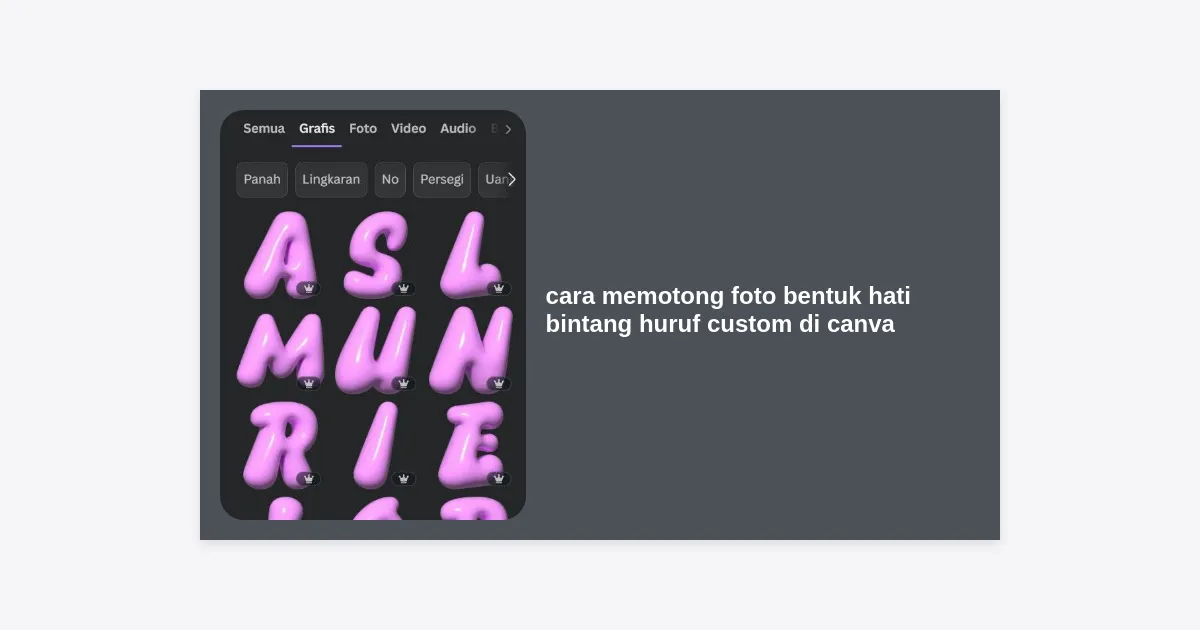
- Cari Bingkai Huruf: Di kolom pencarian Elemen, ketik huruf yang Anda cari, misalnya “Letter A frame” atau cukup ketik “Letters”.
- Pilih Set Huruf: Canva menyediakan berbagai gaya huruf (font) dalam bentuk bingkai. Pastikan Anda memilih gaya yang konsisten jika ingin membuat satu kata utuh.
- Susun Huruf: Letakkan bingkai-bingkai huruf tersebut di kanvas hingga membentuk kata yang diinginkan.
- Isi Dengan Foto: Anda bisa memasukkan foto yang sama ke setiap huruf untuk kesan menyambung, atau foto yang berbeda-beda untuk kesan kolase.
Ini adalah bagian paling menarik dari cara memotong foto bentuk hati bintang huruf custom di canva karena memberikan kesan profesional seperti desain majalah kelas atas.
Tips Rahasia: Menggunakan Elemen Grafis Sebagai Masking
Bagaimana jika bentuk yang Anda inginkan tidak ada di daftar Bingkai standar? Inilah rahasia para desainer ahli. Terkadang, kita tidak menemukan bentuk yang benar-benar unik di menu Frames.
Meskipun secara resmi kita terbatas pada bingkai yang disediakan Canva, Anda dapat menggunakan Canva Pro untuk menghapus latar belakang foto asli (dengan Background Remover), lalu menempatkannya di atas elemen grafis berwarna solid untuk menciptakan efek visual yang serupa. Namun, untuk pemula, tetap disarankan mencari koleksi di kategori “Bingkai” karena itu yang paling stabil.
Jika Anda mencari elemen bingkai eksklusif yang tidak ada di menu standar, Anda bisa mencoba mencarinya dengan kata kunci spesifik seperti: “Organic Frame”, “Geometric Frame”, atau “Brush Stroke Frame”.
Cara Mengatur Posisi Foto di Dalam Bingkai
Setelah Anda berhasil menerapkan cara memotong foto bentuk hati bintang huruf custom di canva, seringkali bagian wajah atau objek utama foto tidak berada di tengah bingkai. Jangan panik, Anda tidak perlu menghapus dan mengulanginya.
Langkah Penyesuaian:
- Double Click: Klik dua kali pada gambar yang sudah masuk ke bingkai.
- Transform: Anda akan melihat foto asli yang transparan di luar bingkai. Tarik sudut-sudut foto untuk memperbesar atau memperkecilnya.
- Geser: Klik dan tahan foto, lalu geser hingga bagian yang penting masuk ke dalam area bentuk (hati, bintang, atau huruf).
- Selesai: Klik di luar area foto atau tekan Enter untuk menyimpan posisi baru.
Kesimpulan dan Langkah Selanjutnya
Menguasai cara memotong foto bentuk hati bintang huruf custom di canva adalah langkah besar dalam perjalanan desain Anda. Fitur bingkai memungkinkan kreativitas tanpa batas tanpa memerlukan skill teknis yang berat. Dengan mengikuti panduan di atas, Anda sekarang bisa membuat visual yang jauh lebih menarik dan profesional.
Sebagai rangkuman, kuncinya ada pada menu Elemen > Bingkai. Jangan ragu untuk bereksperimen dengan berbagai bentuk unik lainnya untuk menemukan gaya yang paling mewakili diri Anda atau brand Anda. Selamat berkreasi!
Ingin Template Canva Eksklusif?
Dapatkan koleksi 50+ Bingkai Custom (Frame) unik yang tidak tersedia di menu pencarian standar untuk meningkatkan kualitas desain Anda hari ini!












