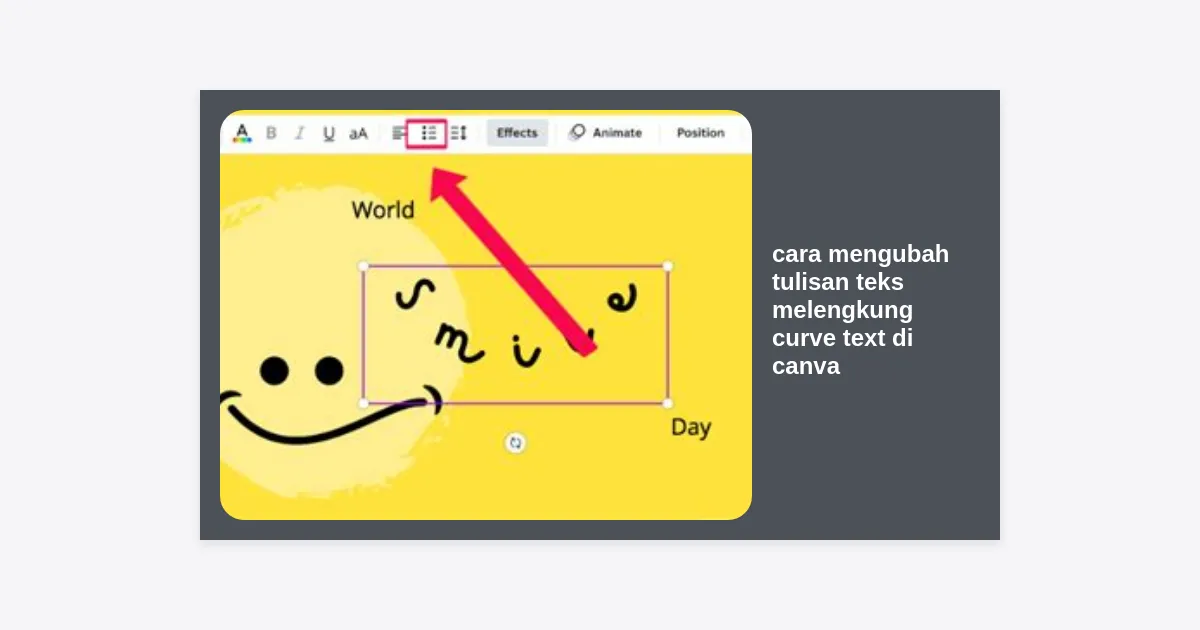
Pernahkah Anda bertanya-tanya bagaimana para desainer profesional membuat logo bulat yang sempurna atau poster dengan tulisan yang mengikuti lekukan objek? Rahasianya sebenarnya sangat sederhana dan tidak membutuhkan software desain yang rumit seperti Photoshop atau Illustrator. Dalam artikel ini, kita akan mengupas tuntas cara mengubah tulisan teks melengkung curve text di canva agar desain Anda terlihat lebih dinamis, modern, dan estetik.
Kemampuan untuk memanipulasi teks adalah salah satu keahlian dasar yang wajib dikuasai oleh setiap konten kreator maupun pemilik bisnis online. Dengan menguasai cara mengubah tulisan teks melengkung curve text di canva, Anda bisa menciptakan harmoni visual yang lebih baik, terutama saat bekerja dengan elemen berbentuk lingkaran atau oval. Mari kita mulai panduan mendalam ini untuk meningkatkan kualitas visual proyek desain Anda.
Daftar Isi
- Mengapa Menggunakan Teks Melengkung dalam Desain?
- Persiapan Sebelum Membuat Teks Melengkung
- Cara Mengubah Tulisan Teks Melengkung di Canva Versi Desktop (PC/Laptop)
- Cara Mengubah Tulisan Teks Melengkung di Aplikasi Canva Mobile
- Teknik Kustomisasi Lanjutan: Diameter dan Kelengkungan
- Tips Profesional untuk Hasil Curve Text yang Sempurna
- Perbedaan Fitur Curve Text di Canva Free dan Pro
- Pertanyaan yang Sering Diajukan (FAQ)
- Kesimpulan dan Langkah Selanjutnya
Mengapa Menggunakan Teks Melengkung dalam Desain?
Sebelum kita masuk ke langkah teknis mengenai cara mengubah tulisan teks melengkung curve text di canva, penting bagi kita untuk memahami fungsi estetika di baliknya. Desain grafis bukan hanya tentang menaruh elemen secara acak, melainkan tentang menciptakan alur mata (eyeflow) yang natural.
Teks melengkung sering digunakan untuk:
Related Post


- Desain Logo Instansi atau Komunitas: Banyak logo menggunakan bentuk melingkar untuk memberikan kesan kesatuan (unity).
- Stiker dan Label Produk: Mengikuti bentuk kemasan yang biasanya berbentuk tabung atau lingkaran.
- Thumbnail YouTube: Menambahkan kesan dinamis agar teks tidak terlihat membosankan dan kaku.
- Layout Media Sosial: Memberikan variasi pada feed Instagram agar lebih menarik secara visual.
“Desain yang baik adalah desain yang mampu mengomunikasikan pesan melalui bentuk, bukan hanya melalui kata-kata. Teks melengkung adalah salah satu bentuk komunikasi visual tersebut.”
Persiapan Sebelum Membuat Teks Melengkung
Sebelum mencoba tutorial cara mengubah tulisan teks melengkung curve text di canva, pastikan Anda sudah memiliki akun Canva (baik itu versi gratis atau Pro). Rekomendasi terbaik adalah menggunakan browser Chrome atau aplikasi resmi Canva untuk stabilitas performa.
Pilihlah font yang memiliki keterbacaan (readability) tinggi. Meskipun Canva menyediakan ratusan font, tidak semua font terlihat bagus saat dilengkungkan. Font tipe Sans Serif seperti Montserrat, League Spartan, atau Open Sans biasanya memberikan hasil yang lebih bersih dibandingkan font bergaya kaligrafi yang rumit.
Cara Mengubah Tulisan Teks Melengkung di Canva Versi Desktop (PC/Laptop)
Bagi Anda yang bekerja menggunakan laptop atau PC, proses ini akan jauh lebih mudah karena layar yang lebih luas memungkinkan kontrol yang lebih presisi. Berikut adalah langkah-langkah detailnya:
1. Masukkan Teks ke Dalam Kanvas
Buka proyek baru di Canva, lalu tekan tombol ‘T’ pada keyboard Anda sebagai shortcut untuk menambahkan kotak teks secara otomatis. Ketikkan kata atau kalimat yang ingin Anda ubah menjadi melengkung.
2. Akses Menu Efek (Effects)
Klik pada teks tersebut, lalu perhatikan bilah alat (toolbar) di bagian atas layar. Klik pada tombol bertuliskan “Efek” (atau “Effects” jika menggunakan bahasa Inggris). Panel baru akan muncul di sisi kiri layar Anda.
3. Pilih Opsi Bentuk (Shape)
Di dalam panel Efek, Anda akan melihat dua kategori utama: Gaya dan Bentuk. Lihat ke bagian bawah pada kategori “Bentuk”, kemudian pilih opsi “Lengkungkan”.
4. Sesuaikan Tingkat Kelengkungan
Setelah Anda memilih opsi lengkungkan, sebuah slider (bilah geser) akan muncul di bawahnya. Anda dapat menggeser ke kanan untuk membuat teks melengkung ke bawah (seperti pelangi), atau menggeser ke kiri untuk membuat teks melengkung ke atas (seperti senyum).
Cara Mengubah Tulisan Teks Melengkung di Aplikasi Canva Mobile
Jangan khawatir jika Anda lebih sering mendesain lewat smartphone. Cara mengubah tulisan teks melengkung curve text di canva versi aplikasi (Android/iOS) hampir serupa dan sangat mudah dilakukan.
- Buka aplikasi Canva dan ketuk ikon (+) untuk membuat desain baru atau edit proyek yang ada.
- Ketuk pada elemen teks yang ingin diubah.
- Pada barisan ikon di bagian bawah layar, geser ke kanan sampai Anda menemukan menu “Efek”.
- Setelah diketuk, pilih tab “Bentuk” yang terletak di sebelah tab Gaya.
- Pilih opsi “Lengkungkan”.
- Ketuk sekali lagi pada ikon Lengkungkan tersebut untuk memunculkan slider kontrol kelengkungan. Sesuaikan angkanya sesuai kebutuhan desain Anda.
Teknik Kustomisasi Lanjutan: Diameter dan Kelengkungan
Memahami cara mengubah tulisan teks melengkung curve text di canva tidak berhenti sampai bisa melengkungkannya saja. Anda perlu tahu cara menyelaraskannya dengan elemen lain.
Menyesuaikan Diameter Lingkaran:
Jika Anda ingin teks tersebut mengelilingi sebuah logo lingkaran, Anda harus menyesuaikan angka pada slider. Semakin besar angka positif (misalnya +100), semakin melingkar teks tersebut ke bawah. Untuk membuat lingkaran sempurna 360 derajat, Anda mungkin perlu membagi teks menjadi dua bagian: bagian atas (angka positif) dan bagian bawah (angka negatif).
Mengatur Jarak Antar Huruf (Letter Spacing):
Seringkali saat teks dilengkungkan, huruf-hurufnya terlihat terlalu rapat atau bertumpuk. Untuk mengatasinya, klik menu “Jarak” (Spacing) di toolbar atas dan naikkan angka Jarak Huruf. Ini akan memberikan ruang napas pada teks sehingga tetap mudah dibaca meskipun dalam posisi melengkung.
Tips Profesional untuk Hasil Curve Text yang Sempurna
Banyak orang sudah tahu cara mengubah tulisan teks melengkung curve text di canva, tapi hasilnya seringkali terlihat amatir. Berikut adalah tips agar desain Anda terlihat berkelas:
- Simetri adalah Kunci: Jika Anda membuat teks melengkung di bagian atas lingkaran, pastikan derajat kelengkungannya konsisten jika Anda juga menambahkan teks di bagian bawah.
- Gunakan Font Bold untuk Judul: Font yang tebal lebih tahan terhadap distorsi visual saat dilengkungkan dibandingkan font tipis.
- Jangan Melengkungkan Paragraf: Efek curve text hanya efektif untuk frasa pendek atau judul. Jangan pernah melengkungkan paragraf panjang karena akan merusak keterbacaan total.
- Sinkronisasi dengan Elemen Grafis: Jika ada elemen lingkaran di belakang teks, pastikan busur teks sejajar dengan busur lingkaran tersebut. Anda bisa menarik garis bantu (ruler) untuk memastikannya tepat di tengah.
Perbedaan Fitur Curve Text di Canva Free dan Pro
Salah satu pertanyaan yang paling sering muncul adalah: “Apakah fitur curve text hanya untuk pengguna berbayar?” Jawabannya adalah TIDAK. Fitur dasar untuk mengubah tulisan teks menjadi melengkung di Canva tersedia secara gratis untuk seluruh pengguna.
Namun, pengguna Canva Pro memiliki keuntungan lebih seperti:
- Akses ke pilihan font premium yang lebih bervariasi untuk efek melengkung.
- Kemampuan mengunduh desain dengan latar belakang transparan (sangat berguna untuk logo melingkar).
- Magic Resizer untuk mengubah ukuran desain melengkung ke berbagai platform tanpa merusak rasio.
Pertanyaan yang Sering Diajukan (FAQ)
1. Bagaimana cara membuat teks melingkar penuh (360 derajat)?
Canva saat ini belum memiliki fitur otomatis satu klik untuk 360 derajat. Solusinya, buat dua kotak teks terpisah. Satu teks dilengkungkan +100 (bawah) dan teks lainnya -100 (atas), lalu satukan hingga membentuk lingkaran.
2. Kenapa menu Efek tidak muncul di akun saya?
Pastikan Anda sudah mengeklik elemen teks terlebih dahulu. Jika Anda mengeklik gambar atau latar belakang, menu Efek untuk teks tidak akan muncul.
3. Bisakah saya mengubah kembali teks melengkung menjadi lurus?
Tentu saja. Anda cukup masuk kembali ke menu Efek > Bentuk, lalu pilih opsi “Tidak Ada” (None). Teks Anda akan kembali menjadi lurus seketika.
Kesimpulan dan Langkah Selanjutnya
Menguasai cara mengubah tulisan teks melengkung curve text di canva adalah langkah besar untuk meningkatkan level desain Anda dari sekadar pemula menjadi lebih mahir. Dengan mengikuti langkah-langkah di atas, Anda kini bisa membuat logo, stiker, dan konten media sosial yang jauh lebih menarik dan profesional.
Jangan takut untuk bereksperimen dengan berbagai jenis font dan tingkat kelengkungan yang berbeda. Ingat, kunci dari desain yang bagus adalah latihan yang konsisten. Sekarang giliran Anda untuk membuka Canva dan mencoba mempraktikkan tutorial ini!
Ingin mencoba template desain yang sudah memiliki teks melengkung secara otomatis? Anda bisa mencari di perpustakaan Canva dengan kata kunci “Circular Logo” untuk melihat bagaimana para profesional menempatkan teks mereka.












