
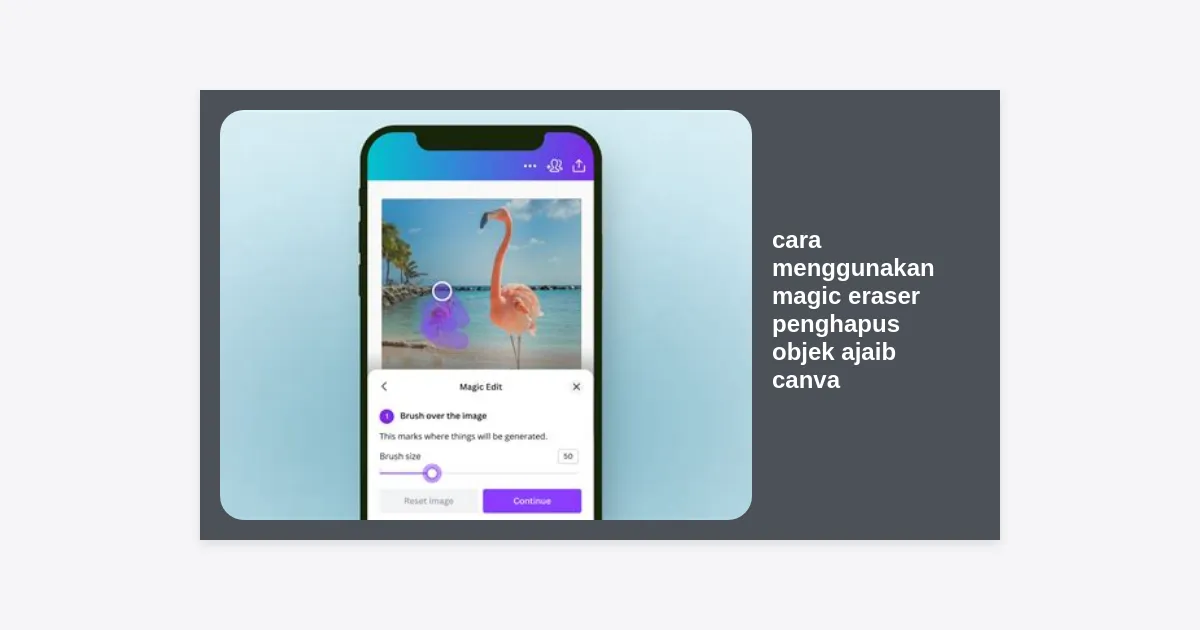
Pernahkah Anda mengambil foto yang hampir sempurna, namun ada sosok orang yang tidak dikenal atau objek mengganggu di latar belakang? Tentu hal ini sangat menyebalkan. Untungnya, kini Anda tidak perlu menjadi ahli Photoshop untuk memperbaikinya. Dalam artikel ini, kita akan membahas secara mendalam mengenai cara menggunakan magic eraser penghapus objek ajaib canva yang akan mengubah cara Anda mengedit foto selamanya.
Kemajuan kecerdasan buatan (AI) telah membawa fitur kelas dunia ke tangan pengguna biasa melalui Canva. Magic Eraser adalah salah satu alat paling kuat dalam ekosistem Canva Magic Studio yang memungkinkan siapa saja menghapus elemen yang tidak diinginkan dalam hitungan detik. Mari kita bedah langkah demi langkah bagaimana mengoptimalkan alat ini untuk kebutuhan desain Anda.
Daftar Isi Artikel:
- Apa Itu Magic Eraser Canva?
- Syarat Menggunakan Fitur Penghapus Objek Ajaib
- Cara Menggunakan Magic Eraser Penghapus Objek Ajaib Canva (Tutorial Detail)
- Tips Pro Agar Hasil Penghapusan Tampak Natural
- Magic Eraser vs Background Remover
- Kasus Penggunaan Kreatif untuk Bisnis dan Media Sosial
- Solusi Masalah Umum Saat Menggunakan Magic Eraser
- Kesimpulan dan Langkah Selanjutnya
Apa Itu Magic Eraser Canva?
Magic Eraser adalah fitur berbasis AI (Artificial Intelligence) dari Canva yang dirancang untuk mendeteksi dan menghapus objek tertentu dari sebuah gambar tanpa merusak latar belakangnya. Berbeda dengan fitur penghapus latar belakang tradisional yang membuang seluruh background, Magic Eraser bekerja dengan cara “mengisi” lubang yang ditinggalkan oleh objek yang dihapus dengan piksel yang sesuai dengan area sekitarnya.
Teknologi di balik fitur ini dikenal sebagai Generative AI Inpainting. Saat Anda menyapukan kuas di atas objek, AI akan menganalisis tekstur, warna, dan pencahayaan di sekitar objek tersebut untuk menciptakan tambalan yang terlihat alami. Inilah sebabnya mengapa banyak pengguna menyebutnya sebagai penghapus objek ajaib canva.
Related Post


Keunggulan utama dari alat ini adalah kesederhanaannya. Jika dulu Anda memerlukan waktu berjam-jam menggunakan Clone Stamp Tool di perangkat lunak rumit, sekarang Anda hanya perlu beberapa usapan kuas. Ini sangat membantu bagi pemilik UMKM, manajer media sosial, dan pembuat konten yang perlu bekerja secara efisien.
Syarat Menggunakan Fitur Penghapus Objek Ajaib
Sebelum kita masuk ke tutorial cara menggunakan magic eraser penghapus objek ajaib canva, penting untuk mengetahui bahwa fitur ini adalah bagian dari fitur eksklusif. Berikut adalah beberapa hal yang perlu Anda siapkan:
- Akun Canva Pro atau Canva for Education: Untuk saat ini, Magic Eraser hanya tersedia bagi pengguna berlangganan atau tim yang memiliki akses ke fitur premium.
- Koneksi Internet yang Stabil: Karena proses pengolahan gambar dilakukan di server AI Canva, Anda memerlukan koneksi internet untuk mengunggah dan memproses foto.
- Format Gambar yang Mendukung: Pastikan Anda menggunakan format gambar populer seperti JPG atau PNG agar fitur ini bekerja optimal.
- Akses Browser atau Aplikasi: Fitur ini tersedia baik di Canva desktop (web browser) maupun aplikasi seluler Canva di Android dan iOS.
“AI tidak menggantikan kreativitas manusia, melainkan mempercepat proses teknis sehingga kita bisa lebih fokus pada sisi artistik sebuah karya.” – Analisis Tren Desain 2024.
Cara Menggunakan Magic Eraser Penghapus Objek Ajaib Canva (Tutorial Detail)
Mari kita mulai ke bagian teknis. Ikuti panduan lengkap di bawah ini untuk hasil yang maksimal:
Langkah 1: Unggah Gambar ke Canva
Masuk ke akun Canva Anda dan buat desain baru atau buka proyek yang sudah ada. Klik tab “Unggahan” di sisi kiri layar dan pilih “Unggah File” untuk memasukkan foto yang ingin Anda edit. Setelah terunggah, seret gambar tersebut ke kanvas kerja Anda.
Langkah 2: Pilih Gambar dan Buka Menu Edit Foto
Klik sekali pada foto yang sudah ada di kanvas untuk menyeleksinya. Setelah terpilih, sebuah menu akan muncul di bagian atas bar navigasi. Klik tombol “Edit Foto”. Di panel kiri, Anda akan melihat berbagai alat di bawah kategori “Magic Studio”.
Langkah 3: Pilih Fitur Magic Eraser
Cari ikon penghapus yang bertuliskan “Magic Eraser”. Klik ikon tersebut untuk mengaktifkan alat pembersih objek ajaib. Anda akan melihat kursor Anda berubah menjadi sebuah lingkaran yang berfungsi sebagai kuas.
Langkah 4: Atur Ukuran Kuas (Brush Size)
Sebelum mulai menghapus, perhatikan panel pengaturan kuas di sebelah kiri. Anda dapat menggeser slider “Ukuran Kuas”. Gunakan kuas yang lebih besar untuk objek yang luas dan kuas kecil untuk detail yang sangat spesifik agar tidak mengenai bagian foto yang ingin dipertahankan.
Langkah 5: Sapukan pada Objek yang Ingin Dihapus
Tekan dan tahan klik kiri mouse (atau gunakan jari di layar sentuh) lalu sapukan di atas seluruh objek yang ingin Anda hilangkan. Pastikan Anda menutupi seluruh bagian objek tersebut, termasuk bayangan yang mungkin dihasilkan oleh objek tersebut agar hasilnya realistis. Lepaskan klik dan tunggu AI memproses gambar selama beberapa detik.
Langkah 6: Evaluasi dan Ulangi Jika Perlu
Setelah AI selesai bekerja, lihatlah hasilnya. Jika masih ada sisa-sisa objek atau distorsi yang aneh, Anda bisa menyapukannya sekali lagi di area tersebut. Seringkali, melakukan dua atau tiga usapan kecil memberikan hasil yang jauh lebih bersih daripada satu usapan besar yang dipaksakan.
Tips Pro Agar Hasil Penghapusan Tampak Natural
Meskipun kita sudah tahu cara menggunakan magic eraser penghapus objek ajaib canva, mendapatkan hasil yang profesional memerlukan sedikit teknik tambahan. Berikut adalah tips dari para desainer:
- Hapus Bayangan Objek: Kesalahan pemula yang paling umum adalah menghapus objek tetapi membiarkan bayangannya tertinggal. Pastikan Anda juga “mewarnai” bayangan objek tersebut agar AI tahu bahwa seluruh elemen itu harus hilang.
- Gunakan Kuas Kecil untuk Tepi: Jika objek berada dekat dengan elemen penting lainnya (seperti bahu orang atau tiang), perkecil kuas Anda untuk mendapatkan detail yang lebih presisi pada bagian tepinya.
- Perhatikan Tekstur Latar Belakang: Magic Eraser bekerja paling baik pada latar belakang yang tidak terlalu berantakan seperti langit, pasir, atau dinding kayu. Jika latar belakangnya sangat kompleks (seperti kerumunan orang banyak), AI mungkin perlu waktu lebih lama atau beberapa kali percobaan.
- Jangan Langsung Menghapus Seluruh Objek Besar: Jika objeknya sangat besar, coba hapus dalam beberapa bagian kecil daripada langsung menyapu semuanya sekaligus. Ini membantu AI fokus pada detail area kecil terlebih dahulu.
Magic Eraser vs Background Remover
Banyak pengguna Canva sering bingung antara Magic Eraser dan Background Remover. Berikut adalah tabel perbedaannya agar Anda tidak salah pilih alat:
| Fitur | Magic Eraser | Background Remover |
|---|---|---|
| Fungsi Utama | Menghapus objek tertentu saja. | Menghapus seluruh latar belakang. |
| Hasil Akhir | Latar belakang tetap utuh, lubang diisi oleh AI. | Hanya menyisakan subjek utama, latar belakang jadi transparan. |
| Keperluan | Menyunting foto pemandangan, produk, atau travel. | Membuat pas foto, stiker, atau mengganti background total. |
Kasus Penggunaan Kreatif untuk Bisnis dan Media Sosial
Mengapa Anda harus menguasai cara menggunakan magic eraser penghapus objek ajaib canva? Berikut adalah beberapa manfaat praktisnya dalam dunia kerja:
1. Fotografi Produk: Jika Anda menjalankan toko online, terkadang ada label harga, noda debu, atau pantulan cahaya yang tidak diinginkan pada produk Anda. Gunakan Magic Eraser untuk membersihkannya sehingga produk terlihat lebih mewah.
2. Konten Influencer: Foto OOTD (Outfit of the Day) seringkali terganggu oleh tempat sampah di jalanan atau kabel listrik yang melintang. Dengan alat ini, foto estetik Anda di Instagram tetap bersih dan fokus pada subjek utamanya.
3. Brosur Properti: Agen properti seringkali perlu menghapus kendaraan yang parkir di depan rumah atau sampah di halaman untuk membuat rumah terlihat lebih menarik bagi calon pembeli.
4. Desain Banner Web: Ketika Anda memerlukan ruang kosong (white space) untuk menaruh teks, Anda bisa menggunakan Magic Eraser untuk menghapus objek kecil di satu sisi gambar agar teks Anda lebih mudah dibaca.
Solusi Masalah Umum Saat Menggunakan Magic Eraser
Terkadang teknologi AI tidak selalu sempurna pada percobaan pertama. Berikut adalah beberapa masalah umum dan cara mengatasinya:
- Hasil Terlihat Blur: Jika area yang dihapus terlihat kabur, coba klik urungkan (undo) dan gunakan kuas yang lebih kecil untuk menyapu bagian tersebut dengan lebih hati-hati.
- Objek Muncul Kembali: Ini biasanya terjadi jika koneksi internet terputus saat proses AI sedang berjalan. Pastikan sinyal stabil dan coba lagi.
- Warna Tidak Cocok: Jika AI salah menebak warna latar belakang, cobalah untuk memperluas area usapan sedikit melewati tepi objek agar AI mendapatkan konteks warna yang lebih luas dari sekitarnya.
Kesimpulan dan Langkah Selanjutnya
Memahami cara menggunakan magic eraser penghapus objek ajaib canva adalah aset berharga bagi siapa pun yang berkecimpung di dunia digital saat ini. Kita tidak lagi dibatasi oleh gangguan fisik dalam sebuah foto. Hanya dengan beberapa klik, Anda dapat menciptakan citra yang bersih, profesional, dan estetik.
Sebagai rangkuman, ingatlah untuk selalu memperhatikan ukuran kuas, menghapus bayangan, dan melakukan evaluasi hasil akhir. Fitur ini memang memerlukan akun Canva Pro, namun nilai efisiensi dan kualitas yang diberikannya sangat sebanding dengan investasinya.
Sekarang, saatnya Anda mencoba sendiri! Ambil salah satu foto lama Anda yang ada objek mengganggunya, buka Canva, dan biarkan keajaiban Magic Studio bekerja untuk Anda. Jangan lupa untuk terus mengeksplorasi fitur Magic lainnya seperti Magic Edit dan Magic Grab untuk meningkatkan kemampuan desain Anda ke level selanjutnya.
Apakah Anda butuh panduan dalam bentuk PDF untuk tim Anda? Silakan klik tombol di bawah ini (jika tersedia) untuk mengunduh rangkuman tutorial praktis ini.












