
Apakah Anda sering merasa kebingungan saat melihat menu di Canva karena menggunakan bahasa Inggris? Anda tidak sendirian. Banyak pengguna di Indonesia mencari tahu cara mengubah bahasa aplikasi Canva Inggris ke Indonesia untuk mempercepat alur kerja desain mereka. Canva adalah platform desain grafis yang sangat populer, namun bagi sebagian orang, istilah teknis dalam bahasa Inggris seperti ‘Elements’, ‘Layers’, atau ‘Transparency’ mungkin sedikit membingungkan.
Memahami setiap fitur dengan bahasa ibu tentu akan meningkatkan produktivitas dan kreativitas Anda. Dalam artikel komprehensif ini, kita akan membahas secara mendalam mengenai langkah-langkah, tips, serta solusi jika Anda mengalami kendala saat mempraktikkan cara mengubah bahasa aplikasi Canva Inggris ke Indonesia di berbagai perangkat, mulai dari laptop hingga smartphone.
- Mengapa Penting Mengubah Bahasa Canva ke Indonesia?
- Cara Mengubah Bahasa Canva di Web Browser (PC/Laptop)
- Cara Mengubah Bahasa Canva di Aplikasi Android
- Cara Mengubah Bahasa Canva di iPhone/iOS
- Cara Mengubah Bahasa di Canva Desktop App
- Masalah Umum dan Solusinya
- Tabel Perbandingan Istilah Inggris vs Indonesia
- Tips Tambahan Menggunakan Canva Indonesia
- Kesimpulan
Mengapa Penting Mengubah Bahasa Canva ke Indonesia?
Sebelum kita masuk ke tutorial teknis tentang cara mengubah bahasa aplikasi Canva Inggris ke Indonesia, ada baiknya kita memahami mengapa lokalisasi ini sangat krusial bagi desainer lokal. Menurut data internal Canva, pengguna yang menggunakan bahasa ibu mereka cenderung menyelesaikan desain 25% lebih cepat dibandingkan mereka yang bergelut dengan bahasa asing.
Selain faktor kecepatan, pemahaman mendalam tentang filter, efek foto, dan pengaturan teks menjadi lebih presisi. Misalnya, istilah ‘Letter Spacing’ yang diterjemahkan menjadi ‘Jarak Huruf’ akan langsung dipahami oleh pemula sekalipun tanpa perlu membuka kamus. Dengan bahasa Indonesia, navigasi terasa lebih intuitif dan alami.
Related Post


“Bahasa adalah jembatan kreativitas. Ketika hambatan bahasa dihilangkan, ide dapat mengalir tanpa batas dalam setiap piksel desain Anda.”
Cara Mengubah Bahasa Canva di Web Browser (PC/Laptop)
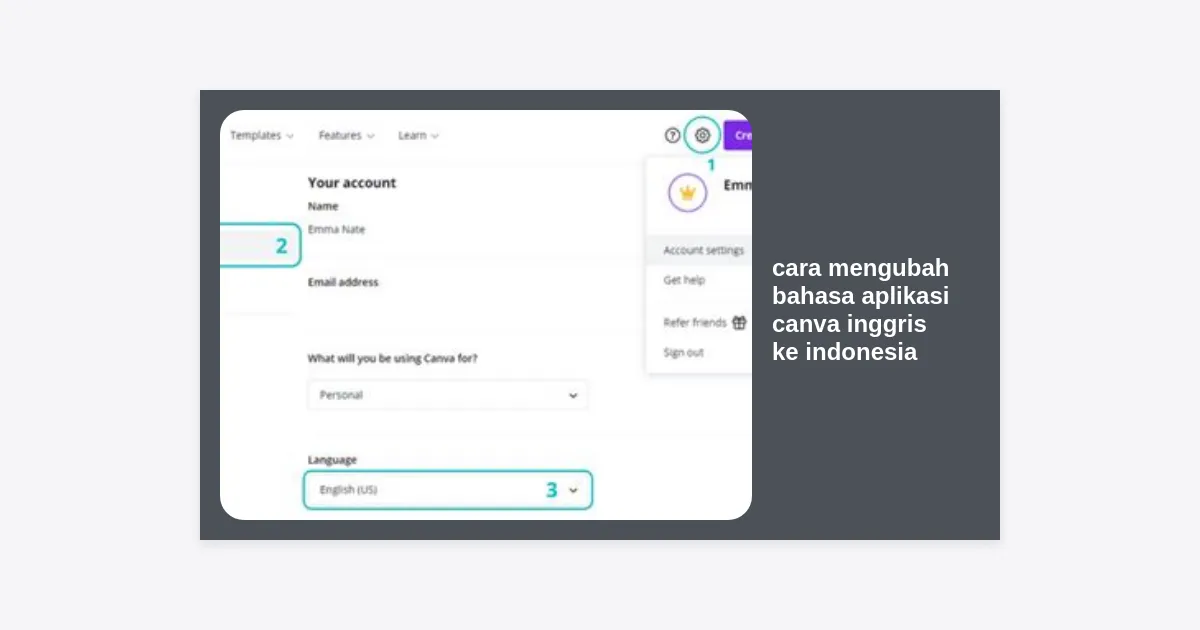
Bagi Anda yang sering menggunakan Canva versi web di Google Chrome, Mozilla Firefox, atau Safari, proses cara mengubah bahasa aplikasi Canva Inggris ke Indonesia sangatlah mudah. Pengaturan ini akan tersimpan secara permanen di akun Anda selama Anda tidak mengubahnya kembali.
- Buka Situs Canva: Masuk ke akun Anda di www.canva.com.
- Klik Ikon Profil: Di pojok kanan atas, klik foto profil atau inisial nama Anda.
- Pilih Settings: Klik pada menu ‘Account Settings’ yang ditandai dengan ikon roda gigi.
- Cari Bagian Language: Scroll ke bawah pada tab ‘Account’ hingga Anda menemukan kolom bertuliskan ‘Language’.
- Pilih Bahasa Indonesia: Klik pada dropdown (biasanya bertuliskan English) dan ketik atau cari ‘Bahasa Indonesia’.
- Simpan Otomatis: Canva akan secara otomatis memuat ulang halaman, dan tara! UI Anda kini berubah menjadi bahasa Indonesia.
Pastikan koneksi internet Anda stabil saat melakukan perubahan ini agar sinkronisasi ke server Canva berjalan lancar. Jika bahasa tidak segera berubah, cobalah untuk melakukan refresh (tekan F5) pada browser Anda.
Cara Mengubah Bahasa Canva di Aplikasi Android
Berbeda dengan versi web, cara mengubah bahasa aplikasi Canva Inggris ke Indonesia di perangkat Android sering kali mengikuti pengaturan bahasa sistem pada ponsel Anda. Namun, ada trik khusus jika Anda ingin ponsel tetap bahasa Inggris tapi Canva bahasa Indonesia.
Mengikuti Pengaturan Sistem
Secara default, jika HP Android Anda disetel ke Bahasa Indonesia, maka Canva akan otomatis menggunakan bahasa tersebut. Jika belum, ikuti langkah ini:
- Buka menu Settings pada HP Android Anda.
- Cari menu General Management atau System.
- Pilih Language & Input.
- Ubah bahasa utama perangkat ke Bahasa Indonesia.
- Buka kembali aplikasi Canva.
Pengaturan Khusus Aplikasi (Android 13 ke atas)
Jika Anda menggunakan Android versi terbaru, Anda bisa mengatur bahasa per aplikasi tanpa mengubah bahasa sistem secara keseluruhan:
- Buka Settings HP.
- Pilih Apps.
- Cari dan klik Canva.
- Pilih menu Language.
- Pilih Bahasa Indonesia.
Cara Mengubah Bahasa Canva di iPhone/iOS
Bagi pengguna Apple, cara mengubah bahasa aplikasi Canva Inggris ke Indonesia juga sangat fleksibel. iOS memungkinkan pengguna memiliki preferensi bahasa yang berbeda untuk setiap aplikasi yang terinstal.
Berikut adalah langkah-langkah teknisnya:
- Buka aplikasi Settings (Pengaturan) di iPhone Anda.
- Scroll ke bawah hingga Anda menemukan daftar aplikasi, lalu pilih Canva.
- Pada bagian Preferred Language (Bahasa Pilihan), klik menu Language.
- Pilih Bahasa Indonesia dari daftar yang tersedia.
- Tutup aplikasi Canva (force close) dan buka kembali untuk melihat perubahannya.
Metode ini sangat efektif karena tidak mengganggu estetika antarmuka iOS Anda jika Anda lebih nyaman menggunakan bahasa Inggris untuk sistem operasional ponsel, namun tetap menginginkan Canva dalam bahasa Indonesia.
Cara Mengubah Bahasa di Canva Desktop App
Banyak profesional lebih memilih menggunakan Canva Desktop App karena lebih stabil dan minim gangguan tab browser. Cara mengubah bahasa aplikasi Canva Inggris ke Indonesia di versi desktop mirip dengan versi web, namun dengan akses menu yang sedikit berbeda.
- Buka aplikasi Canva di Windows atau Mac Anda.
- Klik pada foto profil Anda yang berada di pojok kanan atas jendela aplikasi.
- Pilih Settings dari menu drop-down.
- Di kolom sebelah kiri, pastikan Anda berada di bagian Your Account.
- Scroll ke bawah ke seksi Language.
- Pilih Bahasa Indonesia.
Setelah memilih, aplikasi mungkin akan meminta Anda untuk memuat ulang (reload). Silakan klik ‘Reload’ untuk menerapkan perubahan bahasa tersebut. Sekarang, aplikasi desktop Anda siap digunakan dengan bahasa kebanggaan kita.
Masalah Umum dan Solusinya
Terkadang, meskipun Anda sudah mengikuti panduan cara mengubah bahasa aplikasi Canva Inggris ke Indonesia, perubahan tersebut tidak muncul atau kembali ke bahasa Inggris. Berikut adalah beberapa penyebab umum dan solusinya:
- Cache Browser Menumpuk: Jika di web tidak berubah, bersihkan cache browser Anda atau coba gunakan mode Incognito.
- Aplikasi Belum Update: Versi lama mungkin memiliki bug pada fitur lokalisasi. Pastikan Anda selalu menggunakan versi terbaru dari Play Store atau App Store.
- Sinkronisasi Lambat: Jika Anda mengubah bahasa di PC, mungkin butuh waktu beberapa detik hingga menit untuk tersinkronisasi ke aplikasi mobile.
- VPN Aktif: Terkadang penggunaan VPN yang terhubung ke server Amerika dapat memaksa Canva kembali ke pengaturan default bahasa Inggris. Matikan VPN sejenak saat mengubah pengaturan.
Tabel Perbandingan Istilah Inggris vs Indonesia
Untuk membantu Anda beradaptasi setelah melakukan perubahan bahasa, berikut adalah tabel referensi istilah-istilah populer di Canva:
| Istilah Inggris | Terjemahan Indonesia |
|---|---|
| Templates | Templat (atau Model) |
| Elements | Elemen |
| Uploads | Unggahan |
| Brand Kit | Perangkat Merek |
| Styles | Gaya |
| Transparency | Transparansi |
| Position | Posisi |
| Group / Ungroup | Kelompokkan / Pisahkan |
Tips Tambahan Menggunakan Canva Indonesia
Setelah Anda berhasil menerapkan cara mengubah bahasa aplikasi Canva Inggris ke Indonesia, langkah selanjutnya adalah mengoptimalkan cara Anda bekerja. Salah satu keuntungan menggunakan bahasa Indonesia adalah kemudahan mencari template lokal.
Contohnya, jika Anda mencari kata kunci ‘Hari Kemerdekaan’ di kolom pencarian saat menggunakan Canva bahasa Indonesia, algoritma Canva akan lebih memprioritaskan hasil desain yang relevan dengan budaya Indonesia. Ini sangat membantu bagi admin media sosial atau pemilik UMKM yang ingin membuat konten yang relatable bagi pasar domestik.
Selain itu, jangan lupa untuk mengeksplorasi font-font yang mendukung karakter lokal. Meskipun Canva bersifat universal, pengaturan bahasa yang tepat membantu dalam pemilihan tipografi yang mendukung aksen-aksen tertentu jika diperlukan.
Kesimpulan
Mengetahui cara mengubah bahasa aplikasi Canva Inggris ke Indonesia adalah langkah awal untuk menjadi lebih mahir dalam desain grafis. Dengan antarmuka yang lebih familiar, Anda bisa fokus pada elemen kreatif tanpa terhambat oleh kendala bahasa. Baik Anda menggunakan versi web, Android, iOS, maupun desktop, langkah-langkahnya sangat sederhana dan dapat dilakukan hanya dalam hitungan menit.
Kini saatnya Anda mencoba sendiri. Jangan biarkan kendala bahasa menghalangi potensi Anda untuk menciptakan desain yang memukau. Dengan Canva bahasa Indonesia, setiap fitur kini ada dalam genggaman dan pemahaman penuh Anda.
Apakah artikel ini membantu? Bagikan ke teman-teman desainer Anda yang lain agar mereka juga bisa bekerja lebih produktif dengan Canva bahasa Indonesia!












