
Daftar Isi
- Pendahuluan: Pentingnya Timing dalam Video
- Langkah Dasar Cara Mengatur Durasi Halaman di Canva
- Cara Mengatur Durasi untuk Semua Slide Sekaligus
- Menggunakan Fitur Timeline untuk Presisi Tinggi
- Menambahkan dan Mengatur Durasi Transisi Video
- Tips Pro: Mengatur Timing agar Video Terlihat Cinematic
- Sinkronisasi Durasi Slide dengan Musik/Audio
- Mengatasi Masalah Umum Saat Mengatur Durasi
- Kesimpulan dan Langkah Selanjutnya
Pendahuluan: Pentingnya Timing dalam Video
Pernahkah Anda menonton video yang terasa terlalu lambat sehingga membosankan, atau justru terlalu cepat sehingga pesan yang disampaikan tidak terbaca? Jawabannya terletak pada timing atau durasi. Mengetahui cara mengatur durasi halaman slide transisi video di canva adalah keterampilan fundamental yang harus dikuasai oleh setiap konten kreator, guru, maupun profesional pemasaran digital saat ini.
Canva telah bertransformasi dari sekadar alat desain grafis menjadi platform pengeditan video yang sangat mumpuni. Salah satu fitur yang paling sering dicari namun terkadang membingungkan bagi pemula adalah kontrol atas waktu. Mengatur durasi yang tepat antar halaman dan transisi akan memberikan alur (flow) yang profesional pada video Anda, memastikan audiens tetap terikat dari detik pertama hingga akhir.
Langkah Dasar Cara Mengatur Durasi Halaman di Canva
Secara default, saat Anda menambahkan halaman baru atau elemen ke dalam proyek video Canva, sistem biasanya memberikan durasi standar sekitar 5 detik. Namun, tidak semua slide membutuhkan waktu yang sama. Slide yang berisi banyak teks memerlukan durasi lebih lama dibandingkan slide yang hanya berisi judul singkat.
Berikut adalah langkah demi langkah cara mengatur durasi halaman slide transisi video di canva untuk satu halaman tertentu:
Related Post


- Buka Proyek Video: Pastikan Anda menggunakan desain dengan format “Video”. Jika tidak, fitur durasi mungkin tidak muncul secara otomatis.
- Pilih Halaman: Klik pada slide atau halaman yang ingin Anda ubah durasinya di area kerja utama atau di panel bawah.
- Cari Ikon Jam: Di menu toolbar bagian atas (biasanya di samping opsi warna atau edit foto), Anda akan melihat ikon jam atau teks yang menunjukkan angka detik (misalnya “5.0s”).
- Sesuaikan Durasi: Klik ikon tersebut. Anda bisa menggeser slider ke kiri untuk mempercepat atau ke kanan untuk memperlambat. Anda juga bisa mengetikkan angka durasi secara manual untuk hasil yang lebih spesifik.
Tips Ahli: Untuk platform seperti TikTok atau Instagram Reels, durasi ideal per slide biasanya berkisar antara 1.5 hingga 3 detik agar konten terasa dinamis dan tidak membosankan.
Cara Mengatur Durasi untuk Semua Slide Sekaligus
Terkadang, Anda mungkin membuat tayangan slide (slideshow) foto dengan puluhan gambar dan ingin semuanya memiliki durasi yang seragam, misalnya 2 detik per foto. Mengaturnya satu per satu tentu akan membuang waktu. Canva menyediakan solusi cepat untuk masalah ini.
Untuk menerapkan durasi yang sama ke seluruh proyek, ikuti metode ini:
- Pilih salah satu halaman dan klik ikon durasi (jam) di toolbar atas.
- Atur durasi yang Anda inginkan (misalnya 3 detik).
- Ceklis kotak kecil bertuliskan “Terapkan ke semua halaman” (Apply to all pages).
- Seketika, seluruh slide dalam proyek Anda akan mengikuti durasi yang baru saja ditetapkan.
Menggunakan Fitur Timeline untuk Presisi Tinggi
Bagi Anda yang terbiasa dengan software editing video profesional seperti Adobe Premiere atau CapCut, Canva menyediakan fitur Timeline View. Fitur ini sangat krusial dalam memahami cara mengatur durasi halaman slide transisi video di canva dengan tingkat presisi milidetik.
Di bagian bawah layar, Anda akan melihat baris urutan slide. Jika Anda menarik ujung kanan atau kiri dari setiap kotak slide di timeline tersebut, Anda secara otomatis sedang memangkas (trimming) atau memperpanjang durasi halaman tersebut. Keuntungannya adalah Anda bisa melihat hubungan antar slide secara visual dan memastikan transisi terjadi di momen yang tepat.
Menambahkan dan Mengatur Durasi Transisi Video
Sebuah video tanpa transisi akan terasa kaku dan patah-patah. Sebaliknya, transisi yang terlalu lama bisa mengganggu mata penonton. Inilah mengapa kontrol atas durasi transisi sangat penting.
Langkah-langkah menambahkan dan mengatur transisi:
- Arahkan kursor Anda ke celah di antara dua halaman pada panel timeline di bawah.
- Akan muncul ikon (+) atau ikon transisi jika sudah ada. Klik ikon tersebut.
- Pilih jenis transisi yang Anda inginkan (seperti Dissolve, Slide, Line Wipe, atau Match and Move).
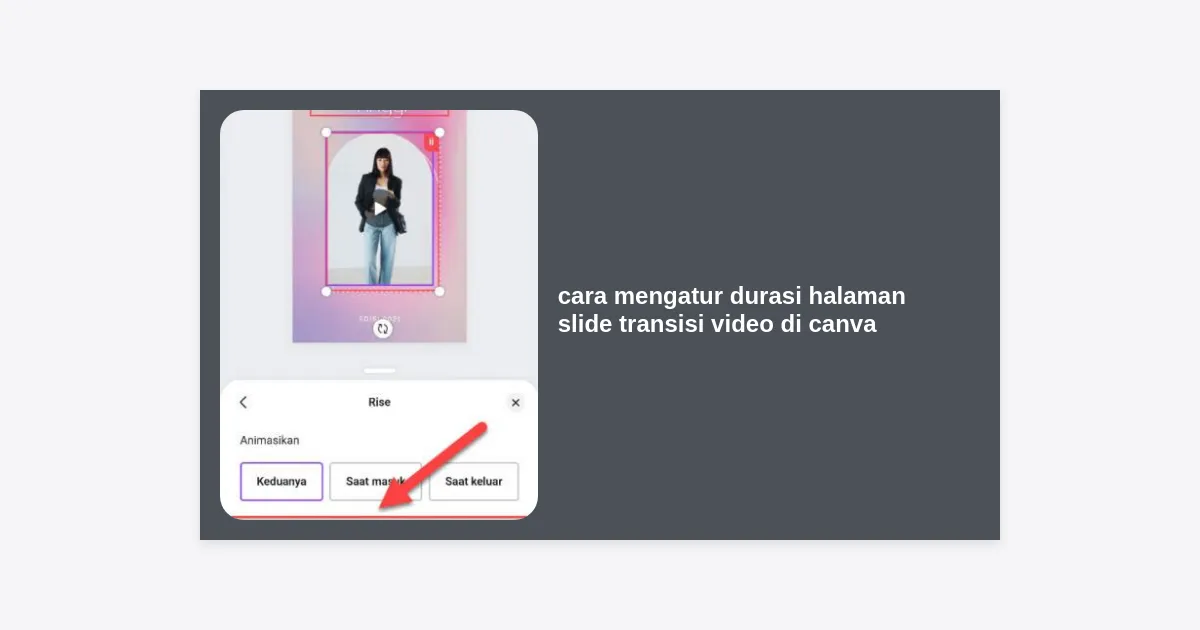
- Setelah memilih transisi, Anda akan melihat pengaturan “Durasi” tepat di bawah pilihan jenis transisi tersebut.
- Geser slider untuk menentukan seberapa cepat transisi berlangsung. Biasanya, 0.5 detik adalah durasi standar yang aman, sementara 1.5 detik memberikan kesan dramatis.
Mengenal Fitur “Mencocokkan dan Memindahkan” (Match and Move)
Salah satu fitur tercanggih dalam cara mengatur durasi halaman slide transisi video di canva adalah transisi Match and Move. Fitur ini secara otomatis menganalisis elemen yang sama di dua slide berbeda dan menciptakan animasi perpindahan yang mulus. Anda bisa mengatur durasi transisi ini lebih lama (sekitar 2.0s) untuk memberikan efek animasi yang elegan dan profesional tanpa perlu menguasai keyframing yang rumit.
Tips Pro: Mengatur Timing agar Video Terlihat Cinematic
Memahami teknis saja tidak cukup; Anda harus memiliki insting kreatif dalam mengatur waktu. Berikut adalah beberapa tips untuk meningkatkan kualitas video Canva Anda:
- Gunakan Hukum Pergerakan Ketiga: Jika video Anda bertema aksi atau cepat, gunakan durasi slide pendek (0.8s – 1.5s). Untuk video tutorial atau narasi, berikan ruang napas (4s – 7s).
- Variasikan Durasi: Jangan biarkan semua slide memiliki durasi yang identik. Variasi waktu akan menciptakan ritme yang tidak terduga bagi penonton.
- Perhatikan Kecepatan Transisi: Transisi cepat (0.3s) cocok untuk video upbeat, sedangkan transisi lambat (1.0s+) lebih baik untuk video yang emosional atau estetis.
Sinkronisasi Durasi Slide dengan Musik/Audio
Elemen kunci dari video yang viral adalah sinkronisasi antara visual dan audio. Di Canva, Anda bisa menambahkan trek musik dan melihat gelombang suaranya di timeline. Untuk mendapatkan hasil terbaik, atur agar durasi slide atau transisi tepat jatuh pada saat detak (beat) musik berubah.
Cara termudah adalah dengan memutar audio, lalu menekan spasi untuk berhenti tepat pada beat yang diinginkan, kemudian geser ujung slide ke posisi garis pemutar tersebut. Dengan menguasai cara mengatur durasi halaman slide transisi video di canva yang sinkron dengan musik, video Anda akan terasa jauh lebih hidup dan mengesankan.
Mengatasi Masalah Umum Saat Mengatur Durasi
Beberapa pengguna sering mengeluhkan masalah saat mengedit durasi. Berikut solusinya:
- Ikon Jam Tidak Muncul: Pastikan Anda tidak sedang memilih elemen individual (seperti teks atau stiker). Klik pada area kosong di halaman atau pilih halaman di timeline bawah agar menu durasi global muncul.
- Durasi Halaman Terkunci: Kadang jika Anda memasukkan video mentah ke dalam slide, durasi halaman akan otomatis mengikuti panjang video tersebut. Anda harus memotong (trim) video mentahnya terlebih dahulu di toolbar atas agar bisa mengubah durasi halamannya.
- Transisi Terlihat Patah-Patah: Hal ini biasanya terjadi karena koneksi internet yang tidak stabil saat proses rendering. Pastikan koneksi Anda lancar atau coba muat ulang halaman Canva tersebut.
Kesimpulan dan Langkah Selanjutnya
Menguasai cara mengatur durasi halaman slide transisi video di canva adalah langkah besar untuk menjadi editor video yang handal meski hanya menggunakan alat desain berbasis web. Dengan memperhatikan durasi setiap slide, memanfaatkan fitur timeline, dan memilih durasi transisi yang tepat, Anda dapat menciptakan konten yang tidak hanya indah secara visual tetapi juga enak untuk dinikmati secara keseluruhan.
Jangan takut untuk bereksperimen dengan berbagai kombinasi waktu. Ingatlah bahwa tujuan utama dari pengaturan durasi adalah untuk memastikan audiens memahami isi video Anda tanpa merasa terburu-buru atau bosan.
Siap mencoba di proyek Anda selanjutnya? Gunakan template video siap pakai dari Canva dan mulailah menerapkan teknik pengaturan durasi yang telah kita bahas di atas!












