
Daftar Isi:
- Pendahuluan: Pentingnya Kolaborasi di Canva
- Cara Membagikan Link Desain Canva Agar Bisa Diedit Bersama
- Membagikan Akses Edit Lewat Undangan Email
- Menggunakan Fitur Folder Tim untuk Kolaborasi Massal
- Memahami Perbedaan Akses: View, Comment, dan Edit
- Kolaborasi di Canva Free vs. Canva Pro
- Tips Efisiensi Bekerja dalam Tim di Satu Desain
- Mengatasi Masalah Link Canva Tidak Bisa Diedit
- Kesimpulan & Langkah Selanjutnya
Pendahuluan: Pentingnya Kolaborasi di Canva
Di era digital yang serba cepat seperti sekarang, kemampuan untuk bekerja sama secara real-time adalah kunci produktivitas. Banyak pengguna bertanya-tanya tentang bagaimana cara membagikan link desain canva agar bisa diedit bersama tanpa harus mengirim file mentah yang besar atau melakukan ekspor-impor berulang kali. Canva, sebagai salah satu platform desain grafis paling populer di dunia, telah menyediakan fitur kolaborasi yang sangat mumpuni untuk kebutuhan ini.
Bayangkan Anda sedang mengerjakan proyek presentasi kantor atau konten media sosial untuk klien. Tanpa fitur edit bersama, Anda harus mengirimkan draf, menunggu masukan, mengedit ulang, dan mengirimnya kembali. Proses ini sangat tidak efisien. Dengan mengetahui cara membagikan link desain canva agar bisa diedit bersama, Anda dan tim dapat melihat perubahan secara langsung (real-time), meninggalkan komentar, dan menyelesaikan desain dalam hitungan menit.
Cara Membagikan Link Desain Canva Agar Bisa Diedit Bersama
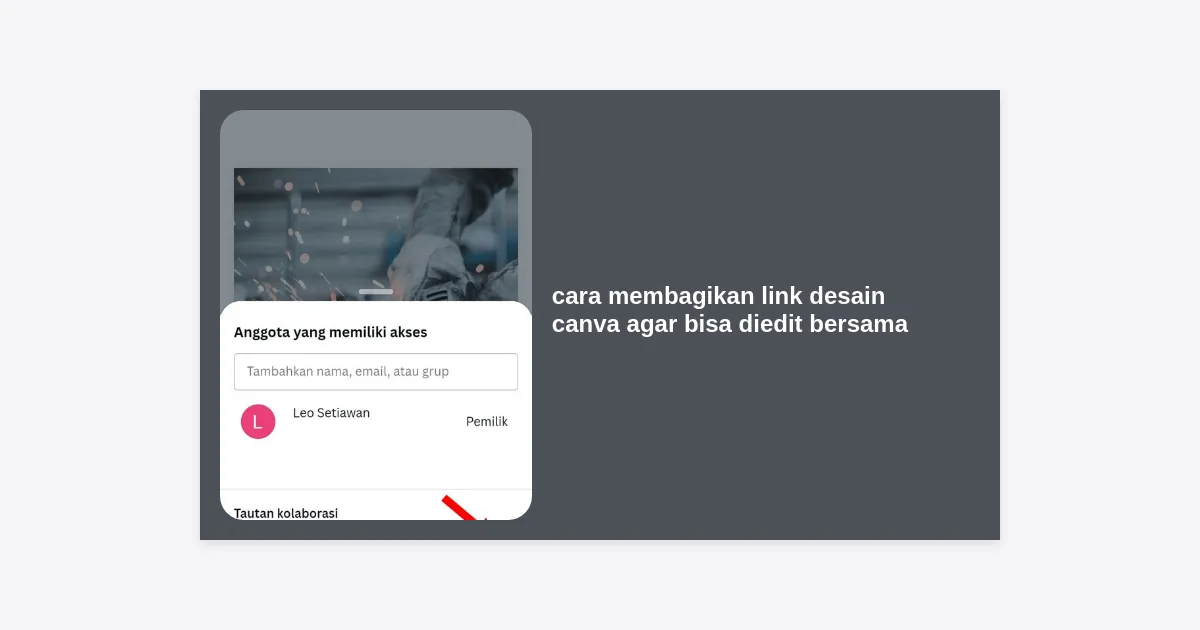
Metode yang paling umum dan tercepat adalah dengan menggunakan tautan kolaborasi (collaboration link). Berikut adalah langkah-langkah detail yang harus Anda ikuti:
- Buka Desain Anda: Silakan login ke akun Canva Anda dan buka proyek desain yang ingin Anda bagikan.
- Klik Tombol Bagikan (Share): Tombol ini terletak di pojok kanan atas layar Anda (berwarna putih atau ungu tergantung tema).
- Atur Link Kolaborasi: Pada bagian “Tautan Kolaborasi” atau “Collaboration Link”, klik menu drop-down yang biasanya bertuliskan “Hanya orang yang ditambahkan yang dapat mengakses”.
- Ubah ke “Siapa pun yang memiliki tautan”: Pilih opsi ini agar link dapat diakses oleh orang di luar tim utama Anda.
- Atur Izin menjadi “Bisa Edit”: Di sebelah kanan opsi tersebut, pastikan Anda memilih “Bisa Edit” (Can Edit). Jika Anda memilih “Bisa Lihat” atau “Bisa Komen”, orang lain tidak akan bisa mengubah elemen desain Anda.
- Salin Tautan: Klik tombol “Salin Tautan” (Copy Link).
- Bagikan: Kirimkan link tersebut melalui WhatsApp, Telegram, Email, atau platform komunikasi lainnya.
Penting: Selalu berhati-hati saat membagikan link dengan akses “Bisa Edit”. Pastikan Anda hanya memberikannya kepada orang yang Anda percayai, karena mereka memiliki kendali penuh untuk menghapus atau mengubah elemen dalam desain tersebut.
Membagikan Akses Edit Lewat Undangan Email
Kenapa Menggunakan Email?
Jika Anda menginginkan tingkat keamanan yang lebih tinggi daripada sekadar membagikan link publik, mengundang rekan kerja melalui email adalah solusi terbaik dalam cara membagikan link desain canva agar bisa diedit bersama. Dengan metode ini, hanya pemilik akun email tertentu yang bisa masuk ke dalam desain tersebut.
Caranya sangat mudah. Masih di menu “Bagikan”, Anda cukup mengetikkan alamat email rekan Anda pada kolom yang tersedia. Pastikan Anda mengubah pengaturan izinnya menjadi “Bisa Edit” sebelum mengklik tombol “Kirim”. Rekan Anda akan menerima notifikasi di email mereka dan juga di dasbor Canva mereka sendiri.
Menggunakan Fitur Folder Tim untuk Kolaborasi Massal
Jika Anda memiliki banyak proyek yang harus dikerjakan bersama tim besar, membagikan link satu per satu tentu akan sangat melelahkan. Solusinya adalah dengan menggunakan Folder. Anda dapat membuat folder khusus proyek, memasukkan semua desain ke sana, dan memberikan akses edit folder tersebut kepada seluruh anggota tim.
- Langkah 1: Buat folder baru di bagian “Proyek”.
- Langkah 2: Klik titik tiga pada folder tersebut dan pilih “Bagikan”.
- Langkah 3: Masukkan nama tim atau email anggota.
- Langkah 4: Atur akses folder menjadi “Bisa Edit & Atur”.
Dengan cara ini, setiap desain baru yang Anda masukkan ke dalam folder tersebut secara otomatis akan bisa diedit oleh semua orang yang memiliki akses ke folder tersebut. Ini adalah optimasi cara membagikan link desain canva agar bisa diedit bersama yang sangat efektif untuk agensi atau tim kreatif.
Memahami Perbedaan Akses: View, Comment, dan Edit
Seringkali terjadi kesalahan di mana pengguna ingin berkolaborasi tetapi rekan mereka hanya bisa melihat desain saja. Hal ini disebabkan oleh pemilihan tingkat akses yang salah. Berikut adalah tabel perbedaannya:
| Tipe Akses | Apa yang Bisa Dilakukan? | Kapan Digunakan? |
|---|---|---|
| Bisa Lihat (View) | Hanya menonton desain tanpa bisa mengubah apapun. | Presentasi ke klien atau publikasi final. |
| Bisa Komen (Comment) | Melihat desain dan memberikan catatan/masukan pada elemen tertentu. | Proses review oleh manajer atau pemberi persetujuan. |
| Bisa Edit (Edit) | Mengubah, menghapus, menambah elemen, dan mengatur tata letak. | Kolaborasi aktif antar desainer atau rekan setim. |
Kolaborasi di Canva Free vs. Canva Pro
Banyak yang bertanya, apakah cara membagikan link desain canva agar bisa diedit bersama ini berbayar? Jawabannya adalah TIDAK. Fitur dasar kolaborasi tersedia untuk pengguna Canva Free. Namun, pengguna Canva Pro (atau Canva for Teams) memiliki beberapa keunggulan tambahan yang sangat berguna.
Pada Canva Pro, Anda bisa mengunci elemen tertentu agar tidak sengaja tergeser oleh rekan tim Anda. Selain itu, Anda bisa mengatur “Brand Kit” yang memungkinkan seluruh tim menggunakan warna dan font yang sama secara konsisten tanpa harus mencarinya secara manual. Jika Anda serius mengelola bisnis, upgrade ke Canva for Teams sangat direkomendasikan karena biaya berlangganannya seringkali lebih murah jika dibagi per anggota tim.
Tips Efisiensi Bekerja dalam Tim di Satu Desain
Setelah Anda berhasil menerapkan cara membagikan link desain canva agar bisa diedit bersama, tantangan berikutnya adalah bagaimana agar kerja tim tidak berantakan. Berikut beberapa tips praktis:
- Gunakan Fitur Komentar: Jangan mengirim feedback lewat WhatsApp jika itu berkaitan dengan desain. Gunakan fitur komentar langsung di Canva agar konteksnya jelas.
- Manfaatkan Mention: Ketik “@” diikuti nama rekan tim dalam komentar agar mereka mendapatkan notifikasi langsung.
- Kunci Elemen (Lock): Jika Anda sudah selesai mengerjakan satu bagian (misal background), kunci elemen tersebut agar tidak terganggu saat rekan Anda mengedit bagian lain.
- Gunakan Versi (History): Jika seseorang melakukan kesalahan fatal, Canva memiliki fitur riwayat versi (khusus Pro) yang memungkinkan Anda kembali ke desain sebelumnya.
Mengatasi Masalah Link Canva Tidak Bisa Diedit
Kadang, meskipun Anda sudah memberikan link, rekan Anda masih tidak bisa mengedit. Berikut adalah penyebab umum dan solusinya:
- Lupa Mengubah Status: Pastikan statusnya sudah “Anyone with link” dan “Can Edit”. Seringkali pengguna hanya menyalin link tanpa mengubah izin default.
- Penerima Tidak Login: Untuk bisa mengedit, penerima link harus login ke akun Canva mereka. Jika mereka membuka link di mode penyamaran (incognito) tanpa login, mereka biasanya hanya bisa melihat saja.
- Cache Browser: Cobalah untuk melakukan refresh pada halaman atau hapus cache browser jika perubahan tidak muncul secara real-time.
Butuh Panduan Visual Cepat?
Kami telah menyiapkan checklist kolaborasi Canva untuk membantu tim Anda tetap terorganisir.
DOWNLOAD CHECKLIST KOLABORASI CANVA
Kesimpulan & Langkah Selanjutnya
Memahami cara membagikan link desain canva agar bisa diedit bersama adalah keterampilan wajib bagi siapapun yang ingin bekerja lebih cerdas di era digital ini. Baik Anda seorang pelajar yang mengerjakan tugas kelompok, atau seorang profesional kreatif yang melayani klien, fitur ini akan menghemat banyak waktu dan tenaga.
Sebagai langkah selanjutnya, cobalah untuk membuat satu desain uji coba dan bagikan kepada teman Anda menggunakan metode link yang telah dijelaskan di atas. Eksplorasi fitur komentar dan penugasan tugas di dalam Canva untuk merasakan pengalaman kolaborasi yang sesungguhnya. Selamat mendesain dan berkolaborasi!
Related Post














