Daftar Isi
- Pendahuluan: Mengapa Memindahkan Desain Itu Penting?
- Metode 1: Menggunakan Tautan Template (Cara Tercepat)
- Metode 2: Menggunakan Tautan Kolaborasi (Akses Edit)
- Metode 3: Memindahkan Desain Melalui Fitur Tim
- Masalah Umum dan Cara Mengatasinya
- Migrasi Akun Free ke Pro: Apa yang Berubah?
- Tips Mengelola Banyak Desain di Akun Baru
- Kesimpulan dan Langkah Selanjutnya
Pendahuluan: Mengapa Memindahkan Desain Itu Penting?
Pernahkah Anda berada dalam situasi di mana Anda memiliki akun Canva pribadi yang penuh dengan karya kreatif, namun kemudian harus beralih ke akun kantor atau akun kampus? Atau mungkin Anda baru saja berlangganan Canva Pro di akun baru dan ingin membawa semua proyek lama Anda ke sana? Mengetahui tutorial memindahkan desain canva antar akun berbeda adalah keterampilan dasar namun sangat krusial bagi setiap desainer grafis digital saat ini.
Kemudahan penggunaan Canva terkadang membuat kita lupa bahwa aset-aset yang kita buat terikat pada akun tertentu. Tanpa prosedur yang benar, Anda mungkin harus mendesain ulang semuanya dari awal, yang tentu saja akan membuang waktu dan energi berharga Anda. Artikel ini akan membahas secara mendalam berbagai cara untuk memindahkan aset desain Anda dengan aman tanpa kehilangan kualitas atau elemen penting di dalamnya.
Proses migrasi desain antar akun di Canva sebenarnya bisa dilakukan dalam hitungan detik jika Anda memahami metode tautan template atau fitur kolaborasi tim yang disediakan oleh platform ini.
Metode 1: Menggunakan Tautan Template (Cara Tercepat)
Metode pertama dalam tutorial memindahkan desain canva antar akun berbeda adalah dengan menggunakan fitur ‘Template Link’. Ini adalah cara yang paling direkomendasikan karena akun penerima akan mendapatkan salinan desain yang sepenuhnya terpisah dari akun asli.
- Buka Desain di Akun Lama: Masuk ke akun Canva lama Anda dan buka proyek yang ingin dipindahkan.
- Klik Tombol Bagikan (Share): Tombol ini terletak di pojok kanan atas editor Canva.
- Pilih ‘Tautan Template’ (Template Link): Jika tidak muncul langsung, klik tombol ‘Lainnya’ atau ‘More’.
- Salin Tautan: Klik tombol ‘Salin’ untuk menduplikasi tautan template tersebut ke clipboard Anda.
- Buka Browser Baru atau Incognito: Atau keluarlah (log out) dari akun lama dan masuk ke akun Canva baru Anda.
- Tempel Tautan: Tempelkan tautan yang sudah disalin ke bilah alamat browser.
- Gunakan Template: Klik tombol ‘Gunakan Template’ yang muncul di layar. Desain sekarang akan tersimpan secara otomatis di folder ‘Proyek’ pada akun baru Anda.
Keuntungan utama cara ini adalah jika Anda melakukan perubahan di akun baru, desain di akun lama tidak akan terpengaruh. Ini sangat cocok untuk penggunaan personal maupun komersial.
Related Post


Metode 2: Menggunakan Tautan Kolaborasi (Akses Edit)
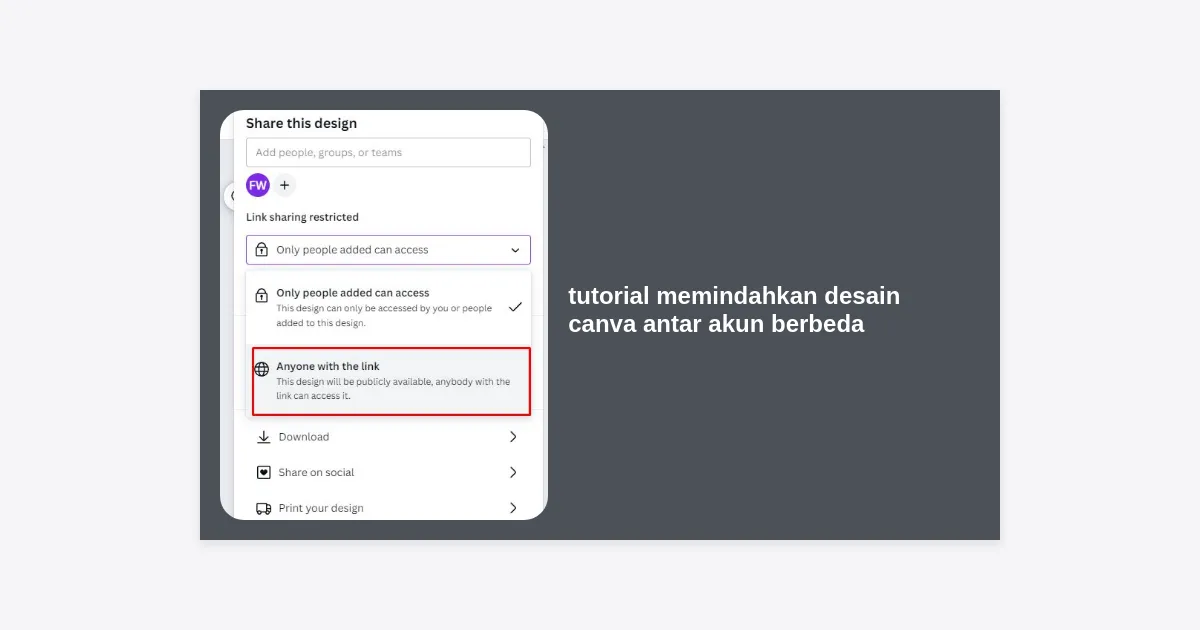
Jika Anda tidak ingin membuat template melainkan ingin memberikan akses edit penuh secara langsung, metode tautan kolaborasi adalah solusinya. Ini sering digunakan dalam tutorial memindahkan desain canva antar akun berbeda ketika kedua akun tersebut masih akan tetap aktif digunakan.
Berikut adalah langkah-langkah detailnya:
- Langkah 1: Di dalam desain akun lama, klik ‘Bagikan’.
- Langkah 2: Pada bagian ‘Tautan Kolaborasi’, ubah pengaturannya menjadi ‘Siapa saja yang memiliki tautan ini’ dan pilih akses ‘Bisa Edit’.
- Langkah 3: Salin tautan tersebut.
- Langkah 4: Buka tautan di akun Canva baru.
- Langkah 5 (PENTING): Setelah terbuka di akun baru, klik File > Buat Salinan.
Mengapa harus membuat salinan? Tanpa membuat salinan, Anda hanya sedang mengedit file asli milik akun lama. Jika akun lama dihapus, Anda akan kehilangan akses tersebut. Dengan ‘Buat Salinan’, file tersebut menjadi milik akun baru secara permanen.
Metode 3: Memindahkan Desain Melalui Fitur Tim
Bagi Anda yang mengelola banyak desain sekaligus (bulk move), memasukkan kedua akun ke dalam satu tim adalah strategi paling efisien dalam tutorial memindahkan desain canva antar akun berbeda.
Caranya adalah sebagai berikut:
- Buat Tim: Di akun lama (atau baru), buatlah sebuah tim (Team).
- Undang Akun Lain: Masukkan alamat email akun kedua Anda sebagai anggota tim.
- Pindahkan Desain ke Folder Tim: Di akun asal, pilih desain-desain yang ingin dipindahkan, klik titik tiga, lalu pilih ‘Pindahkan ke folder’ dan pilih folder di bawah tim yang baru dibuat.
- Akses di Akun Baru: Buka akun baru, ganti lingkungan kerja (workspace) ke tim tersebut. Anda akan melihat semua desain yang dibagikan tadi.
- Salin ke Ruang Pribadi: Pilih desain dan gunakan opsi ‘Pindahkan ke Folder’ untuk menariknya ke ruang pribadi akun baru agar tetap tersedia meskipun Anda keluar dari tim nantinya.
Masalah Umum dan Cara Mengatasinya
Meskipun tutorial memindahkan desain canva antar akun berbeda terlihat sederhana, beberapa pengguna sering menghadapi kendala teknis. Berikut adalah beberapa masalah umum beserta solusinya:
1. Elemen Canva Pro yang Terkunci
Jika desain Anda menggunakan elemen Canva Pro di akun lama, namun akun baru Anda adalah akun Free, maka elemen tersebut akan muncul dengan watermark. Solusinya, Anda harus mengganti elemen tersebut dengan elemen gratis atau berlangganan Canva Pro di akun yang baru.
2. Font Khusus (Uploaded Fonts)
Jika Anda mengunggah font kustom di akun lama melalui ‘Brand Kit’, font tersebut tidak akan otomatis ikut pindah ke akun baru. Anda harus mengunggah ulang file font (.ttf atau .otf) secara manual di setelan Brand Kit akun baru agar tampilan desain tetap konsisten.
3. Tautan Yang Rusak
Terkadang saat menggunakan metode ‘Copy-Paste’ antar tab browser, elemen tertentu mungkin tidak tersalin dengan sempurna. Selalu pastikan untuk memeriksa ulang tata letak dan animasi setelah proses pemindahan selesai.
Migrasi Akun Free ke Pro: Apa yang Berubah?
Banyak orang mencari tutorial memindahkan desain canva antar akun berbeda karena mereka baru saja melakukan upgrade ke Canva Pro. Melakukan migrasi ke akun Pro memberikan Anda keuntungan luar biasa, seperti:
- Magic Resizer: Setelah desain dipindahkan ke akun Pro, Anda bisa mengubah ukuran desain secara instan (misalnya dari postingan Instagram ke banner LinkedIn).
- Penghapus Latar Belakang: Fitur ini aktif sepenuhnya pada desain yang baru dipindahkan.
- Brand Kit: Anda bisa segera menerapkan palet warna merek baru ke dalam desain lama yang telah dipindahkan.
Tips Mengelola Banyak Desain di Akun Baru
Setelah Anda berhasil menerapkan tutorial memindahkan desain canva antar akun berbeda untuk semua aset Anda, langkah selanjutnya adalah pengorganisasian. Tanpa folder yang rapi, akun baru Anda akan segera berantakan.
Gunakan sistem penamaan yang konsisten. Misalnya, gunakan awalan kategori seperti [SOSMED] – Promosi Produk A atau [CLIENT] – Logo Rebranding. Canva juga memungkinkan pembuatan sub-folder hingga beberapa level, jadi manfaatkanlah fitur ini untuk produktivitas yang lebih baik.
Kesimpulan dan Langkah Selanjutnya
Memindahkan desain antar akun berbeda di Canva bukan lagi hal yang mustahil atau merepotkan. Dengan menggunakan metode Tautan Template untuk keamanan salinan, Tautan Kolaborasi untuk kerja cepat, atau Fitur Tim untuk migrasi massal, Anda memiliki kendali penuh atas aset digital Anda.
Pastikan Anda selalu membuat salinan (Make a Copy) di akun tujuan untuk memastikan kepemilikan permanen aset tersebut. Jangan lupa untuk memeriksa kembali elemen-elemen premium jika terdapat perbedaan status langganan antar akun.
Sekarang giliran Anda untuk mencoba! Jika artikel ini bermanfaat, jangan ragu untuk membagikannya kepada sesama rekan desainer atau pemilik bisnis yang menggunakan Canva sebagai alat desain utama mereka.