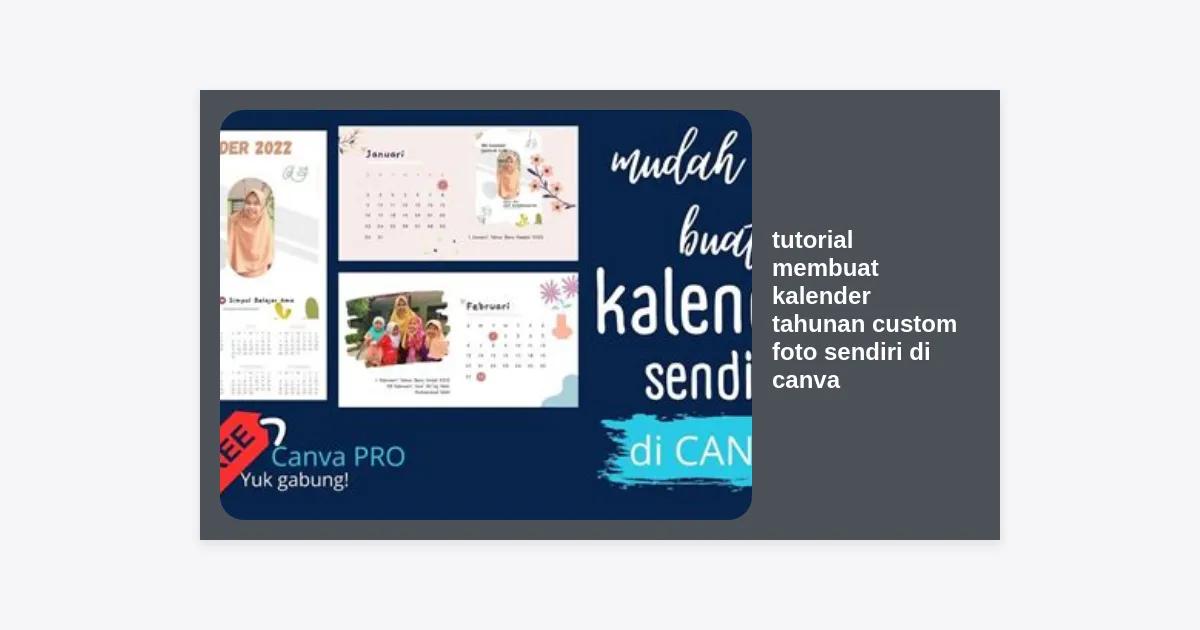
Pernahkah Anda merasa bahwa kalender yang dijual di toko-toko terasa terlalu umum dan tidak memiliki sentuhan personal? Memasuki tahun baru, memiliki kalender yang berisi momen-momen berharga bersama keluarga, pasangan, atau hewan peliharaan tentu memberikan kebahagiaan tersendiri setiap kali kita melihatnya. Untungnya, di era digital saat ini, Anda tidak perlu menjadi seorang desainer grafis profesional untuk menciptakan karya seni yang fungsional. Dalam artikel ini, kita akan membahas secara mendalam tutorial membuat kalender tahunan custom foto sendiri di Canva yang akan membantu Anda menghasilkan kalender estetis layaknya buatan studio profesional.
Panduan ini dirancang untuk pemula maupun pengguna tingkat lanjut. Kita akan membedah setiap langkah, mulai dari pemilihan ukuran yang tepat, teknik drag-and-drop foto, hingga optimasi file agar hasil cetaknya tetap tajam dan tidak pecah. Dengan mengikuti tutorial membuat kalender tahunan custom foto sendiri di Canva ini, Anda bisa menghemat biaya jasa desain dan mendapatkan hasil yang benar-benar sesuai dengan keinginan hati Anda.
Daftar Isi
- Mengapa Memilih Canva untuk Membuat Kalender Custom?
- Persiapan Sebelum Memulai Desain
- Langkah-Langkah Tutorial Membuat Kalender Tahunan Custom Foto Sendiri di Canva
- Tips Desain Kalender Agar Terlihat Profesional dan Estetik
- Cara Menambahkan Penanda Hari Spesial dan Ulang Tahun
- Panduan Mendownload dan Mencetak Kalender dengan Kualitas Tinggi
- Link Template Kalender Eksklusif (Download)
- Pertanyaan yang Sering Diajukan (FAQ)
- Kesimpulan dan Langkah Selanjutnya
Mengapa Memilih Canva untuk Membuat Kalender Custom?
Canva telah merevolusi cara orang awam melakukan desain. Berdasarkan data industri, Canva kini memiliki lebih dari 100 juta pengguna aktif bulanan, yang membuktikan betapa ramah dan bergunanya platform ini. Alasan utama mengapa tutorial membuat kalender tahunan custom foto sendiri di Canva sangat populer adalah karena aksesibilitasnya yang luar biasa.
Pertama, Canva menyediakan ribuan template kalender yang sudah diatur tata letak tanggalnya. Ini adalah penyelamat waktu yang besar karena Anda tidak perlu mengetik satu per satu angka tanggal dari Januari hingga Desember. Kedua, fitur cloud storage-nya memungkinkan Anda mengerjakan desain di laptop dan melanjutkannya di smartphone kapan saja. Ketiga, pilihan elemen grafis, font, dan palet warnanya sangat melimpah, bahkan untuk pengguna versi gratis sekalipun.
Related Post


Persiapan Sebelum Memulai Desain
Sebelum kita masuk ke bagian inti dari tutorial membuat kalender tahunan custom foto sendiri di Canva, ada beberapa persiapan teknis yang perlu Anda lakukan agar proses kreatif menjadi lebih lancar:
- Kumpulan Foto Berkualitas Tinggi: Pastikan Anda telah mengumpulkan minimal 12 foto (satu untuk setiap bulan) dengan resolusi tinggi. Foto dari ponsel modern biasanya sudah cukup, namun hindari menggunakan foto hasil kompresi WhatsApp yang seringkali pecah saat dicetak.
- Akun Canva: Jika belum punya, silakan mendaftar di Canva.com secara gratis menggunakan email atau akun Google Anda.
- Tentukan Tema: Apakah Anda menginginkan tema minimalis, colorful, atau retro? Menentukan tema sejak awal akan memudahkan pemilihan elemen nantinya.
- Daftar Tanggal Penting: Catat hari ulang tahun keluarga atau hari jadi perusahaan yang ingin Anda masukkan secara khusus ke dalam kalender tersebut.
Langkah-Langkah Tutorial Membuat Kalender Tahunan Custom Foto Sendiri di Canva
Mari kita mulai prakteknya. Ikuti langkah-langkah detail di bawah ini agar Anda mendapatkan hasil yang maksimal.
1. Menentukan Ukuran Kanvas
Langkah pertama dalam tutorial membuat kalender tahunan custom foto sendiri di Canva adalah memilih ukuran. Di halaman utama Canva, klik tombol “Create a design”. Anda bisa mengetik “Calendar” di kolom pencarian. Biasanya tersedia ukuran standar seperti A3, A4, atau 11×8.5 inci (Letter). Jika Anda ingin mencetak kalender dinding besar, pilihlah ukuran A3. Untuk kalender meja, ukuran A5 atau Custom Size 21×15 cm biasanya sangat ideal.
2. Memilih Template yang Tepat
Canva akan menampilkan berbagai pilihan template di sisi kiri layar. Gunakan kata kunci pencarian seperti “2024 Calendar” atau “Photo Calendar”. Tips dari saya: carilah template yang struktur tanggalnya sudah Anda sukai. Masalah warna dan foto nanti bisa kita ubah total, yang paling penting adalah tata letak angka-angkanya yang rapi.
3. Mengunggah Foto Pribadi
Klik tab “Uploads” di menu samping, lalu pilih “Upload files”. Masukkan semua foto yang sudah Anda siapkan tadi. Setelah terunggah, Anda tinggal menarik (drag) foto tersebut ke area gambar di template. Foto tersebut secara otomatis akan masuk ke dalam bingkai atau frame yang tersedia.
4. Modifikasi Layout dan Elemen
Ini adalah bagian paling seru dalam tutorial membuat kalender tahunan custom foto sendiri di Canva. Anda bisa mengganti warna latar belakang sesuai dengan suasana foto. Misalnya, untuk bulan Desember yang bernuansa Natal, gunakan warna hijau tua atau merah. Gunakan fitur “Color Palette” otomatis dari Canva yang menyarankan warna berdasarkan foto yang Anda unggah agar desain terlihat harmonis.
5. Customizing Font dan Angka
Jika font bawaan template terasa membosankan, Anda bisa menggantinya. Untuk kalender, pastikan font angka tetap mudah dibaca. Pilih jenis font sans-serif seperti Montserrat, Open Sans, atau League Spartan untuk tampilan modern. Jangan lupa mengatur line spacing agar angka-angka tidak terlihat berhimpitan.
Tips Desain Kalender Agar Terlihat Profesional dan Estetik
Agar hasil akhirnya tidak terlihat seperti kalender murahan, perhatikan poin-poin berikut yang sering diabaikan dalam tutorial membuat kalender tahunan custom foto sendiri di Canva:
“Kunci dari desain grafis yang baik bukanlah seberapa banyak elemen yang Anda masukkan, melainkan seberapa baik Anda mengatur ruang kosong (white space).”
- Gunakan Grid dan Alignment: Pastikan posisi angka dan foto sejajar. Anda bisa mengaktifkan fitur “Show Rulers and Guides” di menu File untuk membantu presisi posisi.
- Konsistensi Adalah Kunci: Jika di bulan Januari Anda menggunakan border putih tipis pada foto, gunakan hal yang sama untuk bulan-bulan berikutnya. Konsistensi menciptakan kesan profesional.
- Cermat Memilih Filter: Jika foto-foto Anda berasal dari kamera yang berbeda, tonal warnanya mungkin tidak seragam. Gunakan filter yang sama (misalnya filter ‘Solar’ atau ‘Grayscale’) untuk semua foto di kalender agar memiliki narasi visual yang menyatu.
Cara Menambahkan Penanda Hari Spesial dan Ulang Tahun
Salah satu keuntungan mengikuti tutorial membuat kalender tahunan custom foto sendiri di Canva adalah kemampuannya untuk dikustomisasi hingga ke detail terkecil. Untuk menandai ulang tahun:
- Zoom ke bagian tanggal yang diinginkan.
- Klik tab “Elements” dan cari bentuk lingkaran atau hati.
- Letakkan di atas angka tanggal tersebut dengan tingkat transparansi sekitar 50%.
- Tambahkan teks kecil di bawah angka tersebut dengan keterangan nama orang yang berulang tahun.
- Sekarang, kalender Anda bukan sekadar penunjuk waktu, tapi juga pengingat momen berharga.
Panduan Mendownload dan Mencetak Kalender dengan Kualitas Tinggi
Banyak orang gagal di tahap ini. Mereka sudah mendesain dengan bagus, namun hasilnya buram saat dicetak. Perhatikan pengaturan ekspor berikut:
Setelah desain selesai, klik tombol “Share” di pojok kanan atas, lalu pilih “Download”. Pastikan Anda memilih jenis file PDF Print. Mengapa? Karena format ini menyimpan data vektor dan gambar dalam resolusi tertinggi yang cocok untuk mesin cetak profesional. Jangan lupa centang opsi “Crop marks and bleed” jika Anda berencana membawanya ke percetakan, agar tidak ada bagian desain yang terpotong secara tidak sengaja.
Untuk jenis kertas, saya merekomendasikan Art Carton 210gsm atau 260gsm untuk kalender dinding supaya kaku dan tahan lama. Untuk kalender meja, laminasi doff atau glossy akan memberikan sentuhan kemewahan ekstra.
Link Template Kalender Eksklusif (Download)
Untuk memudahkan Anda yang ingin langsung praktek setelah membaca tutorial membuat kalender tahunan custom foto sendiri di Canva ini, saya telah menyiapkan file template dasar yang sudah diatur ukurannya dengan presisi.
(Catatan: Klik link di atas untuk diarahkan ke folder penyimpanan atau langsung ke aplikasi Canva Anda jika dalam versi web).
Pertanyaan yang Sering Diajukan (FAQ)
Apakah saya harus menggunakan Canva Pro?
Tidak harus. Anda bisa menyelesaikan seluruh tutorial membuat kalender tahunan custom foto sendiri di Canva ini menggunakan versi gratis. Namun, Canva Pro memberikan akses ke lebih banyak elemen premium dan fitur menghapus latar belakang foto (Background Remover) dengan satu klik.
Bagaimana jika saya melakukan kesalahan pada tanggal?
Itulah sebabnya disarankan menggunakan template yang sudah ada. Namun, selalu lakukan double-check dengan membandingkan kalender Anda dengan kalender resmi pemerintah untuk memastikan posisi hari libur nasional sudah benar.
Apakah bisa membuat kalender dalam bahasa Indonesia?
Tentu saja. Anda tinggal mengklik bagian teks nama bulan (misal: January) dan menggantinya secara manual menjadi “Januari”. Begitu pula dengan nama hari.
Kesimpulan dan Langkah Selanjutnya
Membuat kalender kustom bukan hanya tentang pengorganisasian waktu, tetapi juga tentang merayakan perjalanan hidup Anda selama satu tahun ke depan. Melalui tutorial membuat kalender tahunan custom foto sendiri di Canva yang telah kita bahas, kini Anda memiliki kemampuan untuk menciptakan karya yang bermakna bagi diri sendiri maupun orang lain.
Langkah selanjutnya adalah segera membuka Canva dan mulai mengunggah foto-foto terbaik Anda. Jangan takut untuk bereksperimen dengan warna dan bentuk. Ingatlah bahwa tidak ada batasan dalam kreativitas. Setelah kalender Anda selesai dicetak, Anda akan merasakan kepuasan yang luar biasa saat melihatnya tergantung manis di dinding kamar atau meja kerja Anda.
Semoga tutorial ini bermanfaat! Jika Anda memiliki pertanyaan lebih lanjut mengenai teknik desain atau masalah teknis di Canva, jangan ragu untuk meninggalkan komentar di bawah atau membagikan artikel ini kepada teman-teman Anda yang juga ingin berkreasi.