
Related Post


Apakah Anda baru saja menyelesaikan desain kartu nama, poster, atau undangan yang menawan di Canva tetapi merasa bingung bagaimana cara memindahkannya dari layar komputer ke lembaran kertas? Mengetahui cara mencetak print desain canva langsung ke printer adalah keterampilan esensial bagi setiap kreator konten, pemilik bisnis kecil, maupun pelajar untuk menghemat waktu dan biaya.
Canva telah merevolusi cara kita mendesain, namun tantangan sering muncul saat proses pencetakan. Banyak pengguna bertanya-tanya, apakah mereka harus mengunduh file terlebih dahulu, atau adakah cara yang lebih praktis? Dalam panduan komprehensif ini, kita akan mengupas tuntas berbagai metode untuk mencetak karya Anda, mulai dari fitur bawaan Canva hingga pengaturan printer manual agar hasilnya setajam kualitas percetakan profesional.
- Persiapan Awal Sebelum Mencetak di Canva
- Metode 1: Mencetak Langsung dari Browser atau Aplikasi Desktop
- Metode 2: Menggunakan Fitur ‘PDF Print’ untuk Hasil Terbaik
- Metode 3: Menggunakan Layanan Canva Print (Professional Service)
- Memahami CMYK vs RGB: Kunci Warna Akurat
- Cara Mengatur Bleed dan Margin di Canva
- Solusi Masalah Umum Saat Mencetak
- Kesimpulan dan Langkah Selanjutnya
Persiapan Awal Sebelum Mencetak di Canva
Sebelum kita masuk ke langkah teknis cara mencetak print desain canva langsung ke printer, ada beberapa hal mendasar yang harus Anda siapkan. Kualitas cetakan tidak hanya bergantung pada desain, tetapi juga pada perangkat keras dan pengaturan dokumen yang benar.
Pertama, pastikan printer Anda sudah terhubung dengan benar ke komputer atau jaringan Wi-Fi yang sama. Kedua, pastikan driver printer Anda sudah diperbarui ke versi terbaru. Driver yang usang seringkali menjadi penyebab utama kegagalan komunikasi antara perangkat lunak desain dan mesin cetak.
Selain itu, periksa ketersediaan tinta dan jenis kertas yang akan digunakan. Mencetak brosur pada kertas HVS biasa tentu akan memberikan hasil yang berbeda jika dibandingkan dengan mencetak pada art paper atau matte paper. Canva menyediakan berbagai pilihan ukuran standar, pastikan ukuran desain di kanvas Anda sudah sesuai dengan ukuran kertas fisik yang ada di printer.
Metode 1: Mencetak Langsung dari Browser atau Aplikasi Desktop
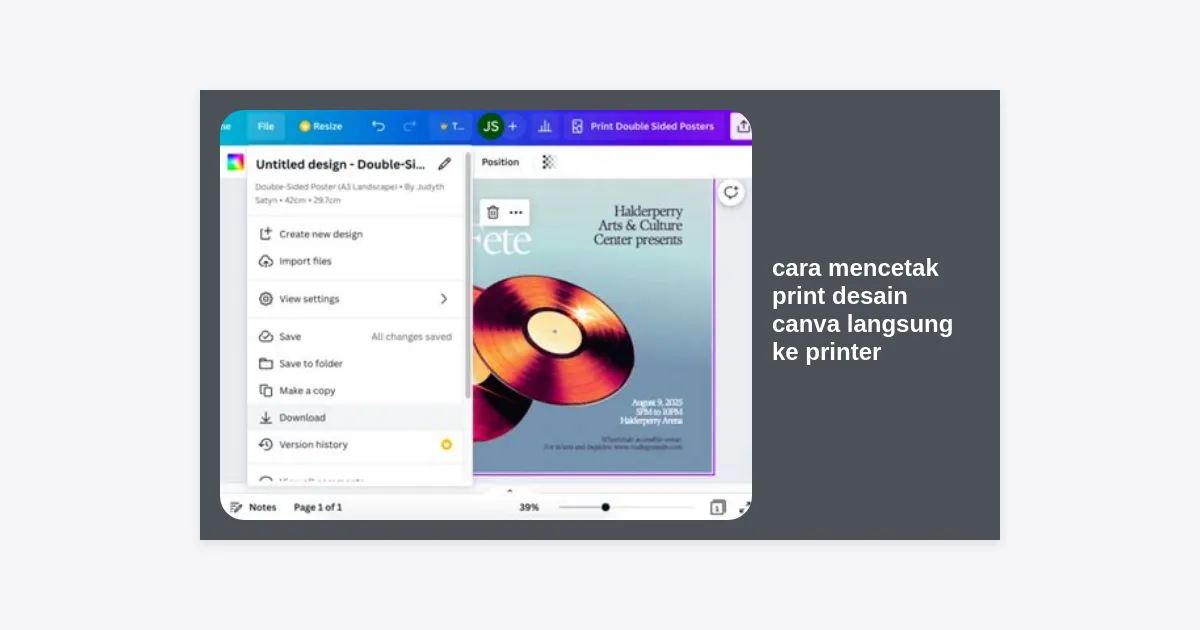
Banyak pengguna ingin tahu cara mencetak print desain canva langsung ke printer tanpa harus melalui proses unduh yang memakan waktu. Berikut adalah langkah-langkah untuk melakukan cetak langsung menggunakan fitur bawaan browser atau aplikasi desktop Canva:
Langkah-langkah Cetak Langsung:
- Buka desain Canva yang ingin Anda cetak.
- Klik tombol “Share” (Bagikan) di pojok kanan atas.
- Gulir ke bawah dan klik pilihan “More” (Lainnya).
- Cari ikon printer yang bertuliskan “Print” (Cetak).
- Pilih printer yang aktif dari daftar perangkat yang tersedia.
- Atur preferensi cetak seperti jumlah salinan, orientasi (portrait/landscape), dan rentang halaman.
- Klik “Print”.
Catatan: Metode ini sangat praktis untuk dokumen sederhana seperti tugas sekolah atau draf internal. Namun, untuk desain yang memerlukan akurasi warna tinggi, metode ini terkadang bisa mengompres kualitas gambar secara otomatis oleh browser.
Metode 2: Menggunakan Fitur ‘PDF Print’ untuk Hasil Terbaik
Jika Anda mencari kualitas yang setara dengan cetakan profesional, sangat disarankan untuk menggunakan opsi “PDF Print” sebelum benar-benar menekan tombol cetak pada printer. Ini adalah prosedur standar bagi desainer grafis berpengalaman.
Mengapa harus PDF Print? Berbeda dengan format PNG atau JPG yang berbasis pixel (raster), PDF Print di Canva dirancang khusus untuk mempertahankan ketajaman elemen vektor dan memberikan resolusi tinggi hingga 300 DPI (Dots Per Inch). Inilah rahasia cara mencetak print desain canva langsung ke printer dengan hasil yang tidak pecah.
Cara Melakukan PDF Print:
- Pilih Share > Download.
- Pada kolom File Type, pilih PDF Print.
- Centang opsi “Crop marks and bleed” jika desain Anda memiliki warna latar belakang yang mencapai pinggiran kertas.
- Jika Anda menggunakan Canva Pro, pilih Color Profile: CMYK.
- Klik Download, lalu buka file PDF tersebut dan cetak (Ctrl+P atau Cmd+P) melalui aplikasi pembaca PDF seperti Adobe Acrobat atau Chrome PDF Viewer.
Metode 3: Menggunakan Layanan Canva Print (Professional Service)
Terutama jika Anda berada di wilayah yang didukung, Canva menawarkan layanan cetak profesional yang akan mengirimkan hasil desain langsung ke pintu rumah Anda. Ini bukan hanya tentang cara mencetak print desain canva langsung ke printer rumahan, tetapi tentang mendapatkan hasil kualitas industri.
Melalui fitur ini, Anda bisa memesan cetakan dalam bentuk kaos, mug, kartu nama eksklusif, hingga poster besar dengan berbagai pilihan finishing seperti laminasi glossy atau doff. Proses ini memastikan bahwa apa yang Anda lihat di layar akan diterjemahkan dengan sempurna ke produk fisik berkat kalibrasi warna tingkat lanjut milik mitra percetakan Canva.
Memahami CMYK vs RGB: Kunci Warna Akurat
Salah satu kekecewaan terbesar saat mempelajari cara mencetak print desain canva langsung ke printer adalah ketika warna di kertas terlihat lebih kusam dibanding di monitor. Ini terjadi karena perbedaan profil warna antara layar komputer (RGB) dan tinta printer (CMYK).
RGB (Red, Green, Blue) adalah model warna untuk perangkat cahaya (monitor, HP). Sementara CMYK (Cyan, Magenta, Yellow, Key/Black) adalah standar industri untuk pencetakan dokumen fisik. Canva Pro memberikan kemudahan untuk mengonversi desain Anda ke CMYK saat mengunduh dalam format PDF Print. Jika Anda menggunakan versi gratis, Anda mungkin perlu menggunakan konverter online pihak ketiga agar warna tetap cerah saat dicetak.
Cara Mengatur Bleed dan Margin di Canva
Pernahkah Anda mencetak desain dan mendapati bagian pinggirnya terpotong atau menyisakan garis putih yang tidak diinginkan? Disinilah pentingnya memahami Bleed (Area Luar) dan Margin (Area Aman).
Bleed adalah area di luar dimensi dokumen Anda yang berfungsi sebagai toleransi saat pemotongan kertas. Di Canva, Anda bisa mengaktifkan ini dengan membuka menu File > View Settings > Show print bleed. Pastikan elemen latar belakang desain Anda sedikit melewati garis putus-putus bleed tersebut. Ini adalah langkah vital dalam cara mencetak print desain canva langsung ke printer agar hasilnya terlihat rapi dan profesional tanpa ada sisa garis putih di tepian.
Solusi Masalah Umum Saat Mencetak
Bahkan setelah mengikuti panduan cara mencetak print desain canva langsung ke printer, Anda mungkin menghadapi beberapa kendala teknis. Berikut adalah tabel solusi cepat untuk masalah yang sering muncul:
| Masalah | Penyebab Kemungkinan | Solusi |
|---|---|---|
| Warna Pudar/Berbeda | Pengaturan RGB digunakan pada printer | Gunakan format PDF Print dengan profil warna CMYK. |
| Gambar Pecah/Blur | Resolusi aset rendah atau format file salah | Pastikan menggunakan elemen berkualitas tinggi dan unduh dalam PDF Print. |
| Desain Terpotong | Margin printer terlalu lebar | Aktifkan ‘Show margins’ di Canva dan pastikan teks berada di dalam garis. |
| Printer Tidak Terdeteksi | Masalah koneksi Kabel/Wi-Fi | Restart printer dan periksa apakah driver sudah diperbarui. |
Kesimpulan dan Langkah Selanjutnya
Menguasai cara mencetak print desain canva langsung ke printer adalah langkah besar untuk mewujudkan ide-ide kreatif Anda menjadi benda nyata yang berharga. Baik melalui metode cetak langsung dari browser untuk kecepatan, atau melalui PDF Print untuk kualitas maksimal, kunci keberhasilan terletak pada persiapan detail seperti pengaturan bleed, pemilihan jenis kertas, dan profil warna.
Jangan ragu untuk melakukan uji coba cetak (test print) dalam skala kecil sebelum mencetak dalam jumlah banyak. Dengan mengikuti panduan di atas, Anda kini memiliki keahlian untuk menghasilkan cetakan berkualitas tinggi langsung dari meja kerja Anda sendiri.
Dapatkan Checklist Persiapan Cetak Gratis!
Ingin memastikan desain Anda selalu sempurna sebelum masuk ke mesin cetak? Unduh checklist eksklusif kami di bawah ini.
Apakah Anda memiliki pertanyaan atau tips lain mengenai cara mencetak dari Canva? Sampaikan pengalaman Anda di kolom komentar di bawah ini agar kita bisa saling belajar!